









Guia do Usuário do Editor de Imagens Imivo
O editor de imagens online foi desenvolvido para iniciantes e usuários experientes que precisam editar imagens com rapidez e praticidade. Ele permite fazer ajustes comuns sem instalar programas. Recorte fotos, adicione anotações simples, remova fundos, comprima arquivos grandes, amplie imagens e realize outras tarefas de edição.O editor funciona diretamente no navegador, tornando o processo mais prático. Use-o para preparar imagens para redes sociais, trabalho ou projetos pessoais. Neste guia, você verá como usar cada recurso passo a passo, para que serve cada ferramenta e como obter bons resultados.
Primeiros passos
Etapa 1Crie uma conta
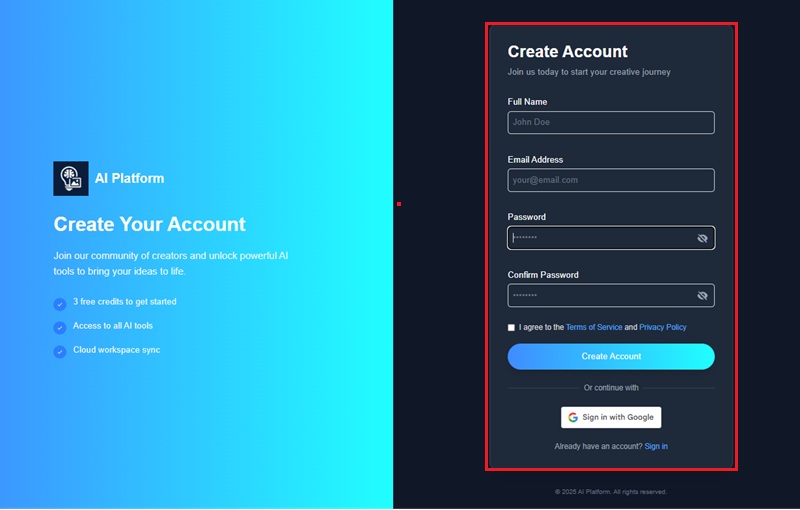
Para começar, acesse nosso gerador e editor de imagens com IA e cadastre uma conta gratuita. Clique em "Sign-Up" e informe seu nome, endereço de e-mail e uma senha segura. Você receberá um e-mail de verificação. Clique no link da mensagem para confirmar a conta e entrar.
Etapa 2Obtenha mais créditos (opcional)
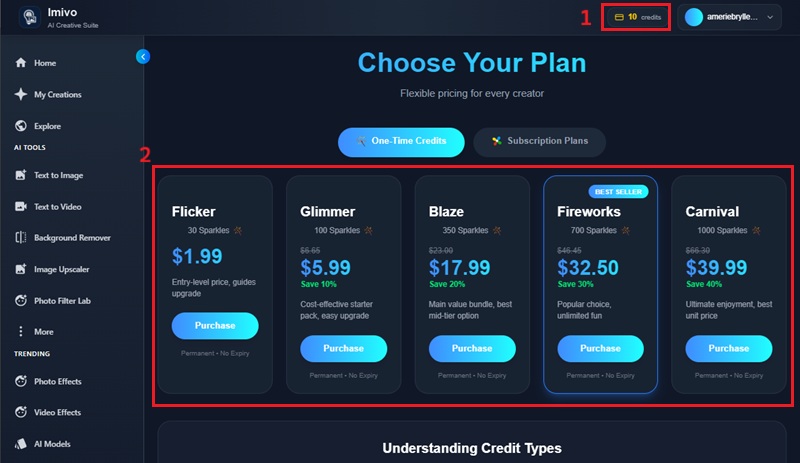
Nosso editor de imagens online oferece 10 créditos ao se cadastrar. Tarefas avançadas de IA, como a remoção de fundo, exigem créditos; a compressão de imagens está entre as ferramentas gratuitas listadas abaixo. Confira o custo exibido para a tarefa antes de processar. Para comprar mais créditos, clique em "Credits" e escolha um plano.
Custo em créditos das nossas ferramentas de IA:
- Texto para imagem: 3 créditos
- Texto para vídeo: 25 créditos
- Removedor de fundo: 3 créditos
- Removedor de objetos: 1 crédito
- Ampliador de imagens: 3 créditos
- Efeitos de foto: 1 crédito
- Efeitos de vídeo: 2 créditos
- Filtros de foto: 3 créditos
Etapa 3Acesse o editor de imagens
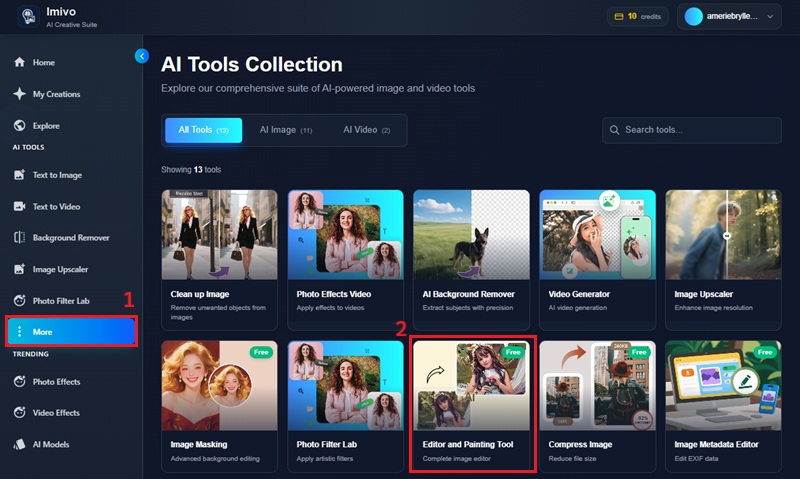
Na interface do gerador e editor de imagens com IA, clique em "More", no painel à esquerda. As ferramentas disponíveis serão exibidas. Selecione "Editor and Painting Tool".
Etapa 4Envie uma imagem
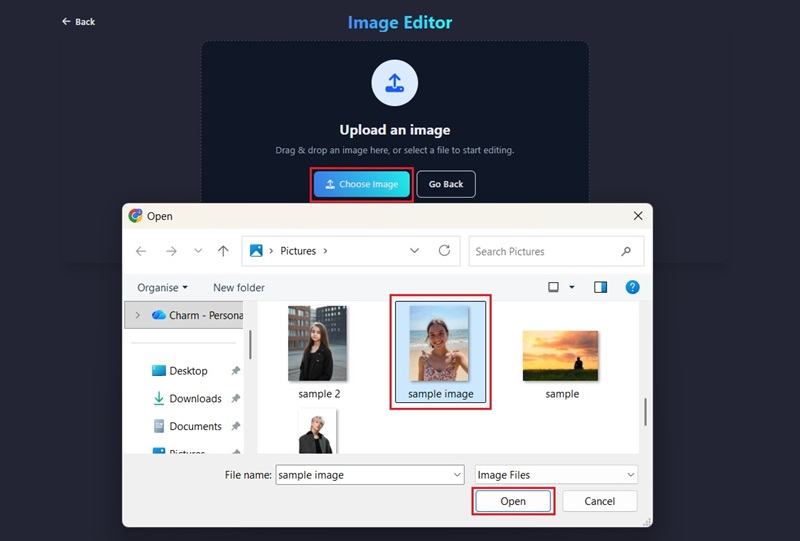
Ao clicar em "Editor and Painting Tool", você acessará a página de envio. Clique em "Choose Image" para procurar a foto nos seus arquivos. Selecione a imagem e clique em "Open" para enviá-la. Depois, escolha os ajustes que deseja fazer.
Como usar as ferramentas básicas para melhorar suas fotos
Agora que você sabe como enviar uma imagem, conheça as ferramentas básicas de edição. Escolha as funções mais adequadas ao que precisa ajustar.
Recortar, girar e inverter imagens
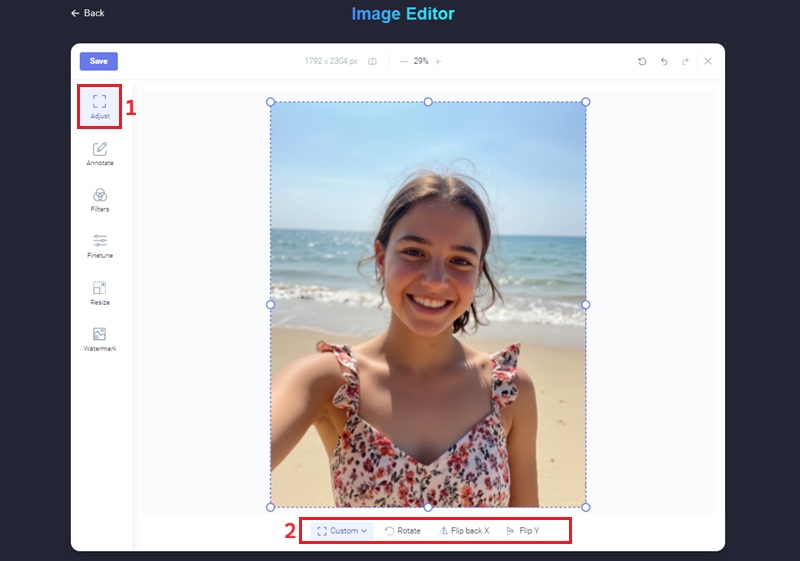
Para ajustar a orientação da imagem, use os controles de dimensões e posição. Eles ajudam a alinhar a foto e definir o enquadramento desejado.
Clique em "Adjust" para acessar "Crop, Rotate, and Flip". Recorte a área desejada ou ajuste a orientação. Use os controles de rotação disponíveis e "Flip" para inverter a imagem na horizontal ou na vertical. Confira o enquadramento antes de salvar.
Adicionar anotações à imagem
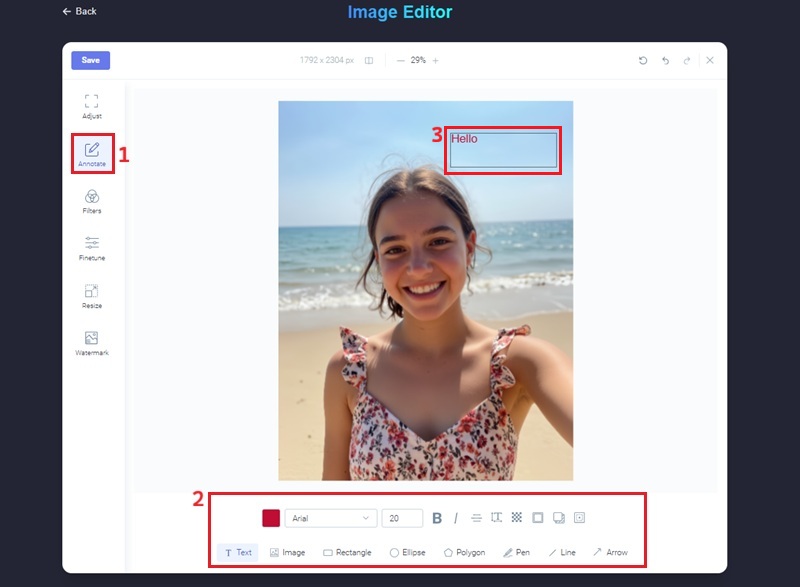
Use as ferramentas de anotação para esclarecer informações ou destacar elementos da imagem. Adicione texto, formas, imagens, setas e desenhos à mão livre sobre a foto enviada. Ajuste também a opacidade e a cor das anotações para integrá-las à composição.
Clique em "Annotate" e escolha o tipo de anotação, como uma caixa de texto para legendas ou uma forma para destacar uma área. Você também pode clicar na imagem para adicionar uma sobreposição.
Aplicar filtros à imagem
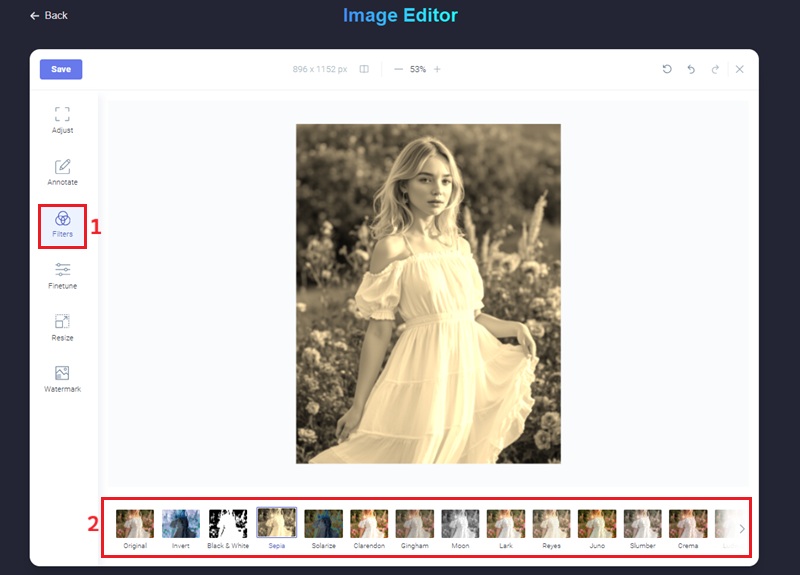
Os filtros permitem mudar o tom e o estilo visual da imagem. Nosso editor oferece opções prontas como sépia, preto e branco, Clarendon e outras. São úteis para manter um estilo consistente nas fotos publicadas em redes sociais e outras plataformas.
Acesse "Filters" na interface de edição. Explore as opções e veja em tempo real como cada filtro altera a imagem. Ao terminar, clique em "Save".
Redimensionar a imagem
Se o arquivo ou as dimensões da imagem forem grandes demais para o uso pretendido, utilize o redimensionamento. O recurso ajuda a padronizar as dimensões das imagens usadas na web.
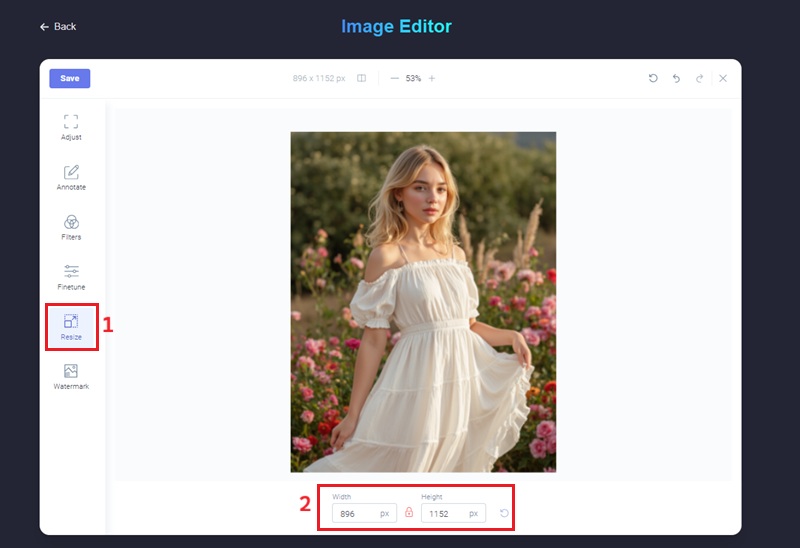
Clique em "Resize" no painel de edição. Informe a largura e a altura desejadas em pixels para ajustar as dimensões da imagem.
Ajustar as cores da imagem
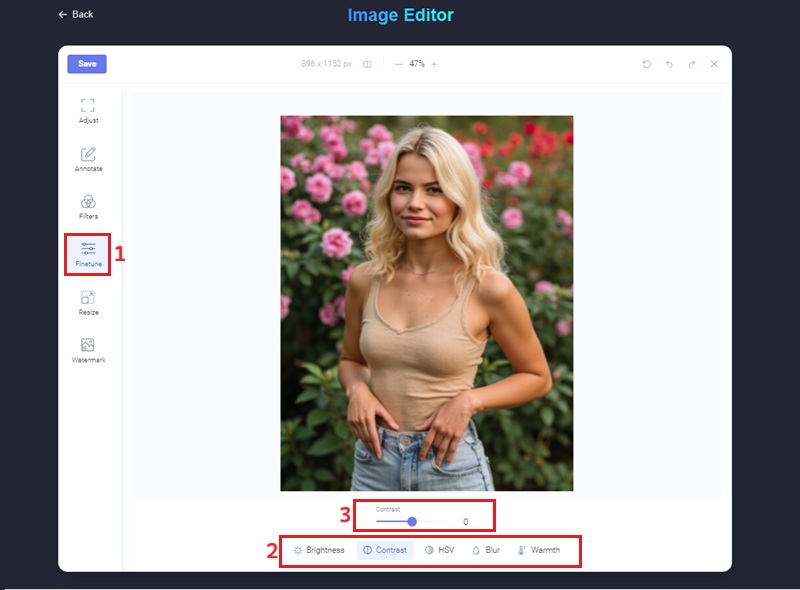
Ajuste brilho, contraste, saturação e matiz para mudar a aparência da imagem. Esses controles ajudam a corrigir a iluminação, melhorar as cores e definir o estilo. Você também pode ajustar o desfoque. Aumentar o contraste destaca a diferença entre áreas claras e escuras; alterar a saturação deixa as cores mais intensas ou suaves.
Acesse o painel "Fine-Tune" e escolha o ajuste desejado: brilho, contraste, HSV, temperatura de cor ou desfoque. Arraste o controle deslizante ou digite um valor no campo correspondente para obter o resultado desejado.
Adicionar marca-d'água à imagem
Adicione uma marca-d'água para identificar seu trabalho ou exibir sua marca. Ela ajuda fotógrafos, artistas e empresas a indicar a autoria de imagens compartilhadas, mas não impede cópias nem garante proteção contra uso não autorizado.
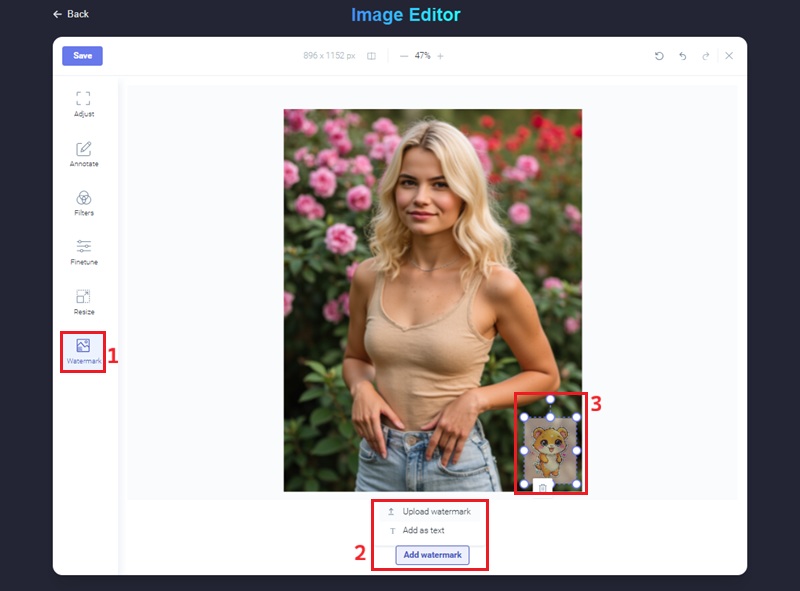
Clique em "Watermark" e, abaixo da imagem enviada, em "Add Watermark". Use uma imagem ou digite um texto personalizado. Ajuste opacidade, tamanho, posição e rotação para integrar a marca-d'água à foto sem cobrir detalhes importantes.
Editar metadados da imagem
Edite metadados como nome, autor, data, comentário e informações de direitos autorais, quando compatíveis. Esses campos ajudam a organizar arquivos e registrar créditos, mas não comprovam a titularidade nem impedem cópias. Os campos aceitos e sua preservação dependem do formato da imagem. Siga as etapas abaixo.
Etapa 1: abra o editor de metadados
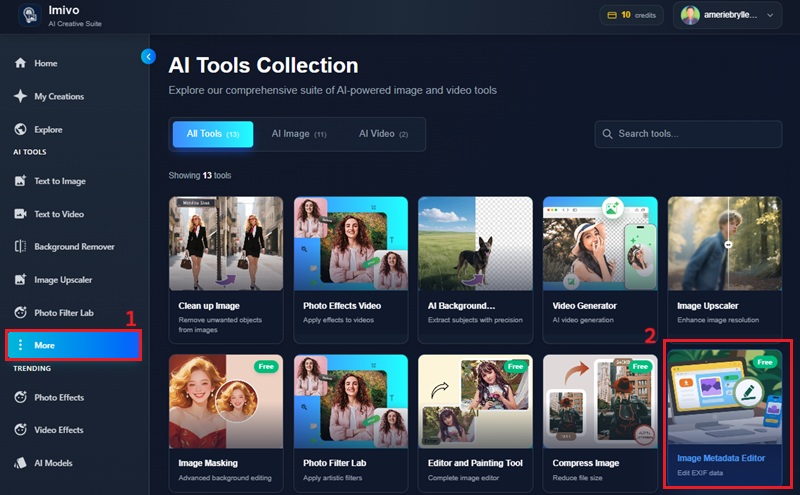
Na interface principal, clique em "More" para ver as ferramentas de edição. Selecione "Image Metadata Editor".
Etapa 2: adicione uma imagem
Na página do editor de metadados, clique em "Drop your image here" para enviar a foto. Você também pode arrastar e soltar o arquivo na área indicada.
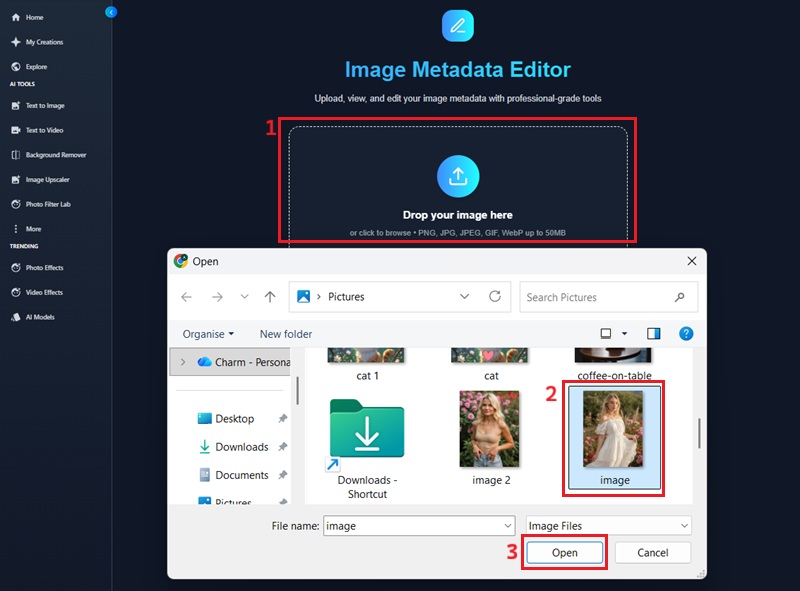
Etapa 3: edite e salve os metadados
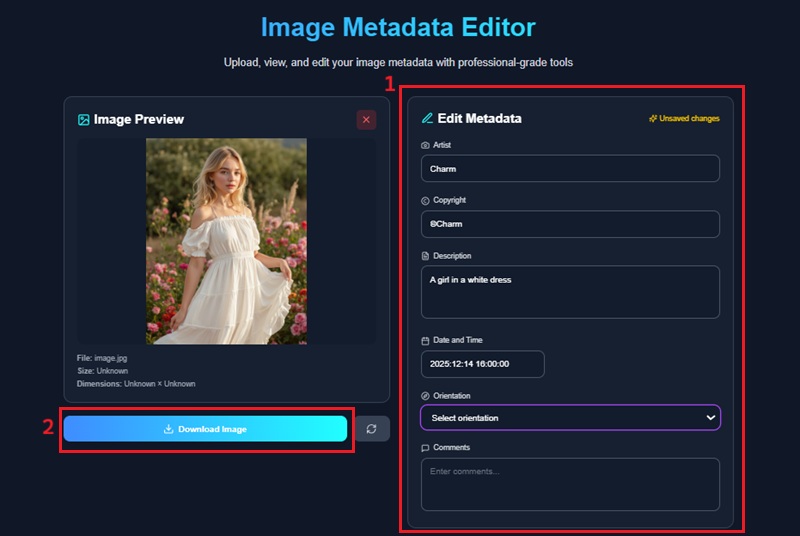
Após carregar a imagem, você verá os dados editáveis, incluindo título, autor e direitos autorais. Preencha os campos com informações corretas e completas. Clique em "Download Image" para salvar as alterações e baixar a imagem com os metadados atualizados.
Como usar ferramentas de edição com IA para melhorar imagens
Nosso gerador e editor de imagens com IA inclui ferramentas que automatizam tarefas de edição e criam conteúdo visual. Conheça cada uma abaixo e confira o resultado; o processamento com IA pode alterar detalhes ou gerar artefatos, exigindo novos ajustes.
Remover o fundo de imagens
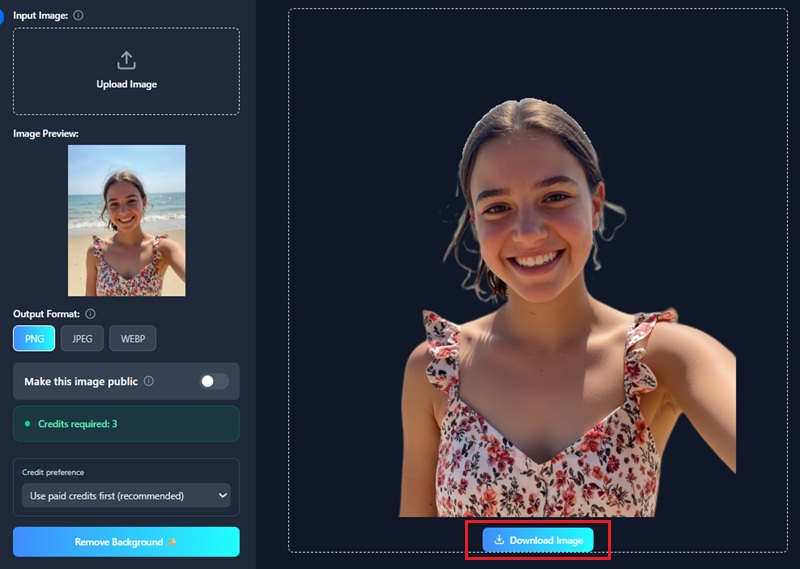
O removedor de fundo elimina o fundo indesejado da imagem em poucos cliques. Ele é útil para fotos de produtos, perfis, materiais de divulgação e publicações em redes sociais. Depois da edição, a imagem fica pronta para uso ou novos ajustes. Baixe em PNG para preservar a transparência ou escolha JPEG ou WEBP para facilitar o compartilhamento e o carregamento. A ferramenta atende a projetos pessoais e profissionais.
Etapa 1: importe uma foto
Acesse "Background Remover" na interface principal. Selecione uma imagem nos seus arquivos ou arraste e solte a foto na área indicada. A ferramenta preparará a imagem para edição.
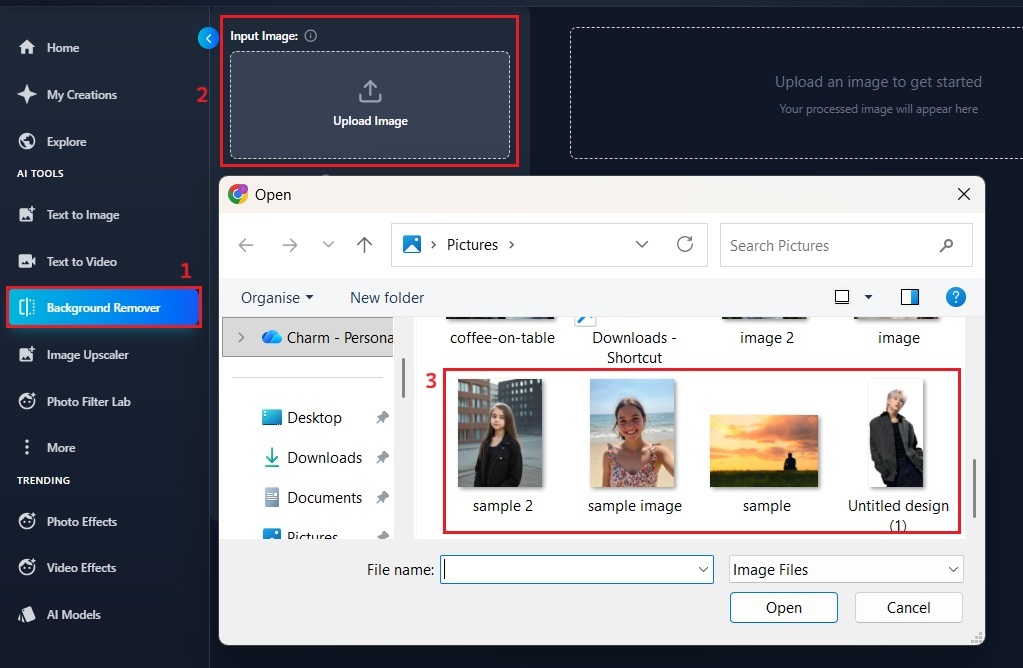
Etapa 2: remova o fundo
Após carregar a imagem, selecione o formato de saída. Clique em "Remove Background" para iniciar a remoção automática e aguarde o processamento.
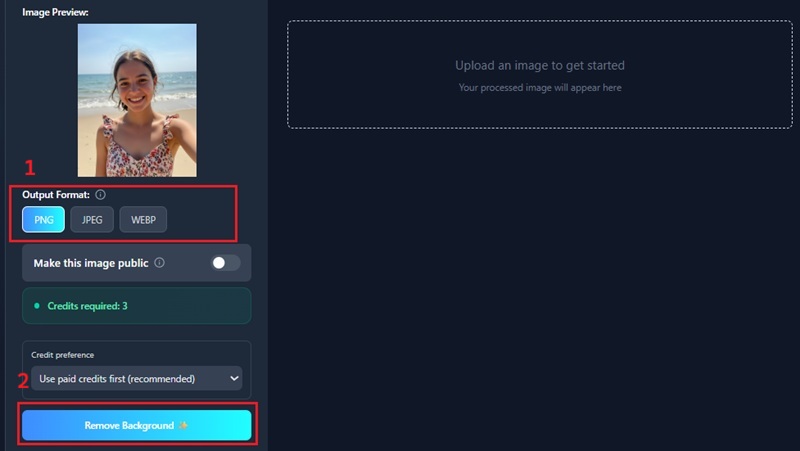
Etapa 3: baixe a imagem
Após o processamento, confira o resultado e as bordas. Clique em "Download Image" para salvar. Escolha PNG quando precisar de transparência; JPEG não aceita fundo transparente. Verifique se outros formatos preservam a transparência antes de escolhê-los.
Remover objetos de imagens
Apague objetos selecionados, como adesivos, datas, pessoas ou outras distrações. A ferramenta reconstrói a área selecionada e pode alterar detalhes próximos ou deixar artefatos. Confira o resultado com atenção, principalmente em fundos complexos, antes de usar a foto em produtos, viagens ou redes sociais.
Etapa 1: adicione uma foto
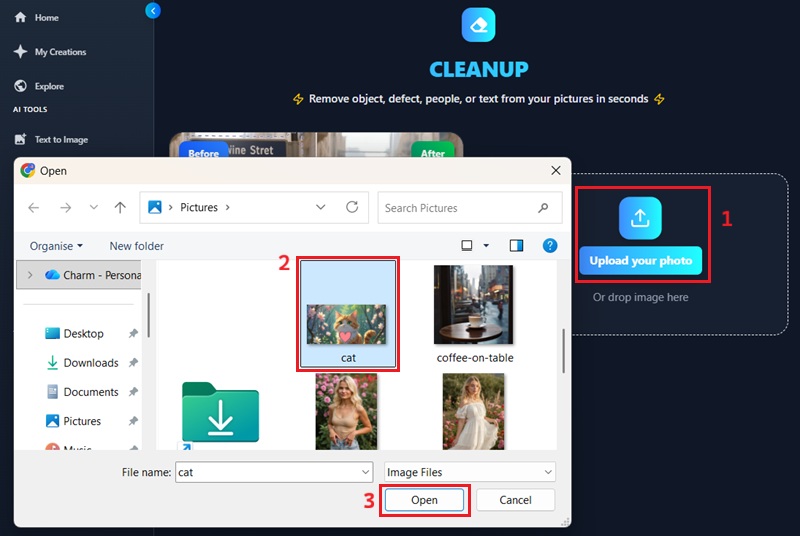
Na interface principal, abra "More" e selecione "Clean Up Image". Clique em "Upload your photo", escolha a imagem e clique em "Open" para abri-la no editor.
Etapa 2: limpe a imagem
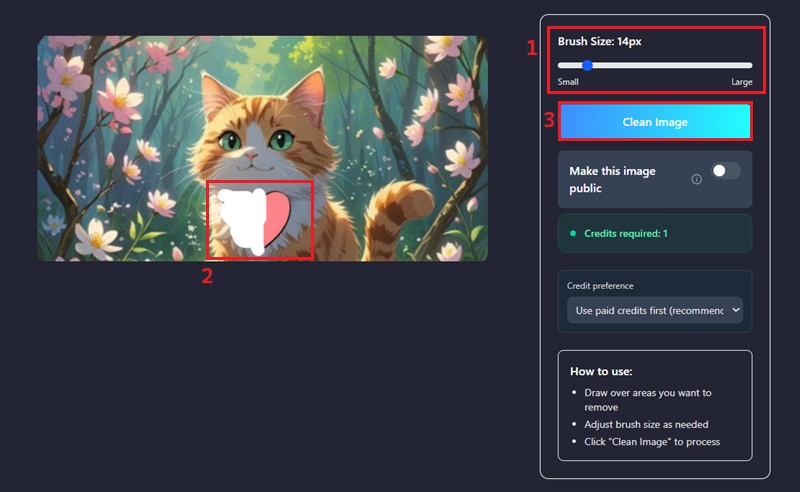
Ajuste o tamanho do pincel e pinte toda a área do objeto que deseja remover. Clique em "Clean Image" para iniciar a remoção automática.
Etapa 3: salve a imagem editada
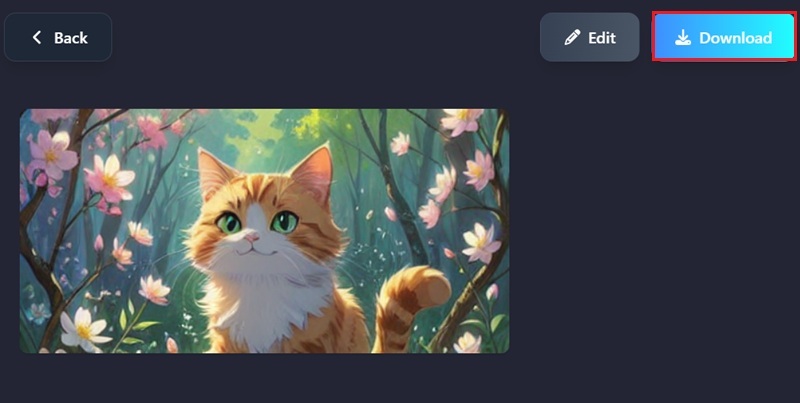
Ao terminar o processamento, confira a imagem e a área reconstruída. Se necessário, ajuste a seleção e tente novamente. Salve quando estiver satisfeito com o resultado.
Como ampliar imagens
Amplie imagens com as opções disponíveis de 2X ou 4X. A ampliação com IA pode melhorar a aparência de fotos antigas ou de baixa resolução, mas não garante a recuperação de detalhes originais e pode gerar artefatos. Compare com a fonte antes de imprimir, compartilhar ou exibir em uma tela grande.
Etapa 1: envie sua foto
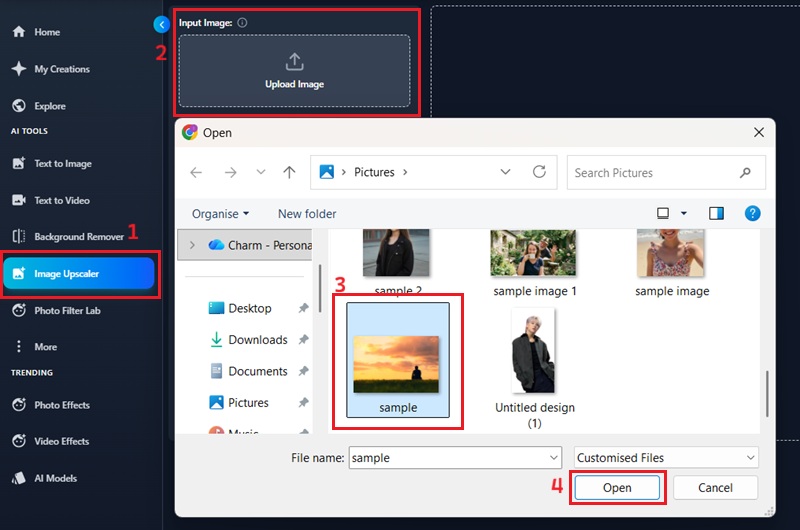
Acesse o ampliador de imagens no painel. Procure no computador o arquivo de baixa resolução que deseja ampliar. Selecione-o e clique em "Open" para importá-lo para a área de trabalho.
Etapa 2: amplie a imagem
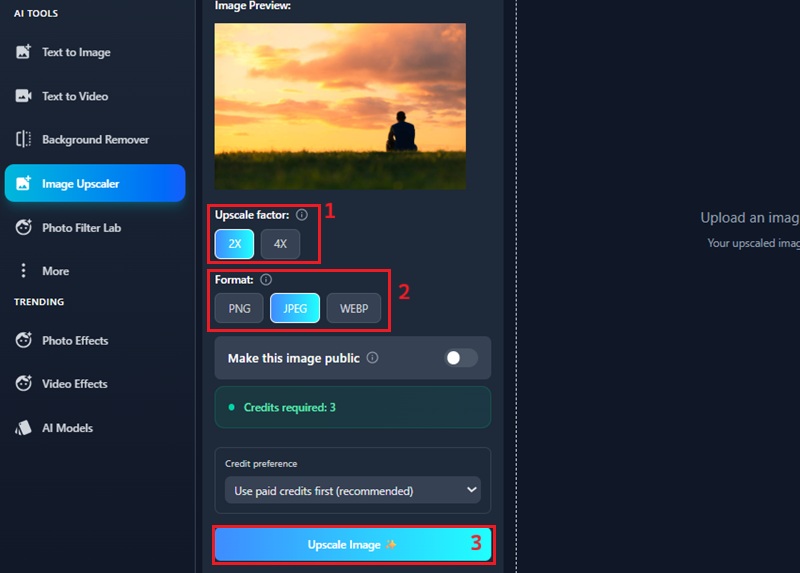
Após carregar a foto, escolha uma escala disponível, como 2X ou 4X. Selecione um formato de saída compatível e clique em "Upscale Image". Aumentar as dimensões em pixels não garante novos detalhes precisos; confira o resultado.
Etapa 3: baixe a imagem ampliada
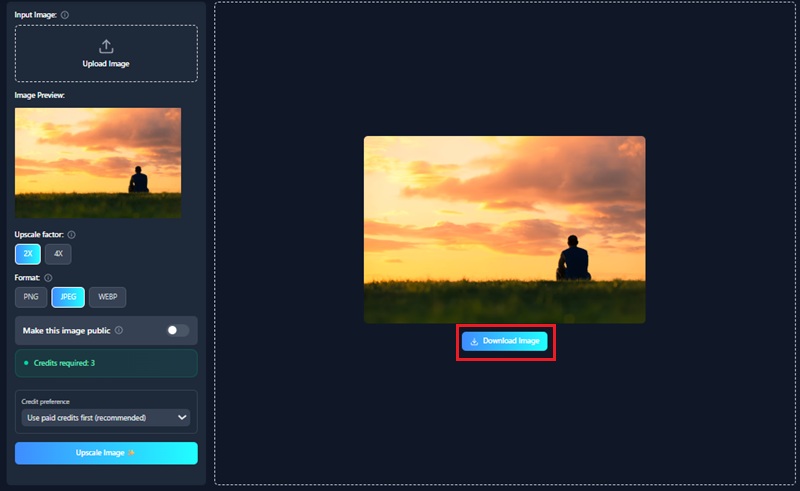
Quando o processamento terminar, confira o resultado. Se estiver satisfeito com a nitidez, clique em "Download Image" para salvar o arquivo de alta resolução no dispositivo. Você poderá usá-lo em redes sociais, apresentações ou impressões de boa qualidade.
Como comprimir uma imagem
Use o compressor para reduzir o tamanho de imagens destinadas a armazenamento, e-mail, redes sociais ou sites. O efeito na qualidade depende do formato e das configurações; a compressão com perdas pode remover detalhes. Confira a imagem e equilibre tamanho e qualidade antes de baixar.
Etapa 1: selecione uma imagem
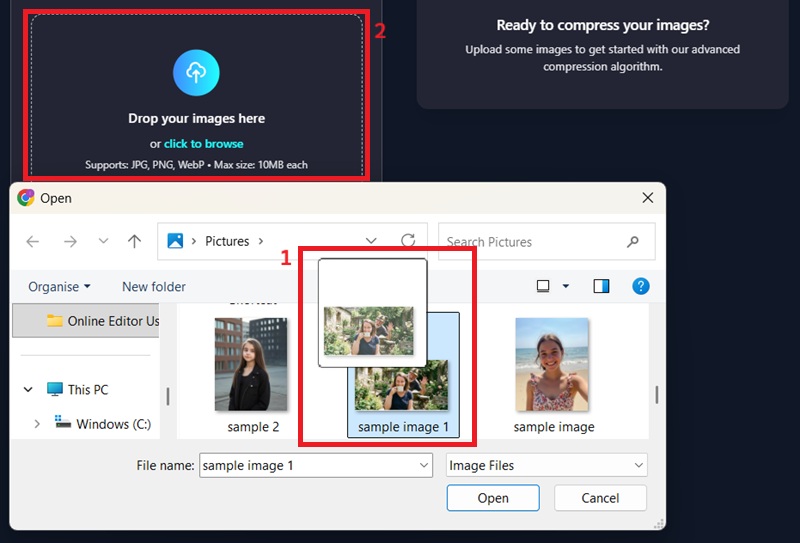
Abra o compressor de imagens no painel principal. Arraste e solte a imagem ou clique na área de envio para procurar o arquivo. Selecione a imagem que deseja comprimir; ela será carregada no editor.
Etapa 2: comprima e salve a imagem
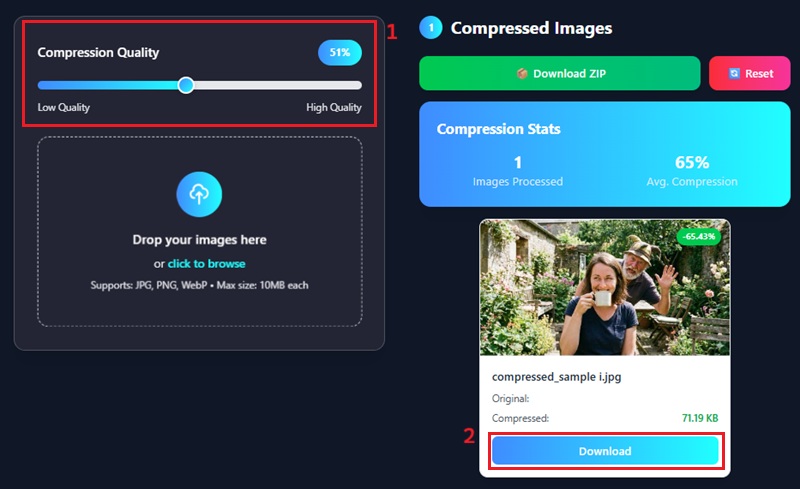
Após carregar a imagem, ajuste o controle disponível de 0 a 100% e confira a prévia e o tamanho do arquivo. Quando encontrar o equilíbrio desejado entre tamanho e qualidade, clique no ícone "Download".
Como aplicar uma máscara à imagem
Use máscaras para enquadrar uma foto em formas como círculo, quadrado, estrela ou coração e escolher uma cor de fundo. Isso ajuda a criar colagens ou composições de produtos. A máscara geométrica não identifica objetos nem remove o fundo automaticamente; para isso, use o removedor de fundo separado.
Etapa 1: escolha uma imagem
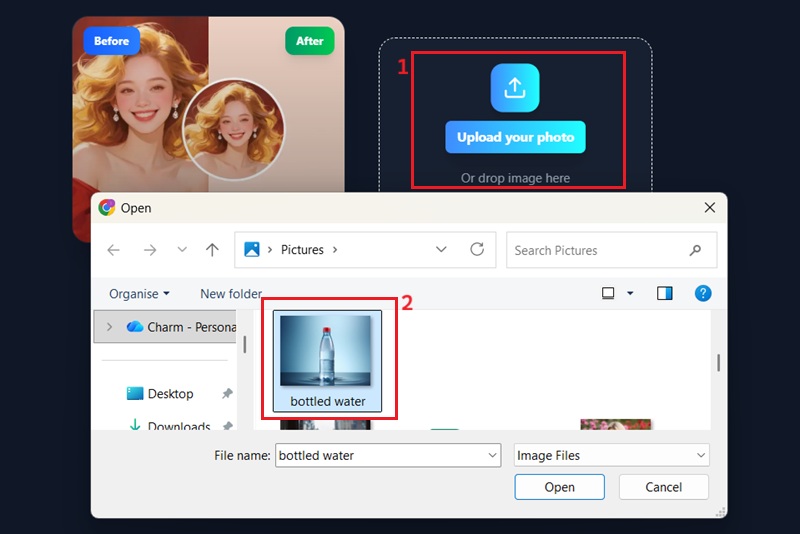
No painel, selecione "Mask Image". Arraste e solte a foto na área de trabalho ou clique em "Upload Image" para procurar o arquivo. Após selecionar a imagem, ela será carregada para edição.
Etapa 2: aplique a máscara
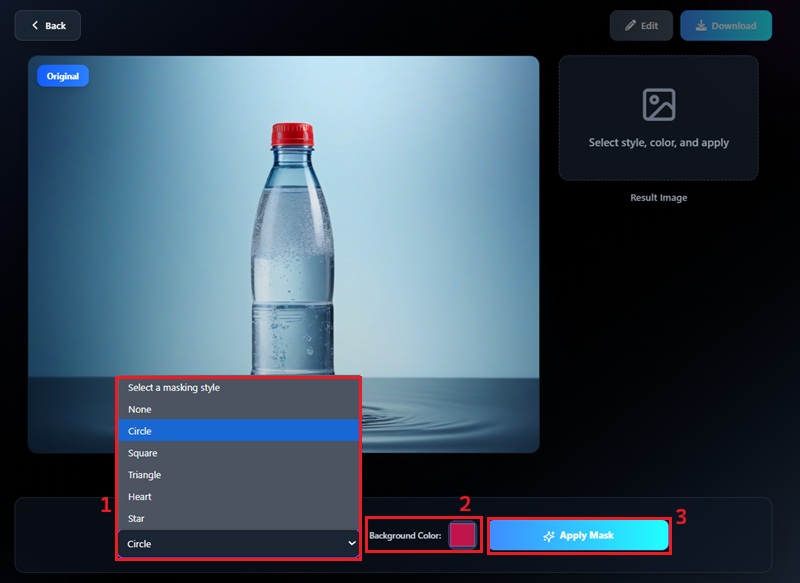
Após o envio, escolha um estilo de máscara, como circular, retangular ou outro disponível. Selecione a cor de fundo na paleta e clique em "Apply Mask" para processar a imagem.
Etapa 3: baixe a imagem com máscara
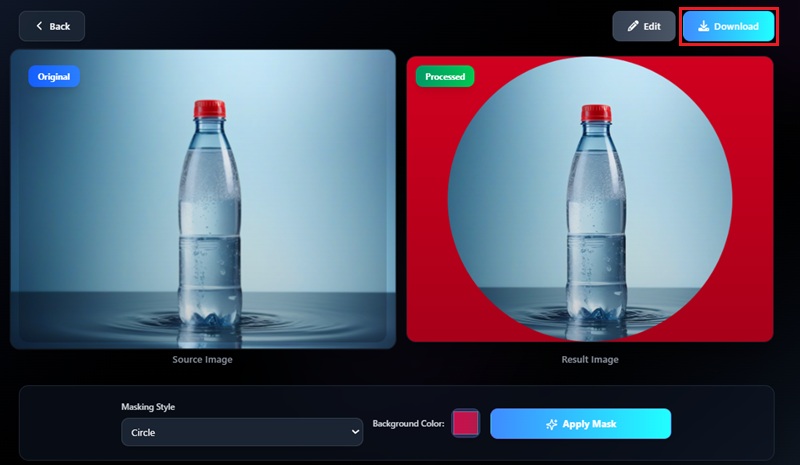
Quando o processamento terminar, uma prévia com o novo fundo aparecerá ao lado da imagem original. Clique em "Edit" se quiser fazer outros ajustes. Se estiver satisfeito, clique em "Download" para salvar a imagem com máscara no dispositivo.
Perguntas frequentes
Quais ferramentas posso usar gratuitamente?
Nosso editor online oferece vários recursos gratuitos. Todas as ferramentas básicas são gratuitas, assim como algumas avançadas, incluindo máscaras de imagem, compressor e editor de metadados. As demais ferramentas avançadas exigem créditos; novos usuários recebem créditos gratuitos para testá-las.
Por que usar um editor online?
Um editor online permite editar imagens de forma prática sem instalar programas. Você pode usá-lo quando quiser em um dispositivo e navegador compatíveis com acesso à internet. As ferramentas prontas para redimensionar, recortar e melhorar imagens economizam tempo. Além disso, são acessíveis a iniciantes, sem exigir conhecimentos avançados de edição.
O editor de imagens é seguro?
O serviço foi desenvolvido para proteger seus dados e sua privacidade. Você pode excluir as imagens após baixá-las ou mantê-las na plataforma por 30 dias, conforme a política de retenção informada. Confira as opções de visibilidade pública/privada antes de enviar conteúdo sensível e consulte as informações de privacidade atuais para saber mais sobre armazenamento, criptografia e acesso aos arquivos.