



Guia do Usuário do Gerador de Imagens Imivo
Quer transformar ideias em imagens ou melhorar suas fotos? Estas ferramentas facilitam a criação e a edição em poucas etapas. A geração de imagens com IA transforma descrições em conteúdo visual. Os efeitos básicos permitem ajustes rápidos, enquanto os filtros de IA aplicam estilos criativos. Assim, você economiza tempo e pode obter resultados com aparência profissional. Continue lendo para aprender a usar cada recurso.Primeiros passos
Etapa 1Crie uma conta
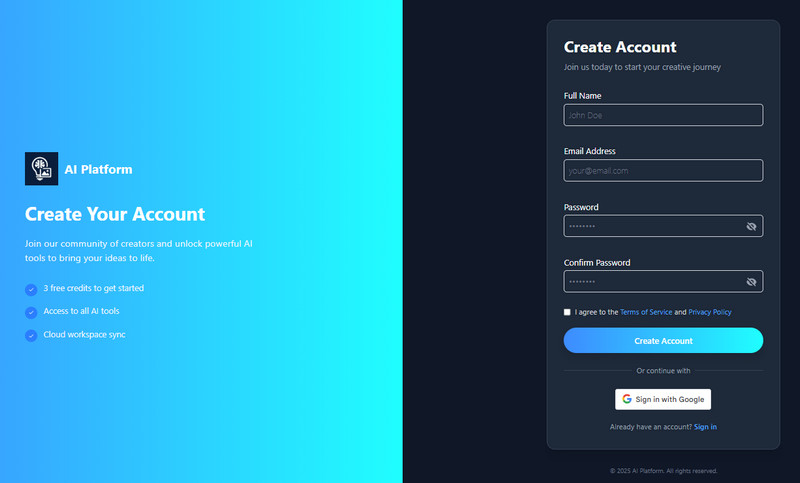
Abra a ferramenta de IA no navegador. Na página inicial, crie uma conta. Clique em "Sign-in with Google" para se cadastrar com sua Conta do Google. Se preferir, clique em "Sign Up" e informe nome completo, e-mail e senha. Marque a caixa ao lado dos Termos de Serviço e da Política de Privacidade e clique em "Create Account".
Etapa 2Compre créditos (opcional)
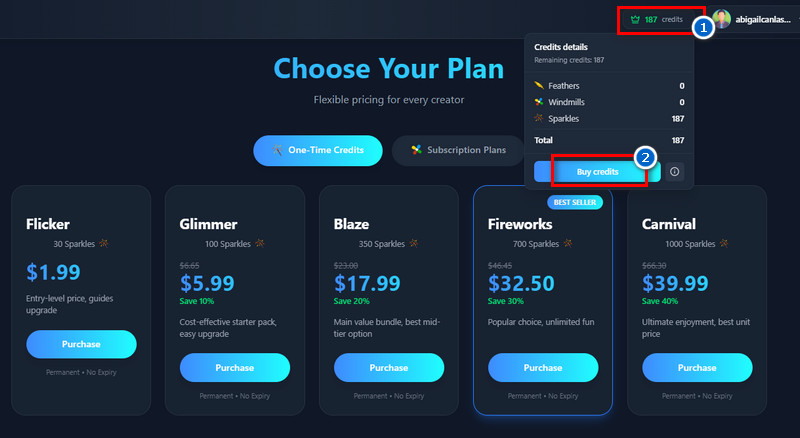
Após criar a conta, você receberá 10 créditos gratuitos para gerar e melhorar imagens. Para comprar mais, clique em "Credits", ao lado do perfil, e selecione "Buy Credits". Na tela seguinte, escolha um plano. Os pacotes de compra única custam de $ 1,99 a $ 39,99, e as assinaturas, de $ 2,50 a $ 30,00.
Custo em créditos das nossas ferramentas de IA:
- Texto para imagem: 3 créditos
- Texto para vídeo: 25 créditos
- Removedor de fundo: 3 créditos
- Removedor de objetos: 1 crédito
- Ampliador de imagens: 3 créditos
- Efeitos de foto: 1 crédito
- Efeitos de vídeo: 2 créditos
- Filtros de foto: 3 créditos
Como gerar imagens a partir de texto com IA
Transforme uma descrição em imagem com IA. Escolha um modelo disponível adequado a fotos realistas, ilustrações ou criações para redes sociais, blogs, marketing e projetos pessoais. Descreva o assunto e o estilo com clareza e confira o resultado. O tempo e o resultado variam; a descrição não garante detalhes precisos nem uma imagem utilizável em toda solicitação.
Etapa 1Digite sua descrição
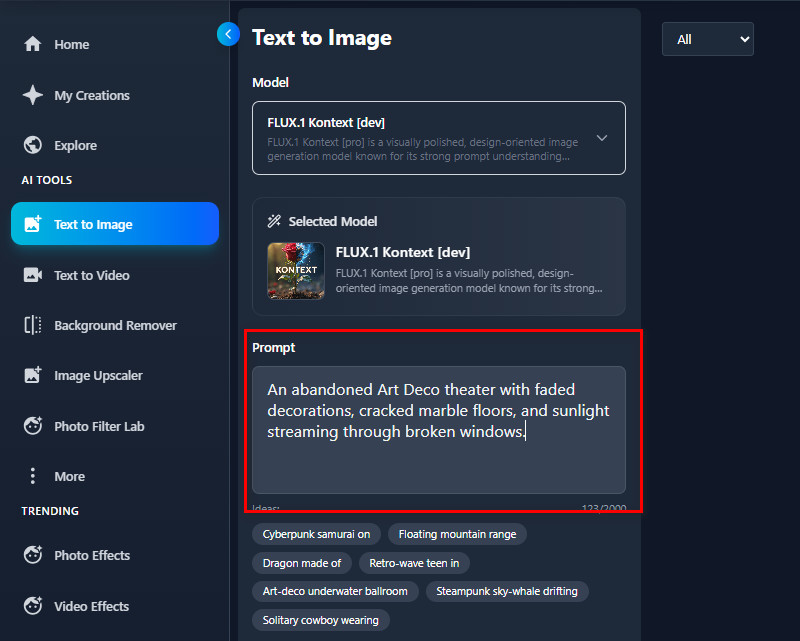
Na seção "AI Tools", acesse "Text to Image". Descreva a imagem que deseja gerar no campo "Prompt".
Etapa 2Escolha um modelo de IA
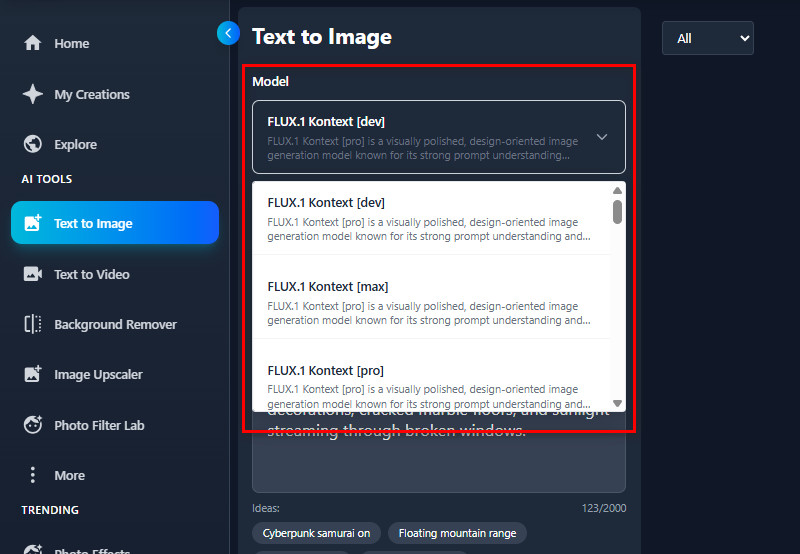
Escolha o modelo desejado entre as opções disponíveis: FLUX.1 Kontext, HiDream-I1-Dev, Juggernaut Lightning Flux by RunDiffusion, Pixelwave Flux 0.4, Pixelwave Schnell 0.4, RealVisXL V5.0, Stable Diffusion 3 e outros.
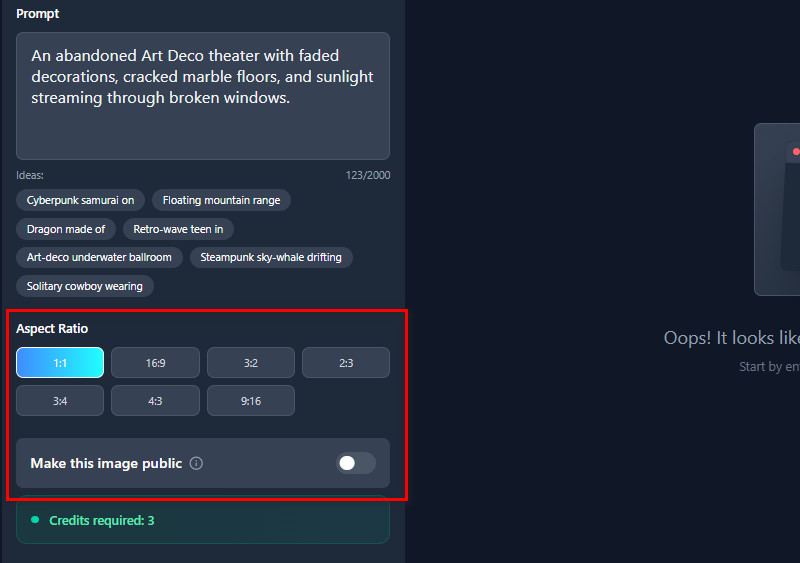
Etapa 3Escolha uma proporção
Em "Aspect Ratio", escolha a proporção da imagem, como 1:1, 16:9, 3:2, 2:3, 3:4, 4:3 ou 9:16, quando disponíveis. Proporção é diferente de dimensões em pixels. Use a opção pública/privada disponível para definir a visibilidade das imagens geradas.
Etapa 4Gere a imagem
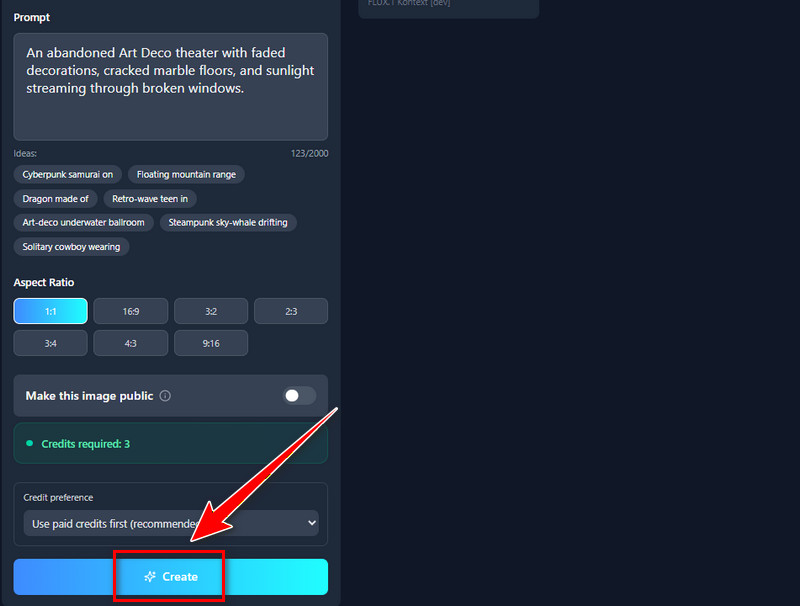
Confira o custo em créditos do modelo e das configurações selecionadas antes de clicar em "Create". Este guia apresenta 3 créditos como exemplo; não presuma que o valor se aplica a todos os modelos. Aguarde a geração; o tempo de processamento pode variar.
Etapa 5Baixe e compartilhe
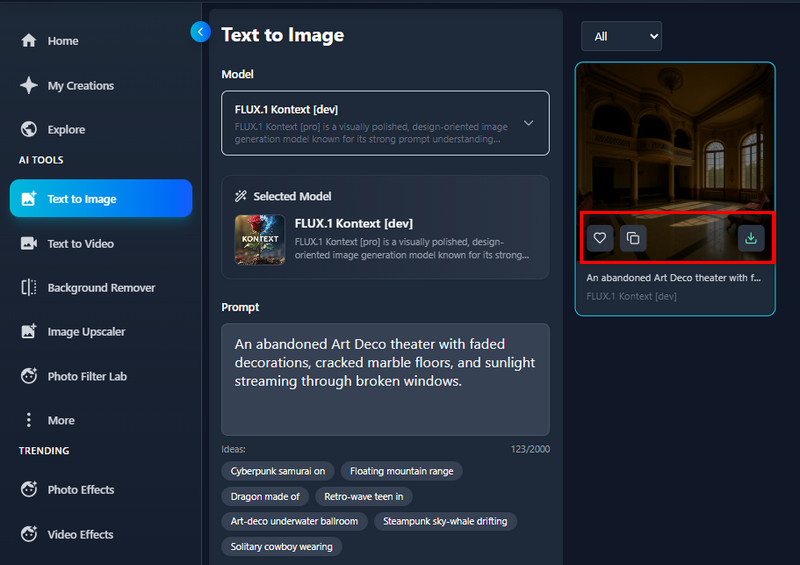
Confira o resultado à direita. Clique no coração para adicioná-lo à aba "Favorites". Para compartilhar, clique no ícone de copiar ao lado do link fornecido. Para baixar, clique no ícone "Download". A imagem será salva no dispositivo em JPG.
Como usar efeitos básicos para melhorar suas fotos
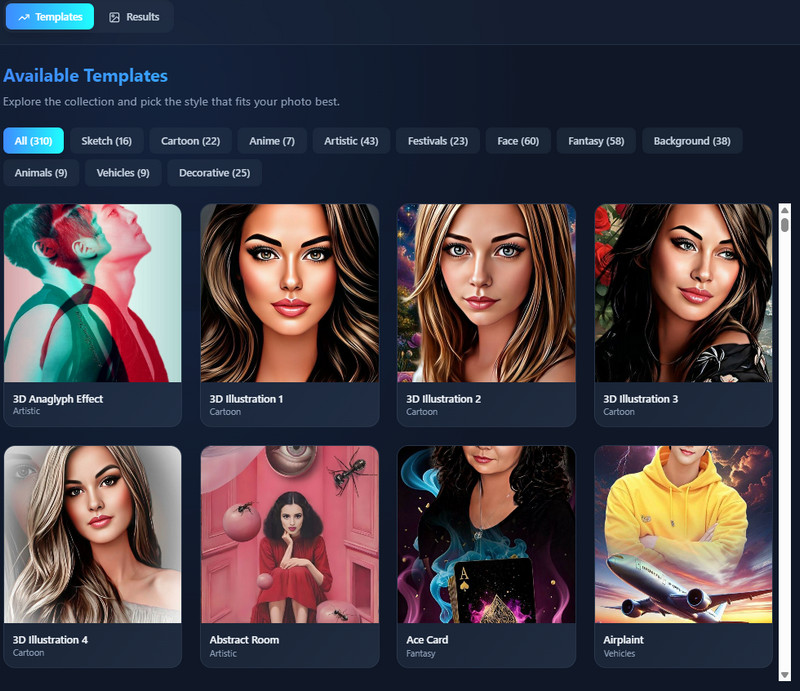
Os efeitos básicos de foto com IA ajudam a melhorar suas imagens com praticidade. Aplique efeitos como "Sketch", "Cartoon", "Anime" e "Artistic" para mudar o visual. As categorias "Festivals", "Face", "Fantasy", "Background" e "Decorative" acrescentam estilo e detalhes criativos. Em poucos cliques, você pode produzir imagens mais expressivas para publicações em redes sociais, perfis e projetos criativos. A ferramenta economiza tempo e ajuda a criar um visual personalizado e profissional.
Etapa 1Envie sua foto
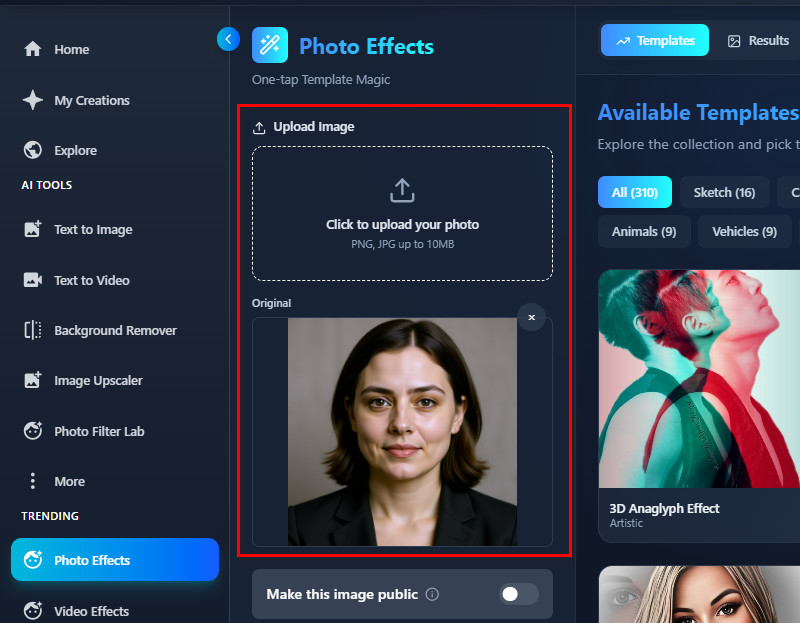
Na aba "Photo Effects", clique em "Upload" e selecione a foto no explorador de arquivos. Você também pode arrastar e soltar a imagem na área de envio.
Etapa 2Escolha um efeito
Após enviar a foto, escolha um efeito à direita. Explore as categorias e clique no efeito desejado para selecioná-lo.
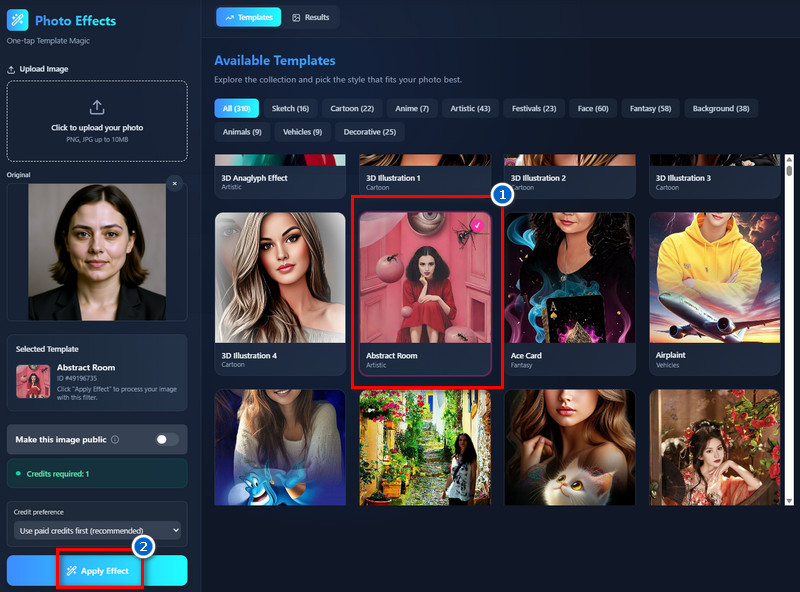
Etapa 3Aplique o efeito escolhido
Clique em "Apply Effect" para aplicar o efeito e aguarde o processamento da imagem.
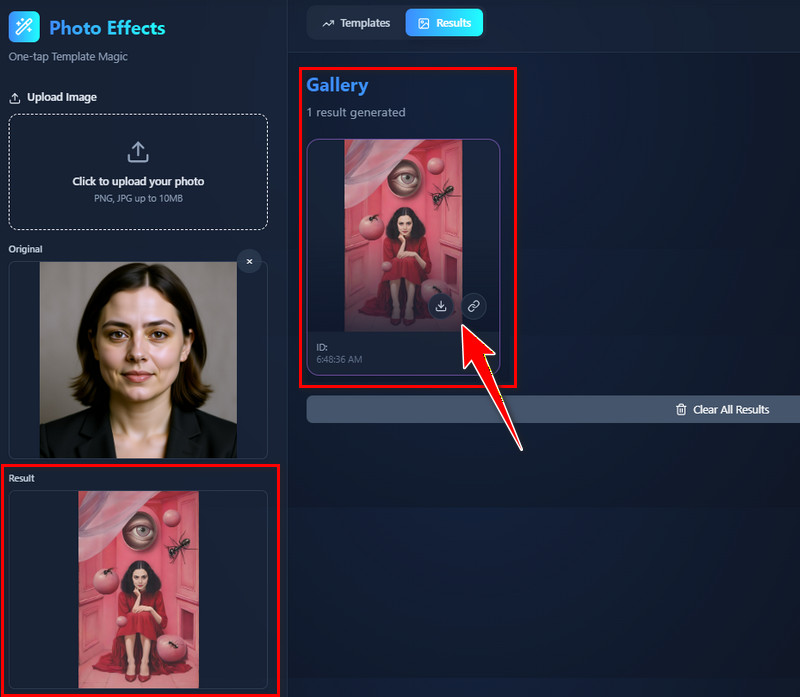
Etapa 4Confira e baixe
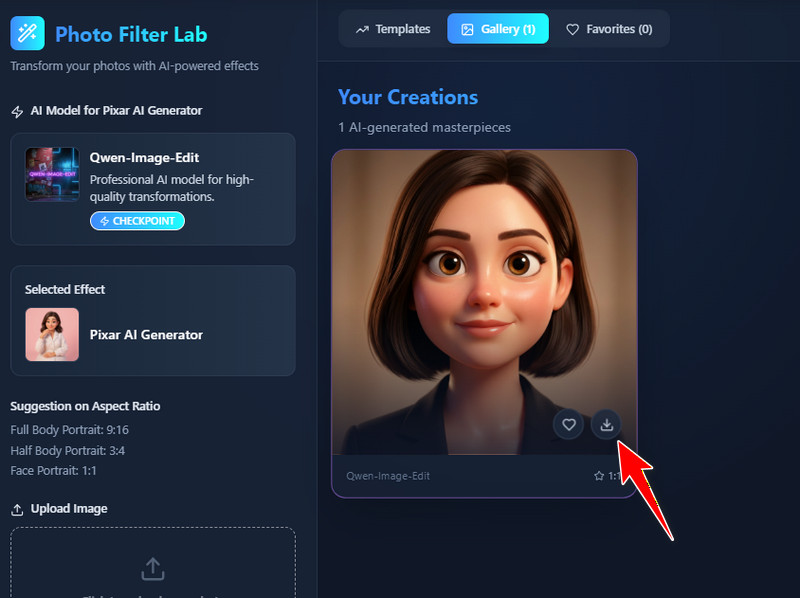
Após o processamento, confira a imagem abaixo da original ou na seção "Gallery". Clique no ícone "Download" para baixar o resultado ou no botão de link para obter um endereço de compartilhamento.
Parte 3. Como transformar fotos com filtros de IA
Transforme fotos comuns com filtros que mudam cores, tons e estilos, incluindo "Studio Ghibli Anime Style", "Pixar AI Generator", "AI Kid Filter", "Psychedelic Trippy Art", "Dark Gothic Fantasy" e outros. Aplique-os a retratos, paisagens e fotos criativas para destacar suas imagens em redes sociais, blogs e materiais de divulgação, após verificar se tem os direitos necessários sobre a fonte e o uso pretendido. A ferramenta permite fazer ajustes rápidos sem programas complexos, economizando tempo e dando um novo visual às fotos.
Etapa 1Envie sua foto
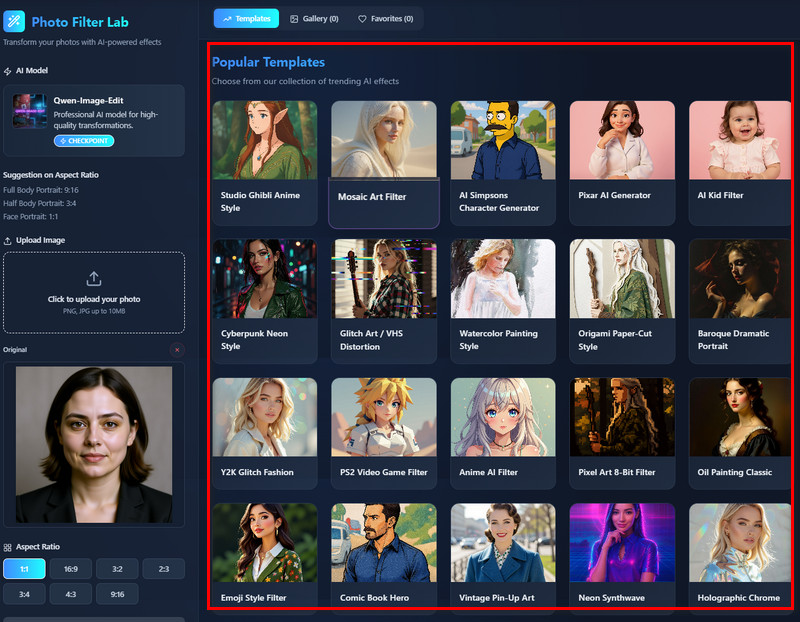
Na aba "Photo Filter Lab", acesse "Upload Image" e clique no ícone de envio. Selecione a foto no explorador de arquivos ou arraste e solte o arquivo na área indicada.
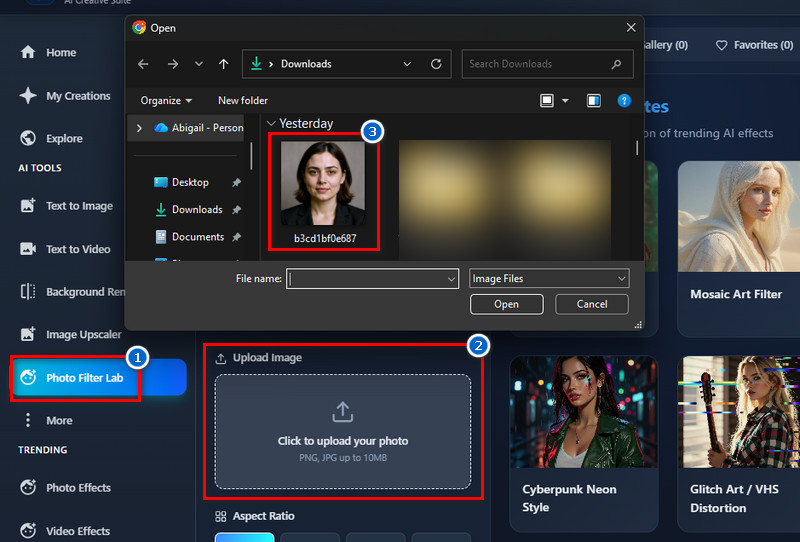
Etapa 2Escolha um filtro de foto
Escolha um filtro entre os efeitos de IA disponíveis, como Pixar, infantil, aquarela, quadrinhos, cyberpunk e psicodélico. Clique na opção desejada para selecioná-la.
Etapa 3Selecione o tamanho da imagem final
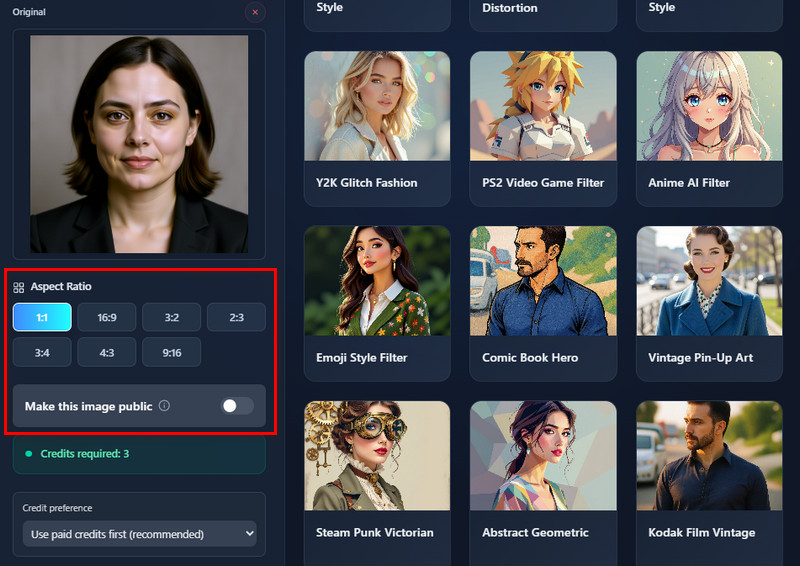
Escolha uma proporção de saída disponível. Por exemplo, 9:16 oferece um quadro alto, 3:4 um quadro em retrato e 1:1 um quadro quadrado. Quando possível, especifique corpo inteiro, meio corpo ou rosto na descrição; a proporção sozinha não determina o enquadramento do sujeito.
Etapa 4Aplique o filtro
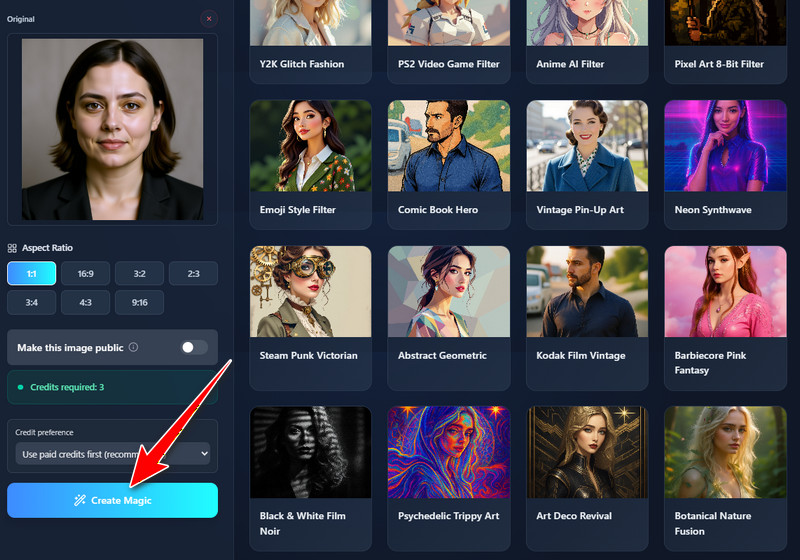
Clique em "Create Magic" quando estiver pronto. Aguarde o processamento; o tempo depende do modelo, da tarefa, da carga do serviço e da conexão.
Etapa 5Confira e baixe
Confira o resultado abaixo da foto original ou na seção "Gallery". Quando estiver satisfeito, salve a imagem final pelo ícone "Download".