






Guia do Usuário do Gerador de Vídeos Imivo
Crie clipes a partir de descrições ou use efeitos de vídeo baseados em imagens com os modelos disponíveis. Essas ferramentas ajudam a preparar conteúdos para redes sociais, apresentações e projetos criativos. O tempo de processamento e os resultados variam; confira detalhes, movimentos e adequação antes de compartilhar. Veja abaixo como usar cada fluxo.Primeiros passos
Etapa 1Cadastre uma conta
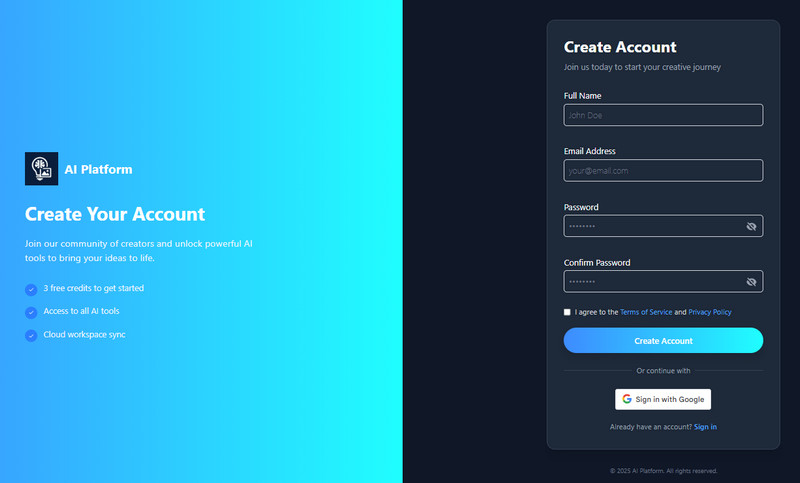
Abra a ferramenta de IA no navegador. Na página inicial, crie uma conta com "Sign in with Google", usando sua Conta do Google, ou clique em "Sign Up" e informe nome completo, e-mail e senha. Marque a caixa de concordância com os Termos de Serviço e a Política de Privacidade e clique em "Create Account" para concluir.
Etapa 2Compre mais créditos (opcional)
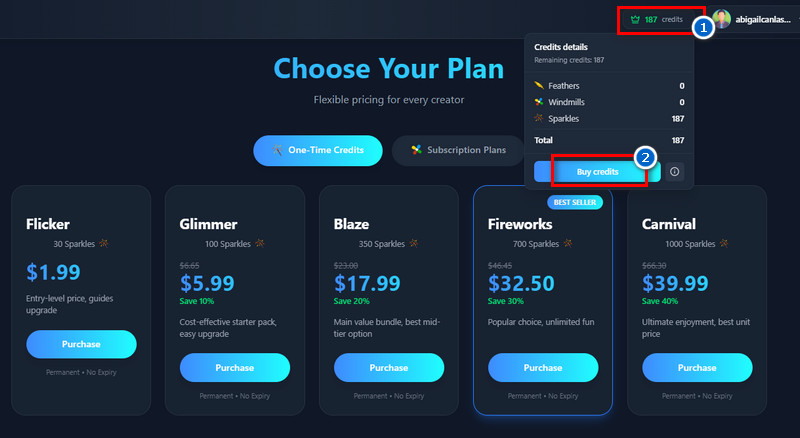
Ao criar a conta, você receberá 10 créditos gratuitos. Confira o custo da tarefa de vídeo selecionada antes de gerar; os créditos gratuitos podem não cobrir todos os modelos ou configurações. Para comprar mais, clique em "Credits", ao lado do perfil, e em "Buy Credits". Escolha um plano: os pacotes de compra única custam de US$ 1,99 a US$ 39,99, e as assinaturas, de US$ 2,50 a US$ 30,00.
Custo em créditos das nossas ferramentas de IA:
- Texto para imagem: 3 créditos
- Texto para vídeo: 25 créditos
- Removedor de fundo: 3 créditos
- Removedor de objetos: 1 crédito
- Ampliador de imagens: 3 créditos
- Efeitos de foto: 1 crédito
- Efeitos de vídeo: 2 créditos
- Filtros de foto: 3 créditos
Parte 1. Como criar vídeos com IA a partir de imagens
Use os modelos de efeitos disponíveis, como dança, caminhada ou aproximação, para criar um clipe a partir de uma foto compatível. O uso do sujeito ou do rosto depende do modelo; não presuma que todo efeito extrai apenas o rosto. Confira a identidade, o movimento e possíveis artefatos antes de usar em publicações, mensagens ou projetos criativos.
Etapa 1Adicione sua foto
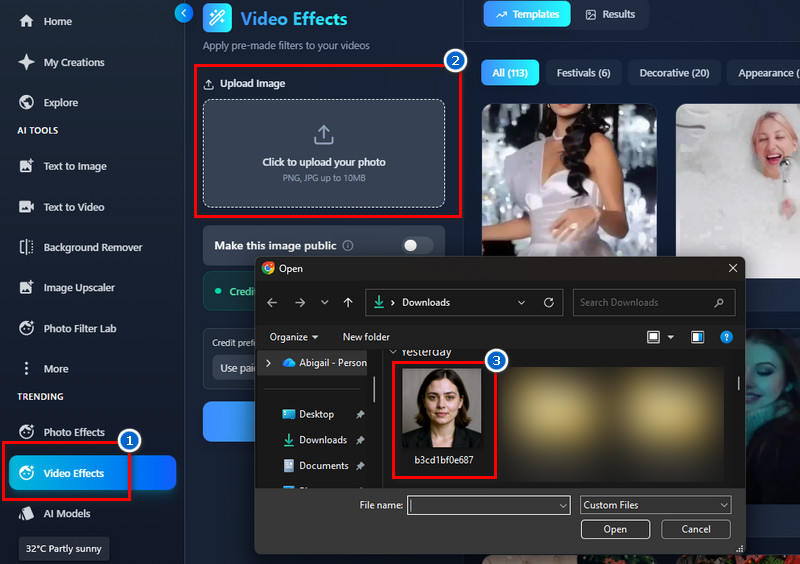
Abra a aba "Video Effects". Clique no ícone em "Upload Image" e selecione uma foto compatível ou arraste e solte na área de envio.
Etapa 2Escolha um efeito de vídeo
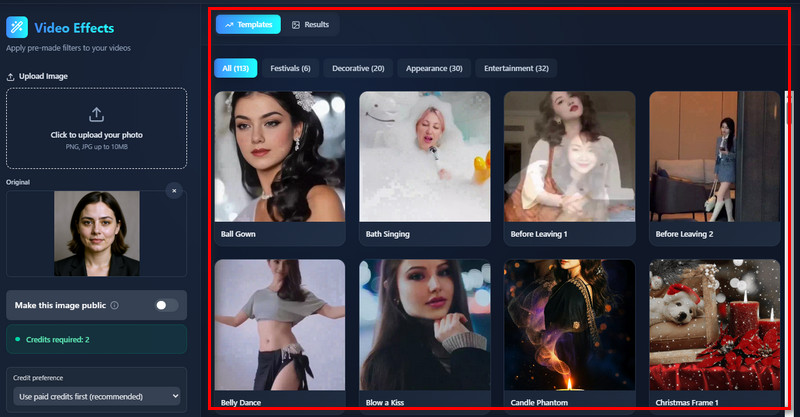
Após enviar, acesse "Templates" e escolha o efeito. Explore as abas "Festivals", "Decorative", "Appearance" e "Entertainment" para encontrar uma opção.
Etapa 3Aplique o efeito de vídeo
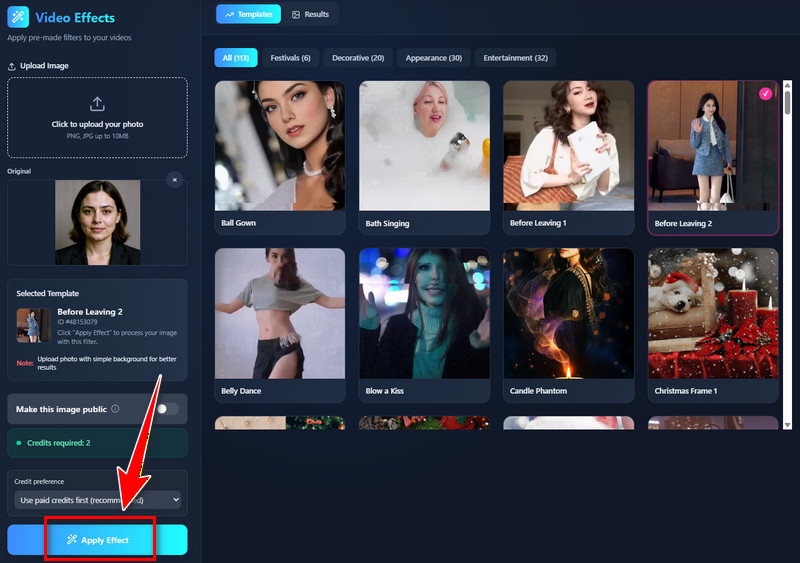
Confira o custo em créditos e clique em "Apply Effect". A ferramenta processará a foto com o modelo escolhido. Aguarde e confira o sujeito, o movimento e os outros detalhes; o tempo e o resultado podem variar.
Etapa 4Salve o vídeo final
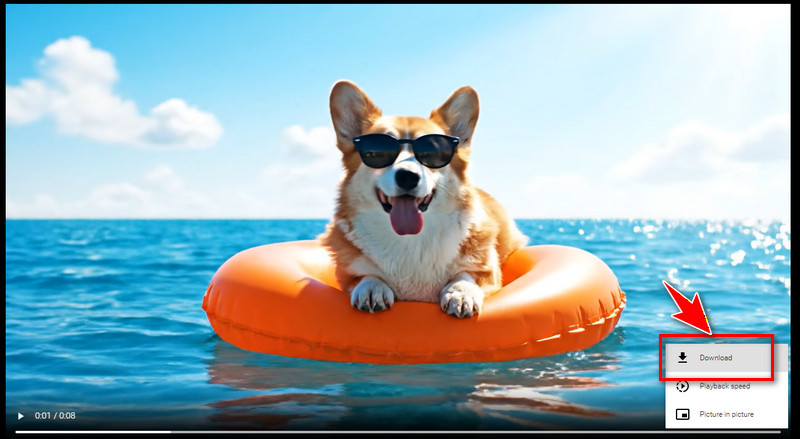
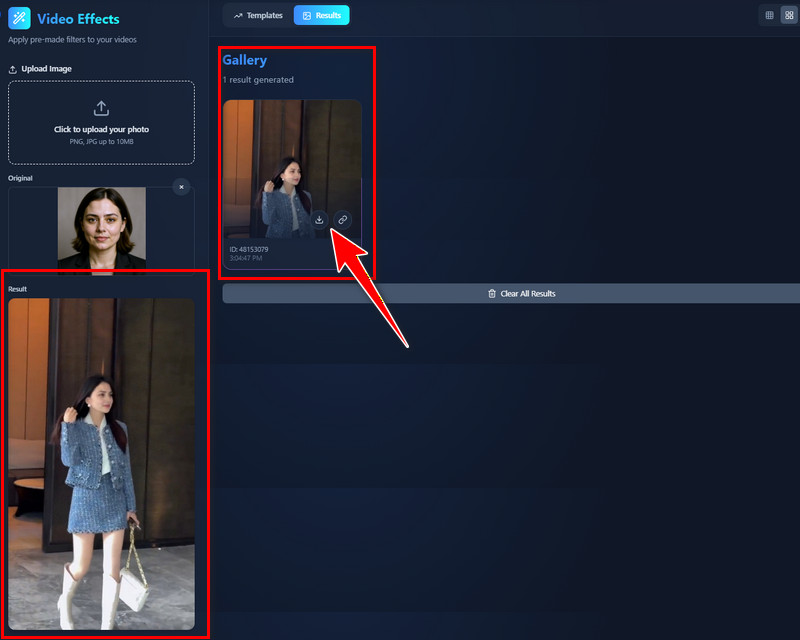
Confira o resultado na aba "Gallery". Quando estiver satisfeito, clique no ícone "Download" para abrir uma nova aba do navegador. Nela, clique no ícone de três pontos e selecione "Download" para salvar o vídeo.
Parte 2. Como criar vídeos a partir de descrições
Descreva o vídeo que deseja gerar, incluindo sujeito, ação, cenário e estilo visual. Escolha um modelo e as configurações disponíveis. Após revisar, use o resultado em redes sociais, marketing, apresentações ou histórias. A IA pode se afastar da descrição ou gerar artefatos; não há garantia de correspondência exata.
Etapa 1Digite a descrição do vídeo
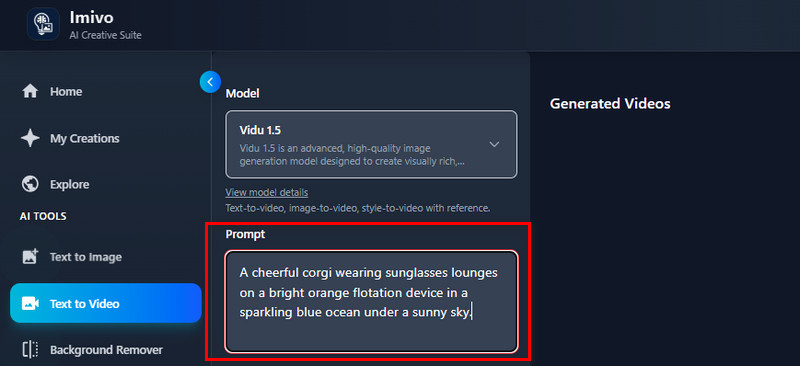
No campo de descrição, inclua detalhes como sujeito, ação, cenário ou local, movimento de câmera, iluminação e estilo.
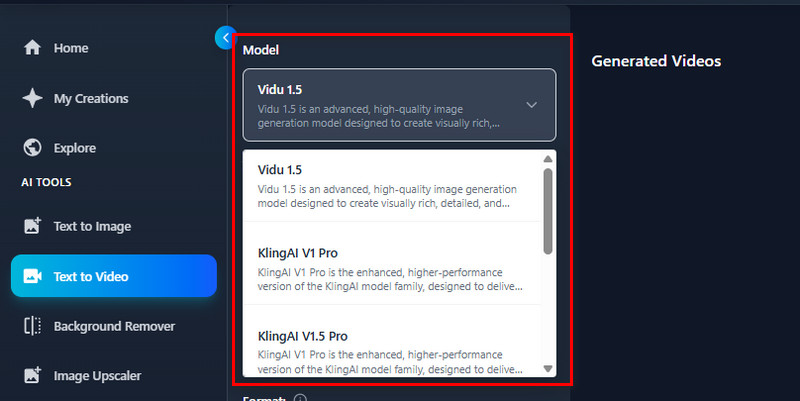
Etapa 2Escolha um modelo de IA
Escolha o modelo de IA desejado. A ferramenta oferece Vidu 1.5, KlingAI V1 Pro, KlingAI V1.5 Pro, KlingAI V1.6 Standard, Veo 3.0 Fast e Veo 3.0.
Etapa 3Personalize as configurações do vídeo
Em "Basic Controls", escolha formato de saída, proporção, resolução e duração disponíveis. O guia lista MP4, WEBM ou MOV e durações de 4 ou 8 segundos; use apenas as opções oferecidas para o modelo selecionado. Proporções como 16:9, 1:1 e 9:16 descrevem o formato do quadro, não uma resolução fixa em pixels. Confira a resolução separadamente.
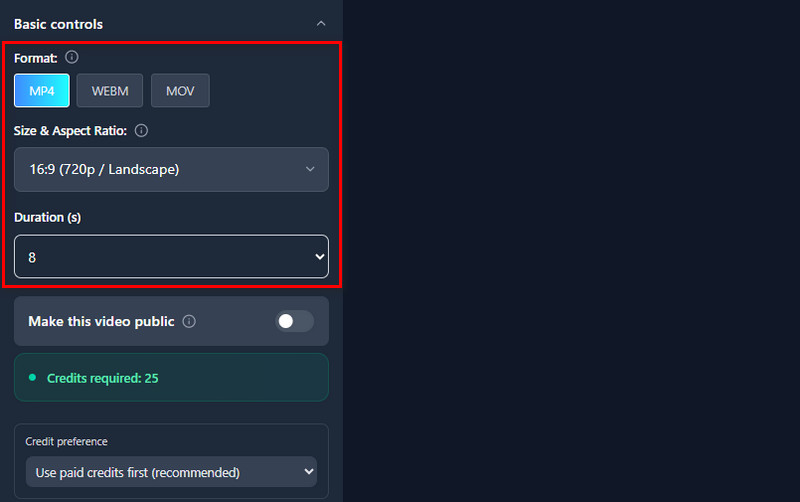
Etapa 4Gere o vídeo
Confira modelo, configurações e custo em créditos e clique em "Generate" para criar um vídeo a partir da descrição. Aguarde o processamento; o tempo pode variar.
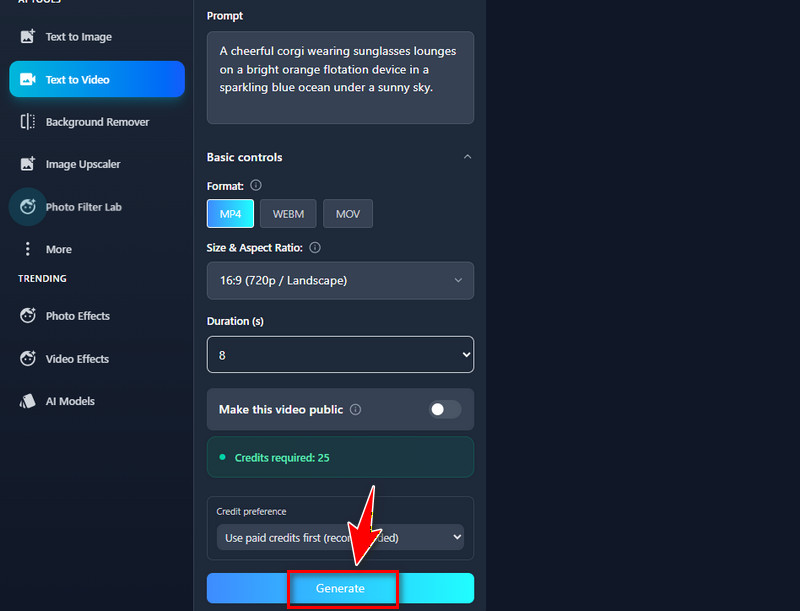
Etapa 5Confira e baixe o vídeo gerado
Quando o resultado aparecer, clique no ícone "Download" para abrir uma nova aba. Confira se o vídeo corresponde à descrição. Quando estiver satisfeito, clique no ícone de três pontos e selecione "Download" para salvar.