
Menu
Início

Ferramentas multimídia

Editor de áudio

Limpeza de áudio de reuniões

verifiedUsado por mais de 50.000 YouTubers

Limpar áudio de reunião para ouvir as vozes com clareza

Reduza distrações de fundo em gravações autorizadas do Zoom, Teams ou Google Meet com uma ferramenta adequada de isolamento de voz. Confira a clareza da fala antes de usar o resultado em revisões de reuniões, transcrições, apresentações ou compartilhamentos.

Limpe o áudio de reuniões online

Problemas comuns no áudio de reuniões

Limpe o áudio de reuniões para melhorar a clareza, a comunicação e a qualidade das gravações.

Melhore a clareza das vozes em chamadas remotas gravadas

Gravações remotas podem ter volumes de voz desiguais, áudio fraco do microfone ou participantes distantes. Use o Audio Voice Isolator para reduzir distrações de fundo quando possível e compare com o original. O isolamento de voz não necessariamente equilibra o volume dos participantes nem recupera falas que não foram captadas com clareza.

desktop_cloud

speech_to_text

Prepare o áudio da reunião para uma transcrição precisa

Equipes que dependem de transcrições e resumos precisam de gravações com falas claras e reconhecíveis. Ruídos e vozes abafadas podem fazer as ferramentas de transcrição perderem palavras, mudanças de falante ou pontos importantes da discussão. O Audio Voice Isolator melhora a clareza da voz antes de usar o Audio Converter Online para exportar em formatos adequados à transcrição, como MP3 ou WAV. Isso facilita o processamento para documentação, anotações pesquisáveis e resumos automáticos de reuniões.

Limpe gravações de webinars e entrevistas antes de compartilhar

Entrevistas online e webinars costumam ser compartilhados com clientes, funcionários, alunos ou o público após a transmissão. Distrações de fundo e qualidade de áudio irregular podem tornar a escuta cansativa e reduzir o profissionalismo da apresentação. O Audio Voice Isolator ajuda a limpar a gravação e destacar os falantes, enquanto o Audio Converter Online prepara o arquivo para reprodução em diferentes plataformas e dispositivos. O resultado é uma gravação mais bem acabada, com som mais claro para ouvir novamente e distribuir.

Prepare o áudio para revisão e transcrição

graphic_eq

Extraia a voz de arquivos de áudio

Use o isolamento de voz para reduzir ruídos de fundo em um arquivo enviado e ouça o resultado para identificar palavras ausentes ou efeitos indesejados do processamento. O fluxo descrito mantém o formato original, a menos que outra saída seja selecionada. Escolher MP3, WAV ou FLAC recodifica o áudio processado. A redução de ruído não garante um arquivo contendo apenas diálogo. Revise o resultado antes de usar.

bar_chart_4_bars

Especificações técnicas

Confira como o áudio enviado é processado, limpo e exportado após o isolamento de voz e a conversão opcional de formato.

  • check_circle
    Entrada: envio de arquivo de áudio
  • check_circle
    Etapas de processamento: isolamento de voz → conversão opcional de formato
  • check_circle
    Tipo de saída: arquivo de áudio com voz isolada ou ruídos reduzidos
  • check_circle
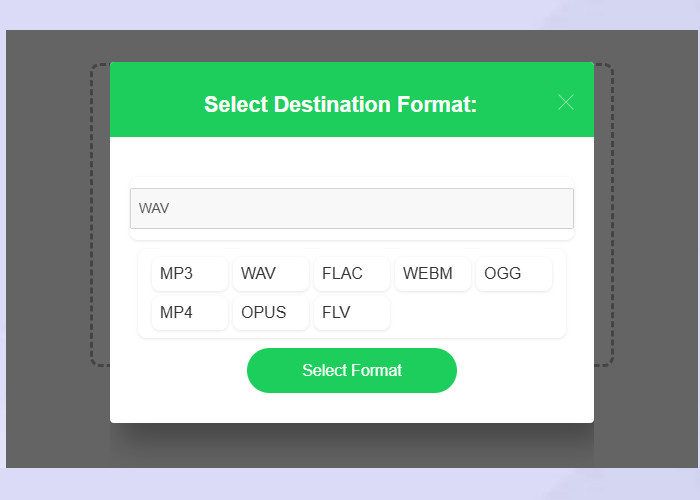
    Formatos de saída: MP3, WAV, FLAC, WEBM e OGG
  • check_circle
    Saída do isolamento: mesmo formato do arquivo original, antes da conversão

Como limpar o áudio de reuniões em minutos

Transforme gravações de reuniões com ruídos em áudio claro com um processo de limpeza simples e eficiente.
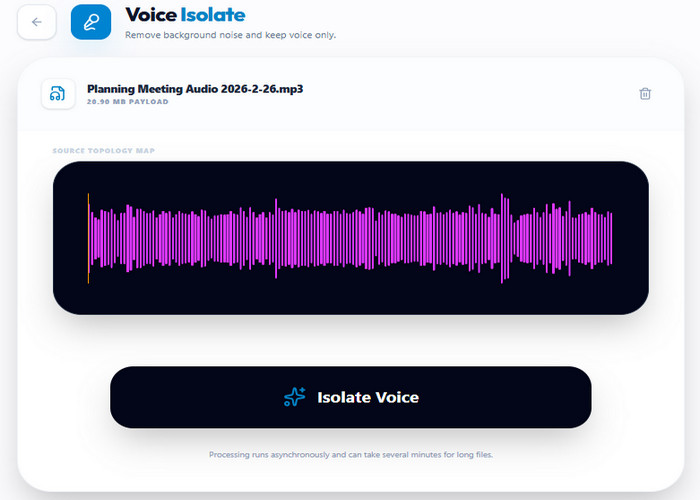
01

Envie a gravação da reunião

Importe áudios de Zoom, Microsoft Teams, Google Meet, webinars ou entrevistas online para começar a limpeza. Use gravações de chamadas remotas com ruídos, sessões para revisão ou arquivos preparados para transcrição, documentação e compartilhamento.

Envie a gravação da reunião

02

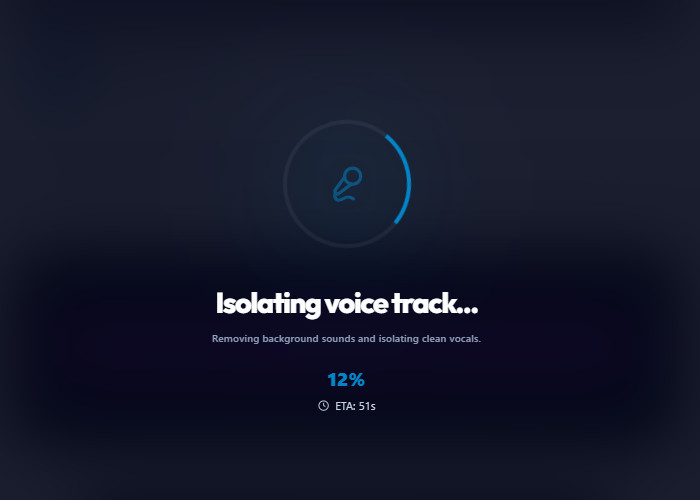
Isole e limpe as vozes

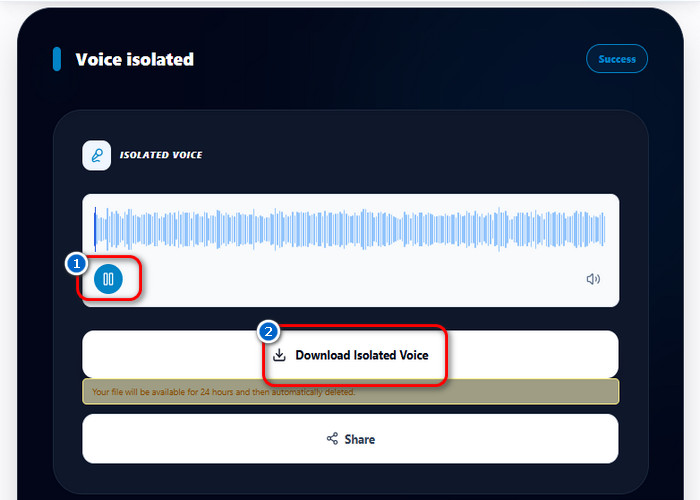
Use o Audio Voice Isolator para reduzir distrações de fundo como digitação, ventiladores, conversas no escritório ou eco, quando possível. Compare com o original e confira se falas baixas ou vozes sobrepostas não foram removidas.

Isole e limpe as vozes

03

Revise o áudio tratado da reunião

Ouça o áudio tratado para confirmar se as vozes estão mais claras e as distrações de fundo foram reduzidas antes de exportar. Um áudio mais limpo ajuda na revisão de reuniões, na precisão das transcrições e no compartilhamento com equipes ou clientes.

Revise o áudio tratado da reunião

04

Converta e exporte o áudio final

Use o Audio Converter Online para exportar a gravação tratada em formatos como MP3 ou WAV, facilitando a reprodução, o compartilhamento, o arquivamento ou a transcrição. O arquivo exportado pode ser usado com mais facilidade em diferentes dispositivos e plataformas.

Converta e exporte o áudio final

Recursos para limpar o áudio de reuniões

  • noise_awareLimpar gravações de reuniões
  • interpreter_modeMelhorar a reprodução
  • speech_to_textApoiar transcrições
  • shieldCompartilhar com cuidado
Limpar gravações de reuniões

Limpe gravações de reuniões para ouvir com mais clareza

Use uma ferramenta adequada de isolamento de voz para reduzir ruídos de teclado, eco ou sons do ambiente em gravações que você tem permissão para processar. Revise o resultado de chamadas do Zoom, Teams ou de reuniões internas para confirmar que as falas importantes continuam compreensíveis. A redução de ruído também pode afetar a voz.
Melhorar a reprodução

Melhore a reprodução para revisões internas mais eficientes

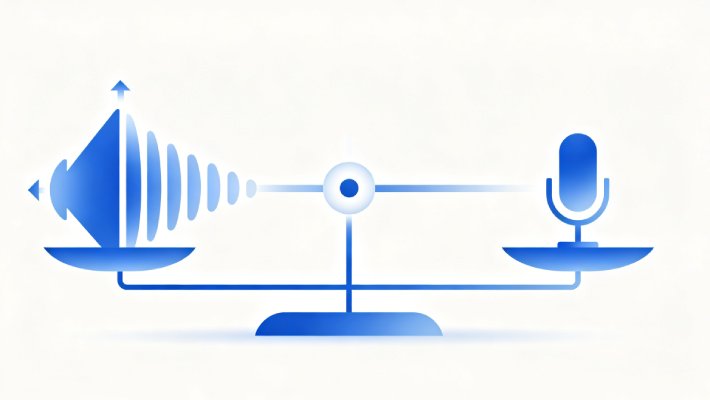
Revise o áudio da reunião antes de compartilhar anotações ou trechos com a equipe. Confira separadamente as vozes baixas e altas e compare o áudio processado com o original. O isolamento de voz, por si só, não comprova o equilíbrio de volume nem garante que todos os participantes continuem audíveis.
Apoiar transcrições

Ajude a criar transcrições precisas e resumos com IA

Prepare um áudio mais claro antes da transcrição e continue revisando os textos manualmente. Melhorar a clareza da voz antes do processamento ajuda o programa de transcrição automática a reconhecer a fala com menos interpretações incorretas ou termos ausentes.
Compartilhar com cuidado

Exporte arquivos compatíveis e compartilhe com cuidado

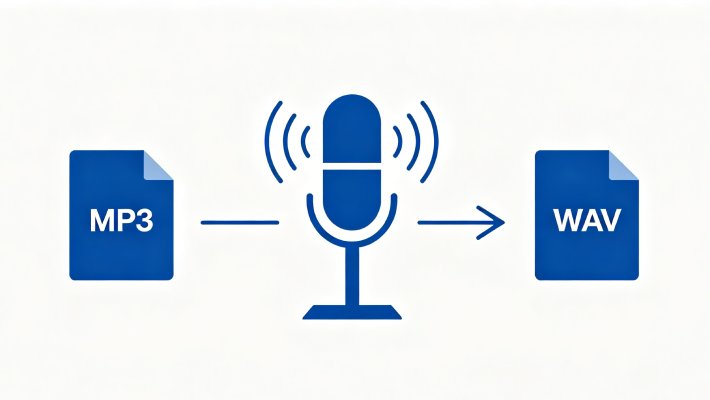
Exporte o áudio tratado em formatos amplamente aceitos, como MP3 ou WAV, para facilitar a distribuição à equipe. Sempre confira as políticas da empresa e as orientações de privacidade antes de enviar ou compartilhar gravações confidenciais em serviços externos.

Outras ferramentas recomendadas

genres

Editor de áudio

Edite gravações de reuniões, removendo trechos desnecessários e melhorando a clareza antes de compartilhar ou arquivar discussões importantes.

screen_record

Gravador de áudio

Grave reuniões, chamadas ou entrevistas com permissão e teste o áudio para garantir vozes claras antes de editar ou transcrever.

sync

Conversor de áudio

Converta gravações editadas para MP3 ou WAV e facilite a reprodução e o compartilhamento em diferentes plataformas.

download

Baixador de áudio

Baixe gravações de reuniões ou áudios compartilhados para acessar offline, armazenar e preparar arquivos para edição e revisão.

Perguntas frequentes

Como reduzir ruídos de fundo em uma reunião remota gravada?expand_more

Reuniões podem ter ruídos de ventiladores, digitação, eco ou pessoas conversando perto do microfone, prejudicando a gravação. Para reduzir esses sons, use o AI Voice Isolator para separar a voz do falante dos ruídos indesejados. Em seguida, use a Transcrição de áudio e vídeo para gerar um arquivo de legendas SRT ou uma transcrição TXT. Confira o texto na gravação. A transcrição não recupera palavras que não foram captadas com clareza. O resultado depende da qualidade original, especialmente quando as vozes se misturam ao ruído.

Como cortar silêncios longos ou conversas sem relação com a reunião?expand_more

Para remover pausas longas ou conversas sem relação com o assunto, primeiro use o Divisor de áudio para dividir a gravação em segmentos menores, quando for útil. Confira quais partes deseja manter. Dividir o arquivo, por si só, não remove conteúdo indesejado. Use o Cortador de áudio para cortar partes indesejadas no início ou no fim de cada clipe selecionado. Ele processa um arquivo de áudio por vez. Guarde os trechos necessários e una-os novamente com uma ferramenta de união de áudio se precisar de uma gravação contínua.

Posso transformar a gravação de uma reunião em texto pesquisável ou legendas?expand_more

Sim. Use a ferramenta de transcrição de áudio e vídeo para transformar as falas em transcrições TXT ou arquivos de legendas SRT. Se quiser compartilhar a gravação com legendas em outros idiomas com a equipe, use o Tradutor de legendas de vídeo. Ele permite traduzir legendas para alemão, francês, espanhol, português, italiano e russo. A precisão pode variar se a gravação tiver sotaques fortes, áudio de baixa qualidade ou várias pessoas falando ao mesmo tempo.

Em qual formato devo exportar o áudio para compartilhar anotações ou gravações de reuniões?expand_more

Para compartilhamento geral, MP3 oferece ampla compatibilidade e arquivos relativamente pequenos, conforme a codificação. WAV pode ser adequado para edição, arquivamento ou transcrição, mas converter um original comprimido em WAV não recupera detalhes perdidos. OGG pode ser útil para arquivos menores quando o destino oferece suporte. Teste o áudio exportado no dispositivo ou plataforma de destino antes de compartilhar.

Quais são os limites da remoção de ruído quando a gravação original está muito ruim?expand_more

Se a gravação original tiver vários ruídos de fundo, como cliques do mouse, digitação, estática ou áudios sobrepostos, o AI Voice Isolator pode não remover todos os sons indesejados. Alguns podem permanecer quando têm frequências próximas às da voz ou estão muito misturados à fala. A ferramenta também pode ter dificuldade com trechos de voz muito baixos. Se a fala estiver baixa ou pouco clara, a IA pode interpretá-la como ruído e removê-la durante o processamento. Por isso, algumas partes podem ficar em silêncio ou perder trechos da voz original.

Comece a limpar o áudio das reuniões

Limpe o áudio de reuniões para remover ruídos e melhorar a clareza, a produtividade e a comunicação.

Voltar ao topo
Fale conosco
Central de aprendizado