










Gravar reuniões do Zoom online
Grave reuniões do Zoom para notas, treinamento, revisão com clientes ou acompanhamento quando tiver permissão. Confira o consentimento dos participantes, a política da empresa e as regras locais. Use a ferramenta online para sessões rápidas ou a versão para computador para reuniões longas e mais controle de captura.
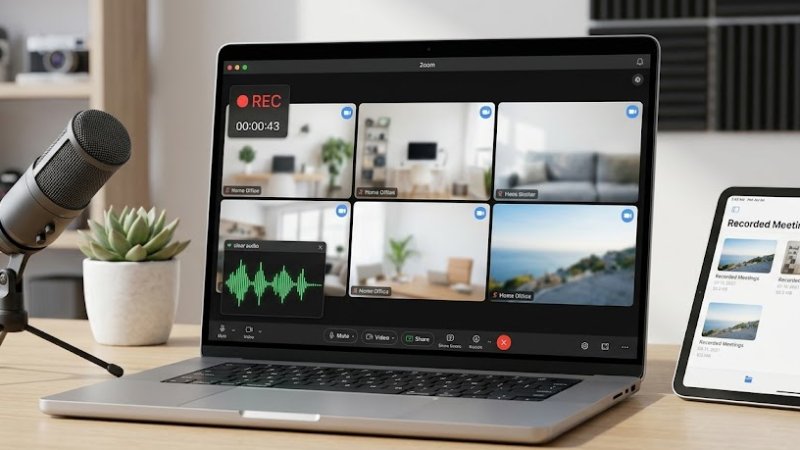


Por que usar este gravador de reuniões do Zoom
Conheça os recursos que facilitam gravar Zoom.
Como gravar reuniões do Zoom com responsabilidade
Confira a permissão para gravar e siga estas etapas para capturar o conteúdo necessário da reunião.
-
1
Preparar a área de captura do Zoom
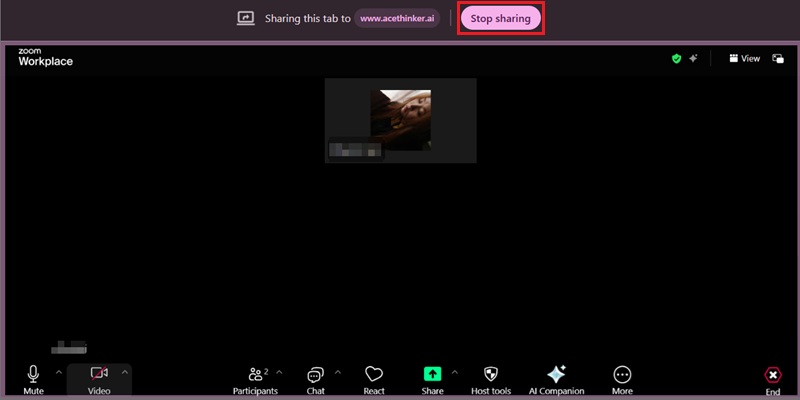
Abra o gravador antes ou durante a reunião. Permita os acessos necessários, selecione a área e as fontes de áudio e faça um teste curto.
-
2
Entrar na reunião ao vivo do Zoom
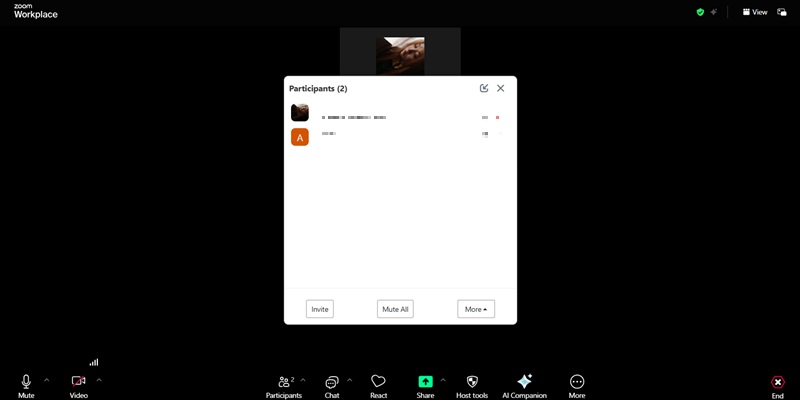
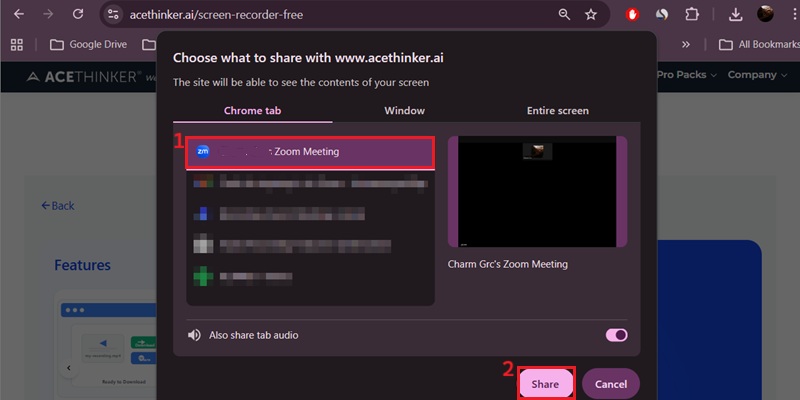
Entre ou organize a sessão do Zoom e mantenha o gravador ativo em outra aba. Deixe a gravação pronta sem interromper a chamada.
-
3
Gravar a reunião em tempo real
Capture fala, telas compartilhadas e apresentações de forma sincronizada para revisão e documentação interna.
-
4
Gerar arquivo pronto para compartilhar
Finalize a gravação e gere um MP4 para baixar e distribuir. Use em treinamento, resumos de reunião ou relatórios para clientes.
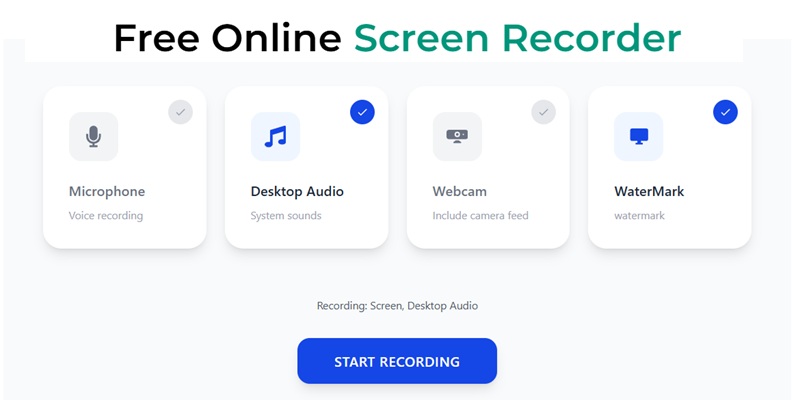
Formas de usar este gravador de reuniões do Zoom
Escolha como gravar, comece rapidamente e salve o que importa.
Salvar reuniões com clientes e discussões importantes
Mantenha um registro confiável de acordos, feedback e atualizações. Revise as conversas ou compartilhe com quem não participou.
Gravar aulas online e treinamentos
Capture aulas, workshops ou integração para consulta futura. Corte sessões longas em trechos menores com o cortador integrado para facilitar a visualização.
Guardar webinars e eventos virtuais
Grave apresentações ao vivo para reutilizar ou compartilhar depois e transformar uma sessão em material duradouro de aprendizado ou treinamento.
Capturar entrevistas e conversas remotas
Grave entrevistas, discussões de contratação ou chamadas remotas com áudio e vídeo claros para revisar respostas ou comparar candidatos.
Gravação de reuniões em 4K: tela e áudio sincronizados
Capture Zoom com clareza para apresentações
Grave o conteúdo do Zoom visível na área selecionada. Confira textos de slides, planilhas, participantes, anotações e sincronização do áudio em um teste. A resolução e o desempenho dependem da fonte, hardware, gravador e configurações.
Especificações técnicas
Confira estabilidade dos quadros, sincronização e qualidade antes de contar com a gravação. A aceleração por hardware, quando disponível, não garante latência zero nem captura sem interrupções.
Tabela comparativa
| Recurso | Gravador online | Gravador para computador | Krisp (gravador de reuniões do Zoom) |
|---|---|---|---|
| Instalação | Sem instalação | Requer download e configuração | Aplicativo para computador disponível, com configuração opcional de integração ao Zoom |
| Acesso | Abrir em um navegador compatível | Limitado ao dispositivo com o programa instalado | Funciona com reuniões do Zoom em dispositivos compatíveis |
| Praticidade | Começar a gravar na hora | Leva tempo para configurar | Gravação automática ou início manual durante reuniões |
| Qualidade da gravação | Áudio e vídeo de alta qualidade para o dia a dia | Mais controle das configurações de qualidade | Áudio de reunião claro |
| Indicado para | Gravações rápidas do Zoom quando precisar | Uso profissional ou avançado | Gravação e organização de reuniões online |
| Começar a gravar | Obter a versão Pro | Saiba mais |
Outras soluções que podem interessar
Grave reuniões do Zoom online na hora
Grave conteúdo permitido do Zoom em um navegador compatível, sem instalar um aplicativo separado para computador. Confira vídeo e áudio antes de compartilhar.
Perguntas frequentes
Como gravar uma reunião do Zoom com tela e áudio?expand_more
Por que minha gravação do Zoom perde a voz dos participantes?expand_more
O que ativar para gravar microfone e som do sistema no Zoom?expand_more
O que testar antes de gravar uma sessão longa do Zoom?expand_more
Como cortar trechos indesejados ou reduzir o tamanho de uma gravação do Zoom?expand_more
Grave reuniões do Zoom online na hora
Confira as permissões e a configuração necessárias e grave reuniões, aulas ou discussões permitidas.