Menu
Início

Ferramentas de PDF

Editar PDF

Editar documentos PDF

Edite documentos PDF preservando o layout

Edite textos, imagens, links e campos de formulário em PDFs, facilitando a revisão e a reutilização do layout original. Ideal para relatórios, formulários, contratos e arquivos comerciais que precisam de correções rápidas antes da impressão ou do compartilhamento.
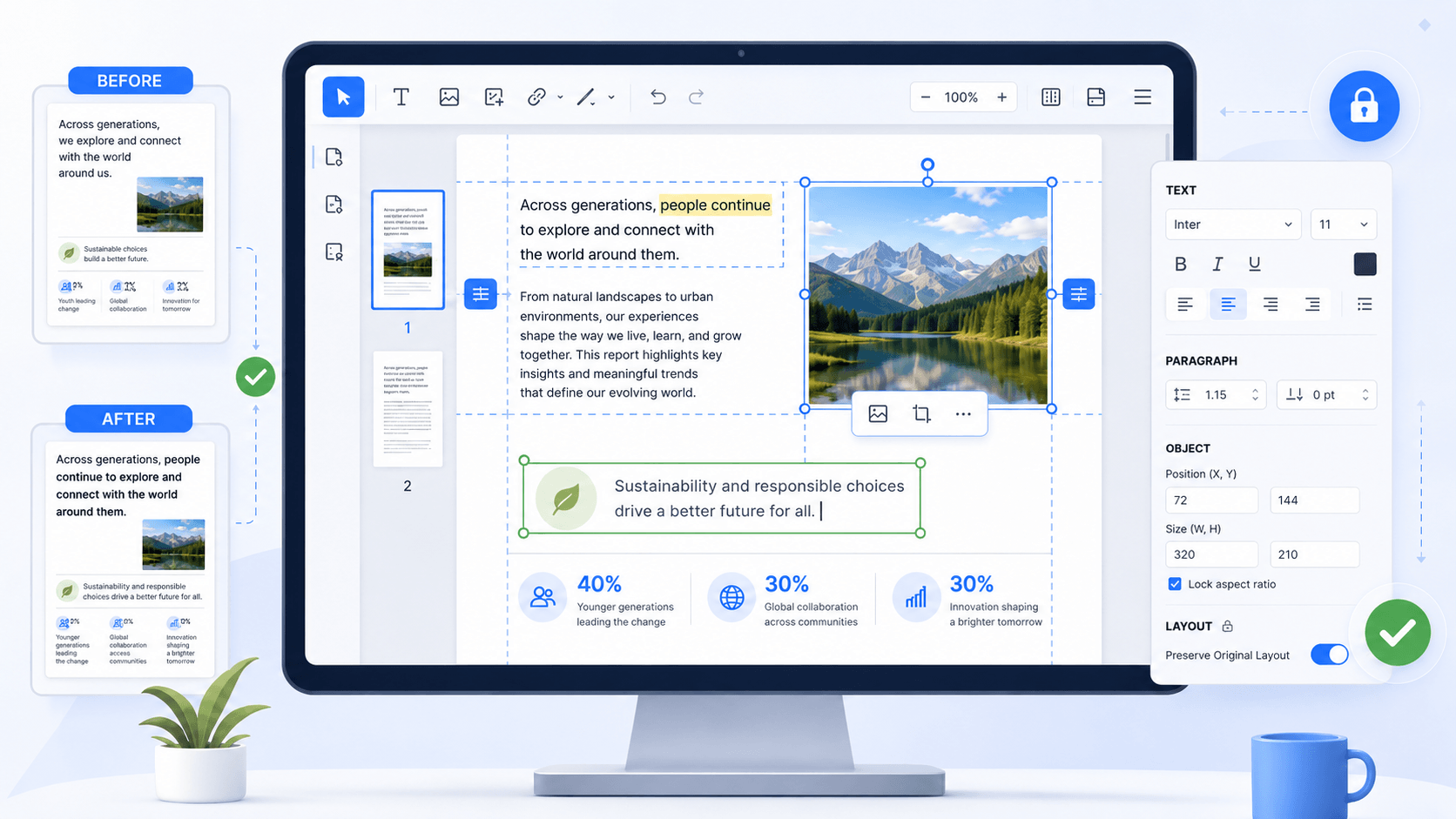
Atualize textos • Revise o layout • Salve uma cópia revisada
editar documento PDF
star
star
star
star
star_half
4.7/ 5
Compradores verificados da StackSocial (Mais de 10 mil licenças vendidas)

Prepare documentos online antes de editar o PDF

Edição de PDF com preservação do layout

edit_document

Manter o layout sempre que possível durante a edição

Altere textos, atualize formulários ou anote documentos complexos sem comprometer a fidelidade do layout. Nosso editor usa renderização em nível vetorial para manter o alinhamento tipográfico, o espaçamento entre caracteres e as bordas dos elementos gráficos. PDFs com várias camadas, como plantas, demonstrativos financeiros ou manuais técnicos, mantêm a hierarquia e a nitidez originais após a edição.

bar_chart_4_bars

Métricas técnicas

Suas edições atendem a referências mensuráveis e padrões do setor para manter o documento profissional, preciso e seguro.

  • check_circle
    Preservação do layout de 1:1 — sem deslocamento de elementos vetoriais após a edição
  • check_circle
    Precisão de OCR de 99,8% — extração precisa em mais de 20 idiomas
  • check_circle
    Criptografia AES-256 — tratamento seguro de documentos limitado à sessão
  • check_circle
    Preservação de imagens com 300 DPI ou mais — nitidez mantida para impressão

Problemas comuns na edição de PDF

Editar um PDF pode afetar textos, imagens ou o layout. Revise o arquivo com atenção antes de compartilhar.

format_indent_decrease

Elementos de texto fixos impedem a edição direta

Corrigir erros, atualizar datas ou ajustar frases em PDFs pode ser frustrante. Visualizadores convencionais tratam o texto como uma impressão fixa, levando o usuário a cobrir erros com caixas brancas em vez de editar as palavras diretamente.

edit_off

Dificuldade para substituir ou ajustar imagens incorporadas

Trocar um logotipo antigo, substituir fotos de produtos ou redimensionar elementos visuais costuma afetar o layout. Os usuários têm dificuldade para ajustar imagens sem desalinharem o texto próximo.

file_copy

Feedback desorganizado e falta de ferramentas de anotação

Deixar notas claras, destaques ou notas adesivas em rascunhos é difícil sem ferramentas próprias de marcação. O feedback da equipe se perde quando não é possível anotar diretamente no documento.

indeterminate_question_box

Mudanças inesperadas no layout antes de finalizar

Ao salvar, podem aparecer fontes substituídas, textos que ultrapassam a área ou quebras de página inadequadas. Os usuários precisam revisar o resultado para manter a aparência organizada e profissional.

Situações práticas de edição

Fluxos práticos para revisar documentos.

  • Revisar termos de contratos
  • Atualizar relatórios mensais
  • Atualizar políticas da equipe
  • Finalizar propostas para clientes
O desafio

Modificar contratos em PDF pode causar sobreposição de textos ou deslocar linhas de assinatura para a página seguinte. Esses problemas prejudicam a apresentação profissional e podem atrasar a assinatura.
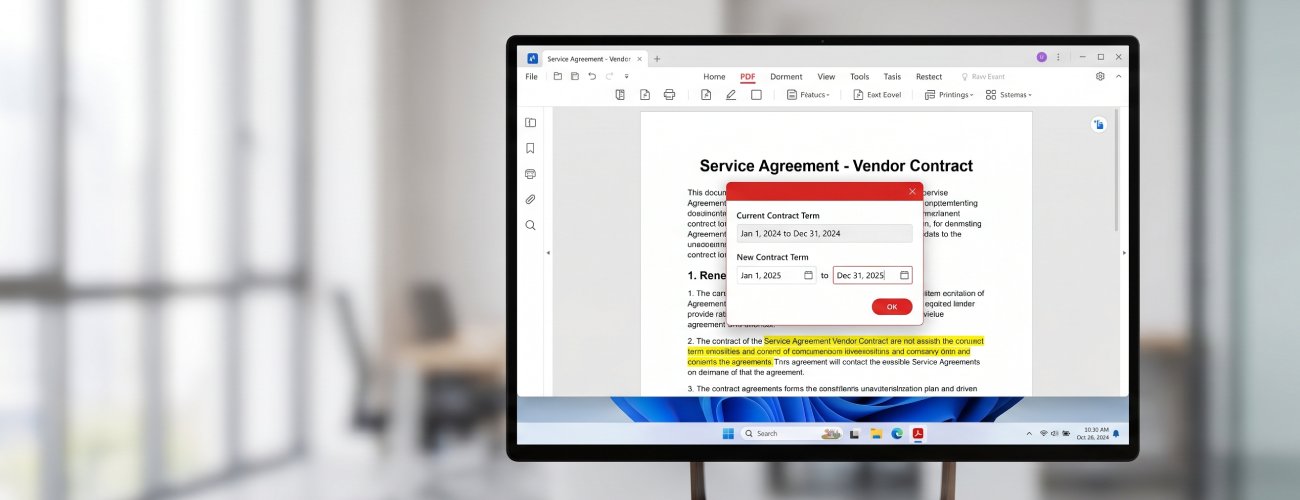
editar termos de contratos

O que você pode fazer:

  • check
    Atualizar cláusulas mantendo as propriedades originais das fontes.
  • check
    Usar o ajuste de parágrafos para que o texto flua naturalmente, preservando o layout sempre que possível.
  • check
    Adicionar numeração Bates ou marcações de revisão para organizar documentos jurídicos.
O desafio

Relatórios comerciais precisam de atualizações frequentes que podem desalinhá-los, principalmente em tabelas e gráficos. Corrigir esses espaços manualmente leva tempo e prejudica a apresentação dos dados.
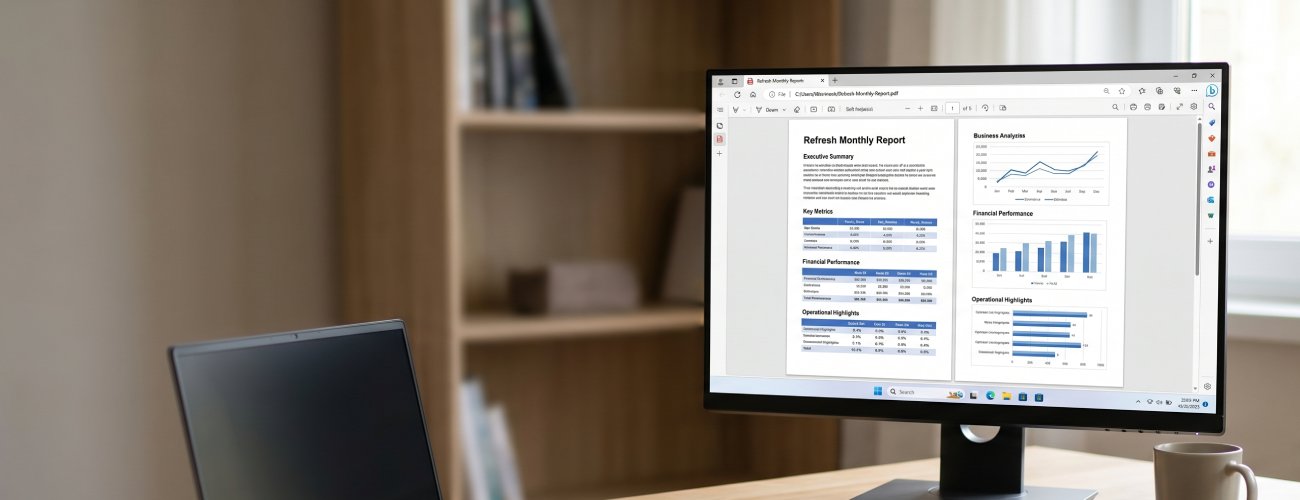
atualizar relatório PDF

O que você pode fazer:

  • check
    Revisar os números mensais diretamente nas tabelas do PDF.
  • check
    Ajustar bordas de colunas e alinhamento de células para manter os dados claros e legíveis.
  • check
    Atualizar cabeçalhos e rodapés para o período mais recente.
O desafio

Políticas internas podem ficar desorganizadas quando departamentos adicionam conteúdo ou atualizam seções. A falta de controle gera fontes diferentes e formatação inconsistente no manual.
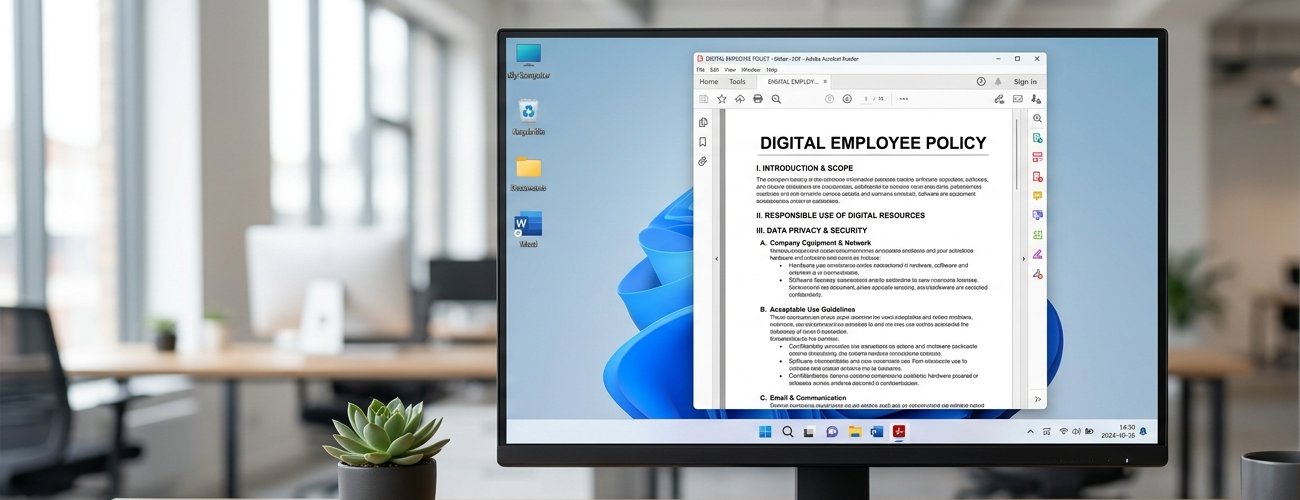
editar política interna em PDF

O que você pode fazer:

  • check
    Corrigir políticas de funcionários preservando a numeração das seções.
  • check
    Usar a correspondência de fontes para integrar o novo texto ao manual e revisar o resultado.
  • check
    Adicionar comentários para revisão da equipe antes de finalizar.
O desafio

Propostas para clientes podem precisar de mudanças de logotipo ou preço de última hora, prejudicando o equilíbrio visual. Imagens ou textos mal posicionados deixam a apresentação pouco profissional.
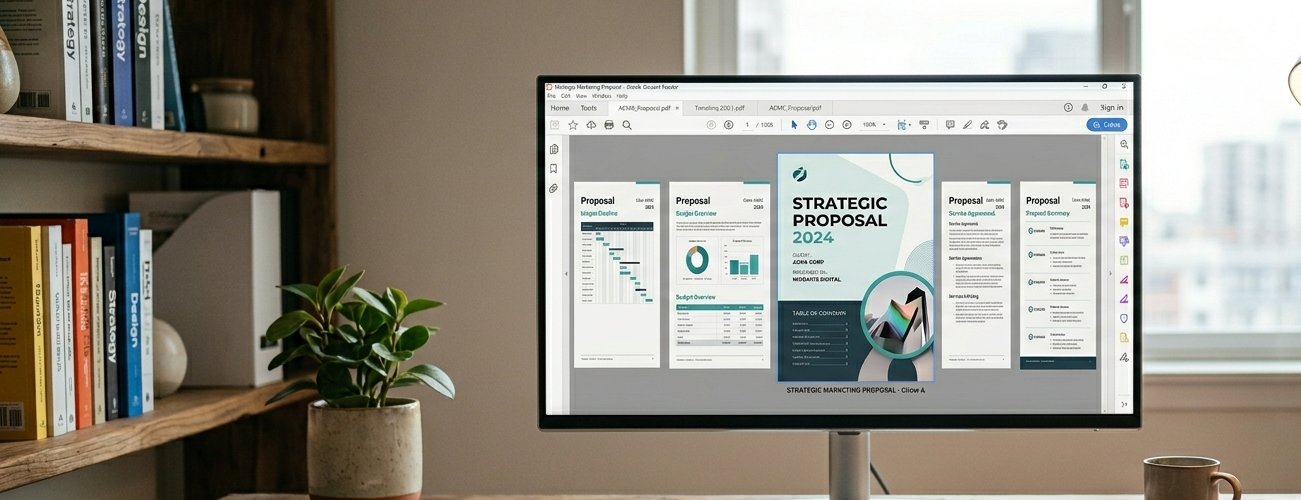
finalizar proposta PDF

O que você pode fazer:

  • check
    Substituir logotipos antigos mantendo a integridade do layout.
  • check
    Finalizar arquivos para clientes ajustando margens e alinhamentos.
  • check
    Usar OCR e edição de PDF para modificar textos de materiais digitalizados.

Como editar seus documentos

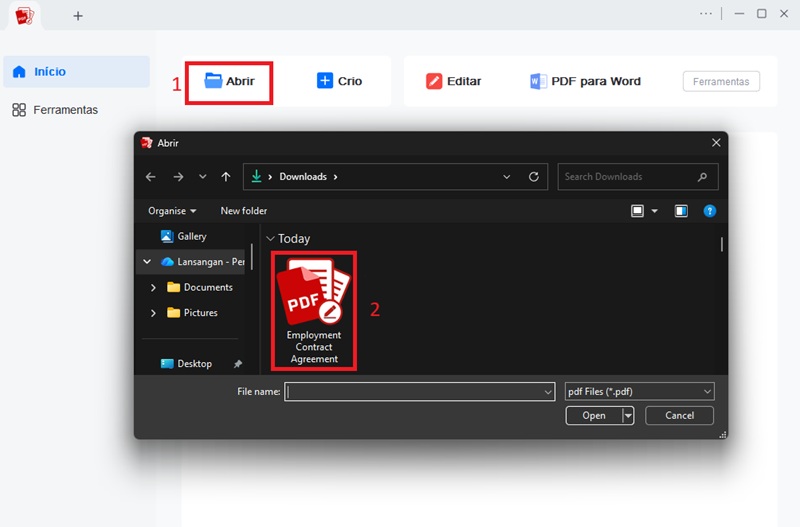
Abra um PDF, atualize o conteúdo, revise o layout e salve uma cópia revisada para imprimir ou compartilhar.

  • 1

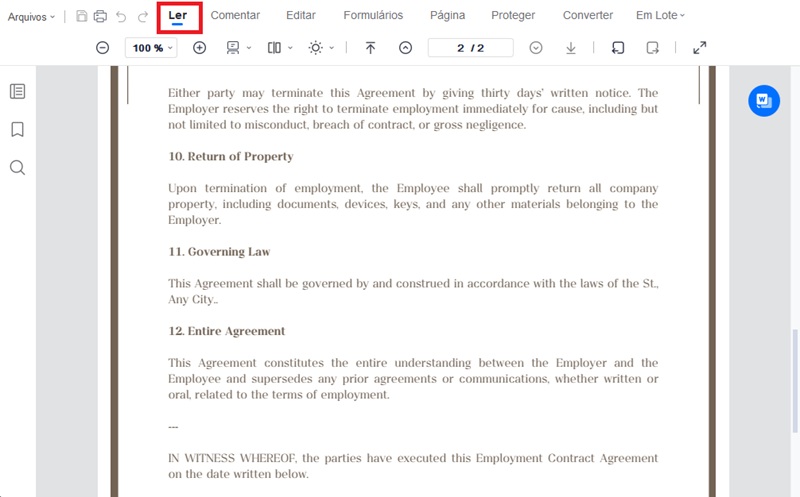
    Abrir seu documento PDF

    Abra seu relatório, formulário, contrato ou outro PDF no AcePDF. Guarde uma cópia original antes de editar.

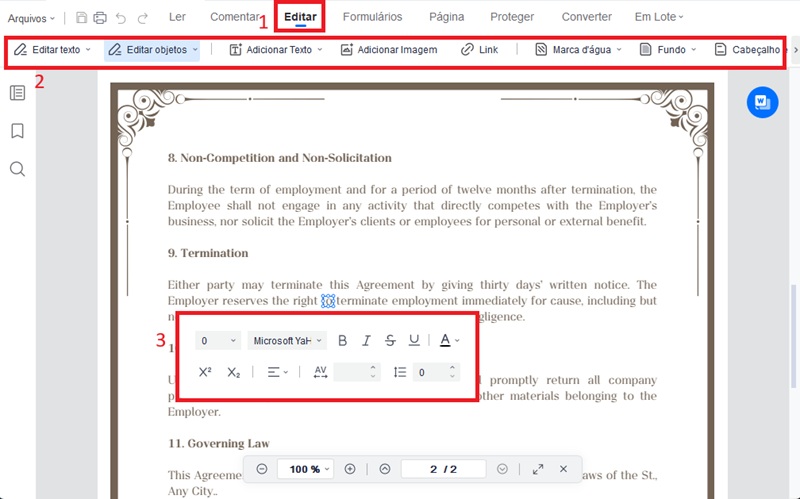
  • 2

    Atualizar textos, imagens ou outros conteúdos

    Use as ferramentas disponíveis para fazer as alterações necessárias. Confira textos, tabelas e imagens próximos enquanto trabalha.

  • 3

    Revisar conteúdo e layout

    Compare o documento revisado com o original. Confira redação, espaçamento, fontes, quebras de página, tabelas e áreas de formulário ou assinatura.

  • 4

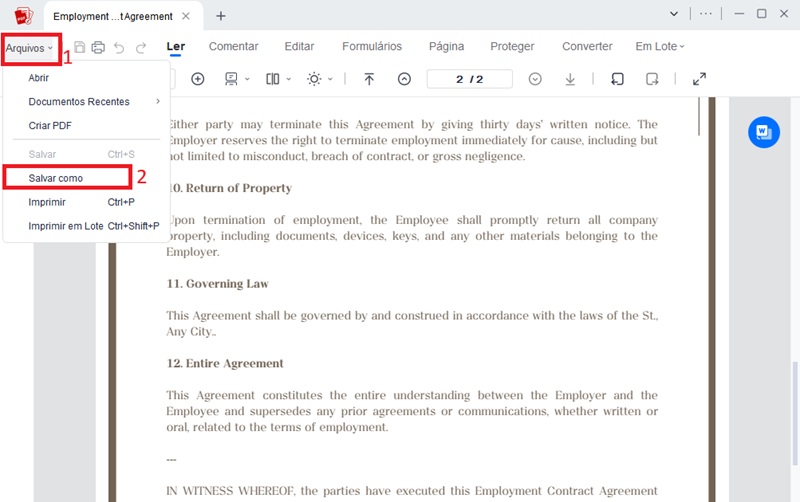
    Salvar o PDF revisado

    Salve uma nova cópia, reabra e confira se o conteúdo e o layout estão como esperado antes de imprimir ou compartilhar.
importar PDF
Atualizar o conteúdo do documento
Revisar as seções editadas
exportar PDF

Modelos de PDF gratuitos

Acesse modelos de PDF gratuitos com layouts profissionais para se organizar e economizar tempo.

  • Negócios
  • Cartões de aniversário
  • Mensagens de boas-vindas
  • Cartões de festas e feriados
GRÁTIS

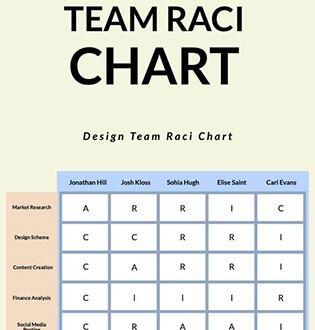
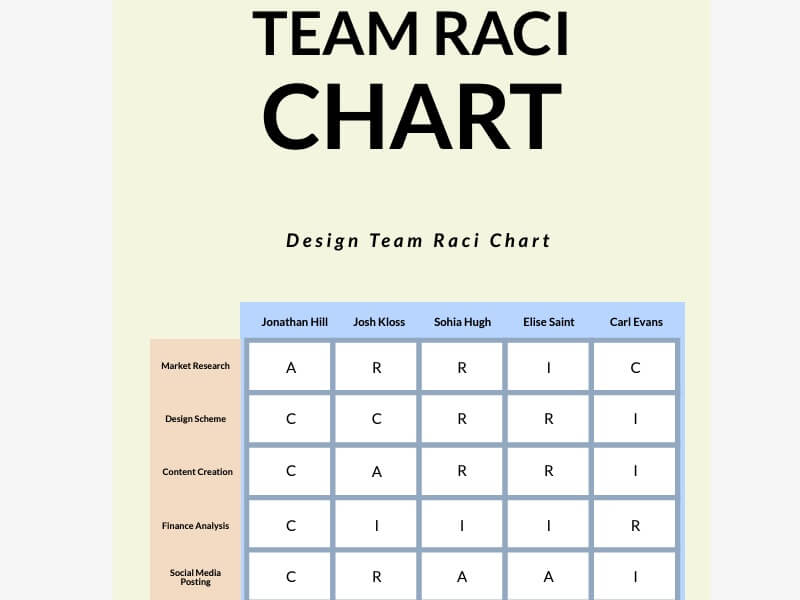
Modelo de colaboração em equipe
GRÁTIS

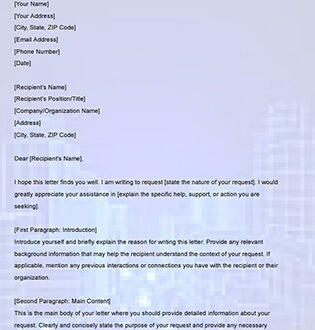
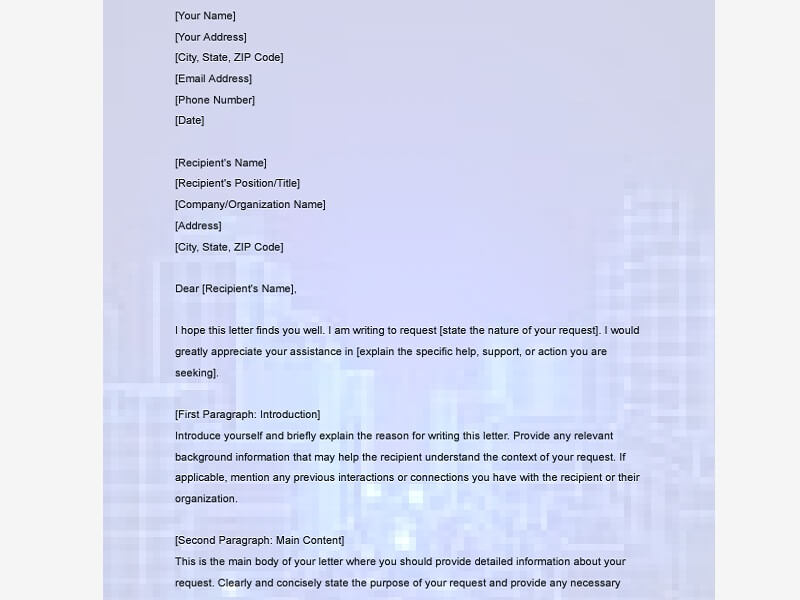
Modelo de carta de solicitação
GRÁTIS

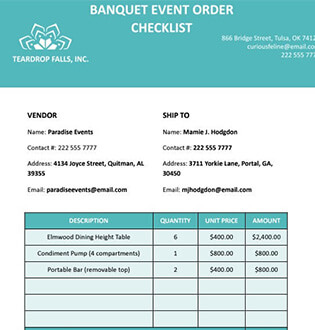
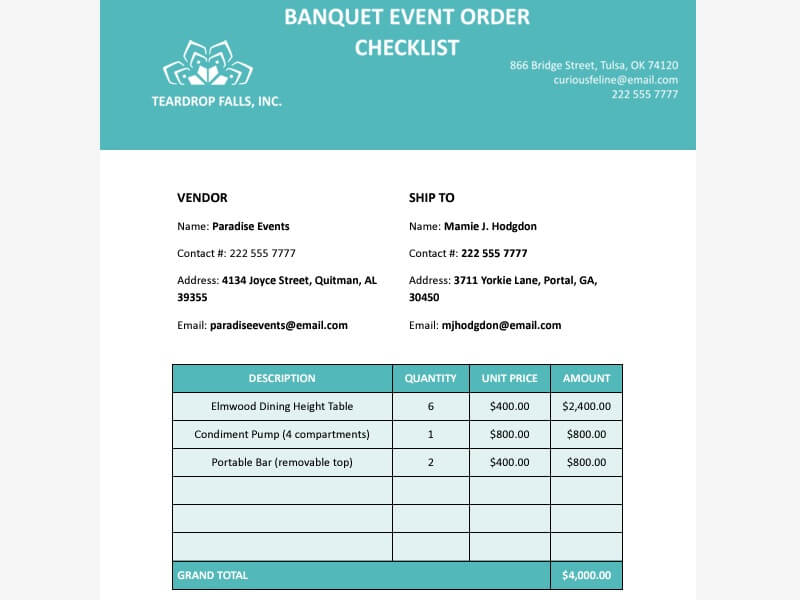
Modelo de planejador de eventos
GRÁTIS

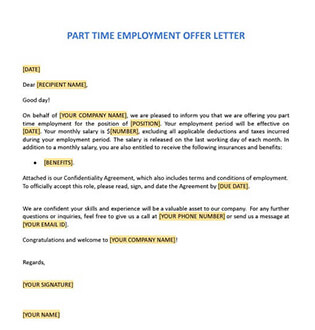
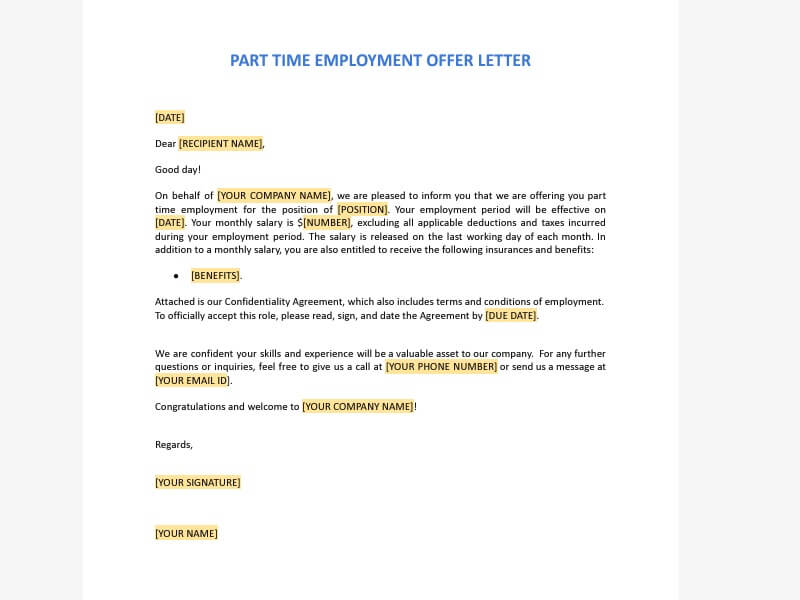
Modelo de carta de oferta
GRÁTIS

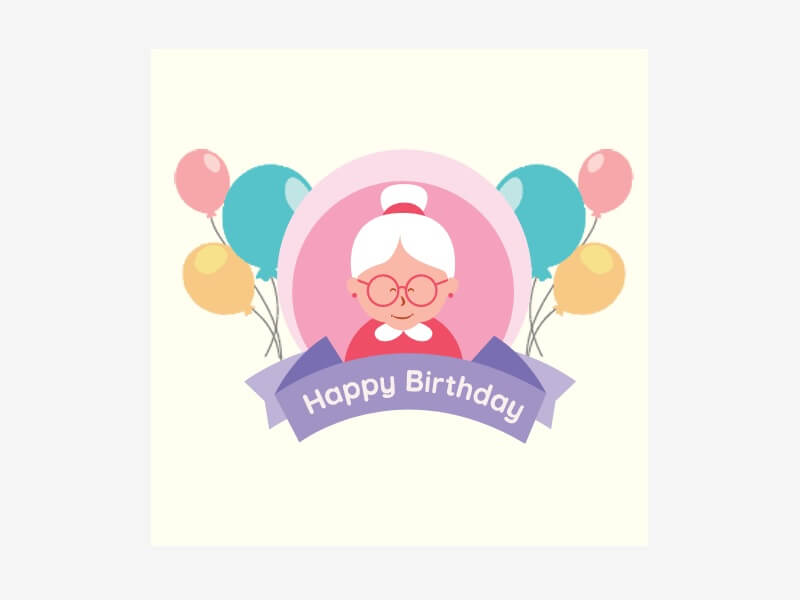
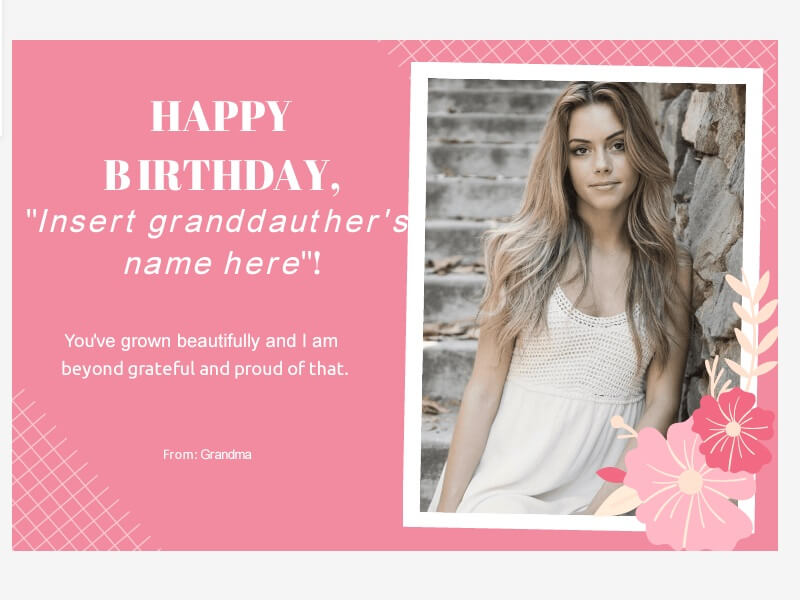
Mensagem de aniversário para a avó
GRÁTIS

Mensagem de aniversário para a neta
GRÁTIS

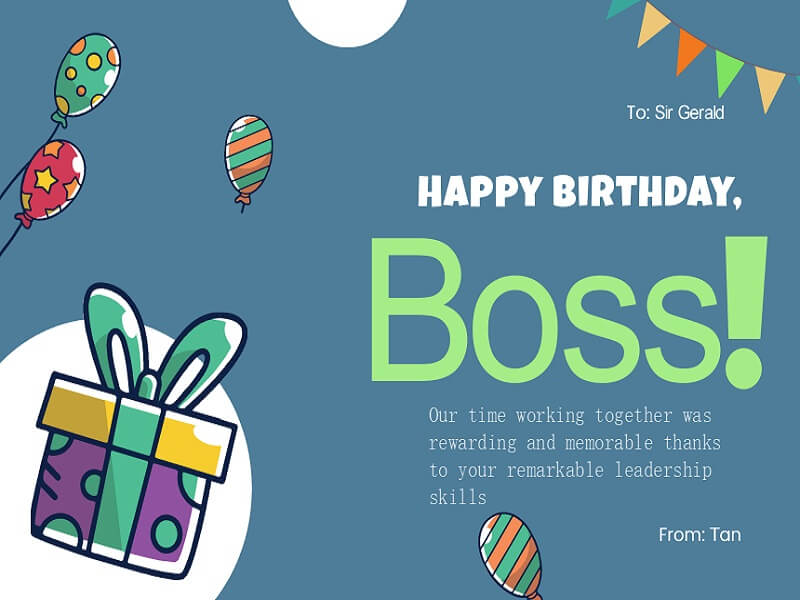
Mensagem de aniversário para ex-chefe
GRÁTIS

Mensagem de aniversário para o marido
GRÁTIS

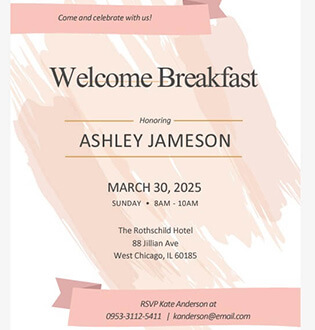
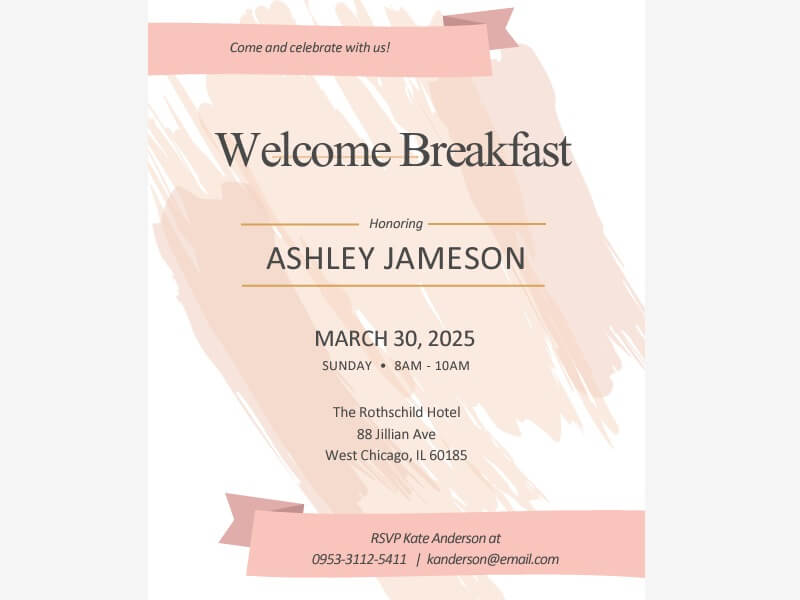
Convite para café da manhã de boas-vindas
GRÁTIS

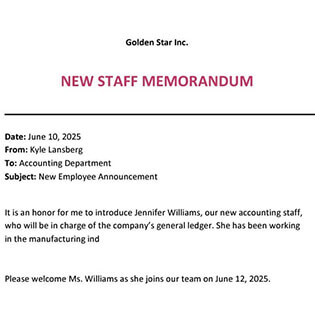
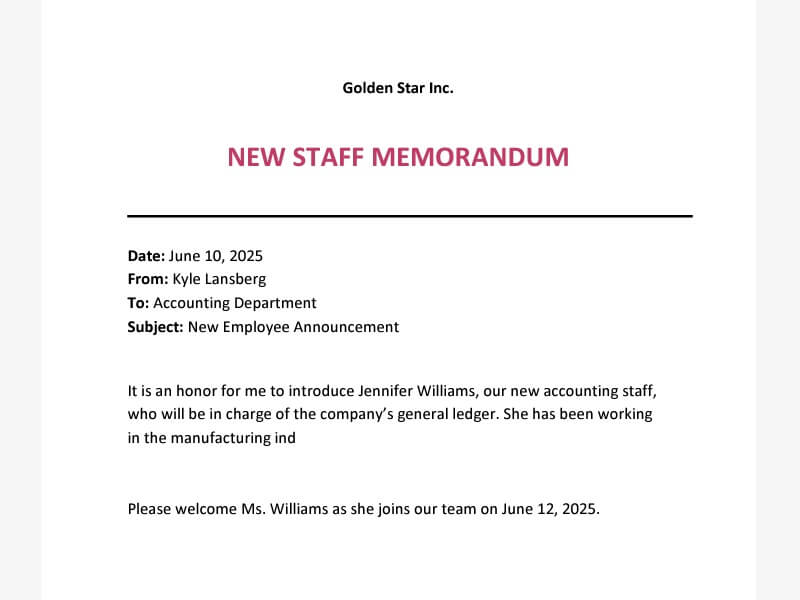
Boas-vindas a novos funcionários
GRÁTIS

Placa de boas-vindas para sinalização digital
GRÁTIS

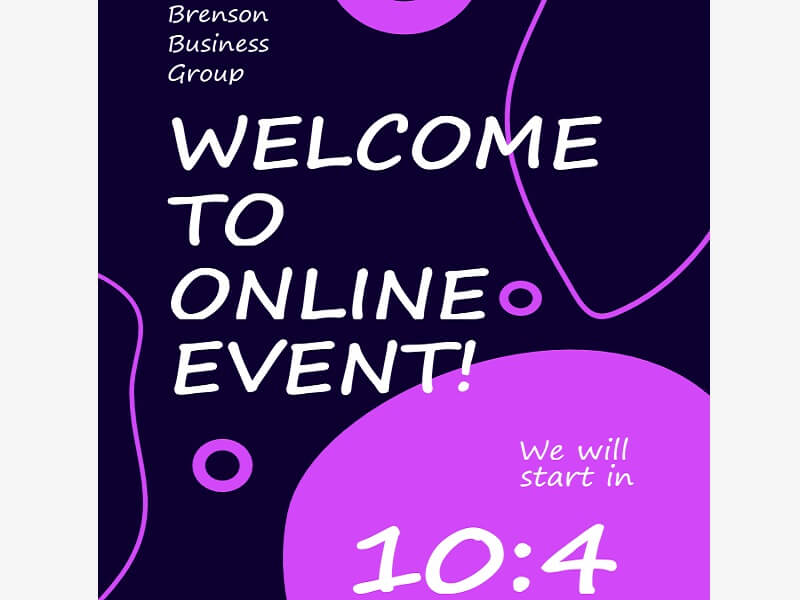
Folheto de contagem regressiva de boas-vindas
GRÁTIS

Feliz Dia do Trabalho
GRÁTIS

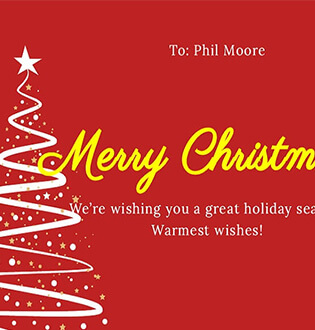
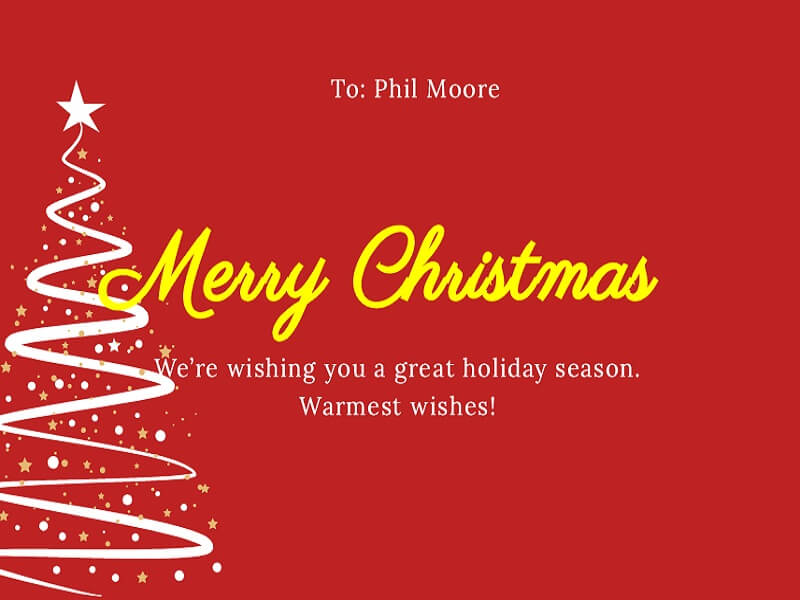
Cartão de Feliz Natal
GRÁTIS

Cartão digital com foto para festas
GRÁTIS

Cartão de boas festas
star
star
star
star
star_half
4.7/ 5
Compradores verificados da StackSocial (Mais de 10 mil licenças vendidas)

Por que usar esta ferramenta para editar documentos

format_line_spacing

Controle preciso do layout

Edite documentos estruturados e confira fontes, espaçamento e consistência do layout após cada alteração. Compare o arquivo revisado com o original antes do uso final.

edit_document

Edição precisa de documentos

Modifique textos, tabelas e elementos estruturados com precisão em PDFs complexos. Mantenha o conteúdo alinhado e consistente ao atualizar arquivos comerciais e internos.

controller_gen

Atualizações controladas do conteúdo

Edite seções específicas sem afetar a estrutura geral. Mantenha a integridade do documento ao atualizar informações em arquivos com várias seções.

responsive_layout

Consistência da formatação

Edite documentos mantendo a formatação consistente entre páginas, seções e layouts. Preserve uma apresentação profissional durante toda a revisão.
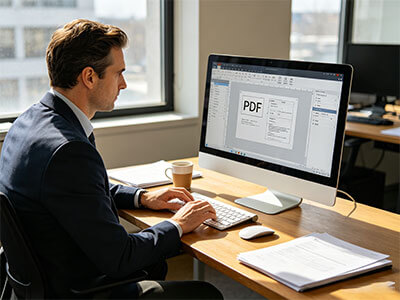
AcePDF – Um editor de PDF intuitivo para diferentes necessidades

Perguntas frequentes

Por que não consigo clicar no texto ou editá-lo no PDF?expand_more

Se não consegue clicar, destacar, pesquisar ou editar o texto, o PDF geralmente é digitalizado ou baseado em imagens. O conteúdo está armazenado como imagem, e não como texto editável, então as ferramentas comuns não conseguem modificá-lo diretamente. Senhas, formulários achatados ou permissões restritas também podem impedir a edição em alguns arquivos.

A formatação sempre fica exatamente igual após a edição?expand_more

Nosso editor busca preservar o layout sempre que possível na edição padrão. Porém, PDFs digitalizados, fontes incorporadas, formatação complexa, tabelas, formulários ou documentos baseados em imagens podem precisar de OCR ou ajustes manuais. Revise documentos importantes após editar para conferir conteúdo, formatação e layout antes do uso final.

Como editar um PDF digitalizado?expand_more

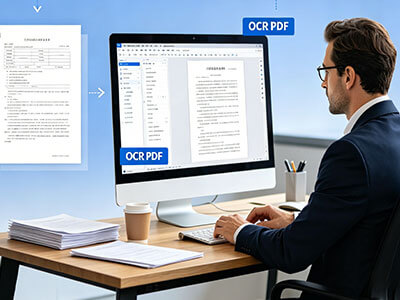
PDFs digitalizados costumam precisar de OCR antes da edição do texto. Abra o Editor AcePDF, acesse “Tools”, selecione OCR e escolha o PDF no dispositivo. Depois de enviar, selecione o modo de reconhecimento adequado ao tipo de documento antes de iniciar. Ao concluir, abra o PDF pesquisável e edite nomes, textos, números ou outros conteúdos. Revise o reconhecimento com atenção: páginas digitalizadas, impressões pouco nítidas, tabelas complexas ou anotações manuscritas podem exigir correções manuais.

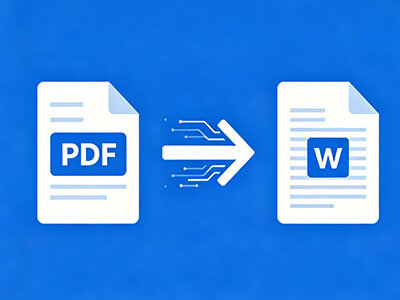
O layout fica igual após converter o PDF em Word?expand_more

Converter um PDF em Word com o AcePDF pode preservar boa parte da formatação, mas ainda podem ocorrer mudanças conforme a complexidade. Abra o PDF no AcePDF, acesse “Convert”, escolha “Convert to Word”, inicie a conversão e baixe o DOC exportado. Revise fontes, tabelas, espaçamento, imagens, quebras de página e elementos incorporados, pois eles podem se deslocar. Contratos, relatórios, formulários e PDFs com muitas imagens têm maior chance de precisar de ajustes manuais. Antes de compartilhar ou imprimir, compare com o PDF original para conferir conteúdo e layout.

Posso adicionar textos, imagens, anotações ou alterações nas páginas?expand_more

Você pode adicionar textos, imagens, anotações e alterações nas páginas diretamente no Editor AcePDF. Abra o PDF, acesse “Edit” e insira ou modifique textos e imagens conforme necessário. Para notas de revisão, destaques ou feedback, mude para “Comment” e aplique destaques, notas adesivas ou outras marcações ao conteúdo. Após salvar, confira se as alterações, anotações e ajustes das páginas aparecem corretamente e seguem o layout original. PDFs grandes ou complexos podem exigir ajustes manuais de espaçamento, estrutura e alinhamento.

O que fazer se a edição online não for suficiente?expand_more

Alguns PDFs precisam de recursos mais avançados do que os disponíveis no navegador, principalmente contratos, digitalizações, formulários, reorganização de páginas, assinaturas ou documentos protegidos. Nesses casos, abra o arquivo diretamente no AcePDF para computador. Esse fluxo oferece mais controle sobre layout, OCR, anotações, campos de formulário, segurança, organização de páginas e proteção. Ao terminar, salve o PDF e revise formatação, assinaturas e permissões antes de distribuir.

Edite PDFs
com controle completo

Baixar grátis

Edição de documentos • Revise antes de compartilhar

Voltar ao topo
Fale conosco
Central de aprendizado