












Organize PDFs comerciais com controle em lote e gerenciamento estruturado
Mescle relatórios, divida arquivos grandes, reordene páginas e padronize conjuntos de contratos, faturas e registros internos para revisar, armazenar e compartilhar com mais facilidade.

star
star
star
star_half

Prepare PDFs de trabalho para organizar
Organize PDFs de trabalho preservando a estrutura das páginas
Organize PDFs sem desorganizar o layout ou a estrutura
Reordene, mescle ou divida páginas mantendo cada elemento no lugar certo. Diferentemente de ferramentas comuns que distorcem tabelas, deslocam fontes ou quebram marcadores, nosso mecanismo preserva a hierarquia com renderização em nível vetorial e processamento sensível à estrutura. Os PDFs mantêm nitidez de impressão de 300 DPI ou mais, paginação intacta, cabeçalhos e rodapés consistentes e marcadores preservados em todas as páginas.
Métricas técnicas
Cada ação segue referências mensuráveis de integridade e segurança reconhecidas pelo setor.
Problemas comuns ao organizar PDFs de trabalho
Gerenciar muitos arquivos pode ser confuso sem as ferramentas adequadas.
PDFs espalhados e desorganizados
Documentos, relatórios e digitalizações em sistemas diferentes dificultam o gerenciamento. Sem mesclar em um arquivo principal ou dividir em seções, fica difícil manter o trabalho organizado.
Ordem e orientação incorretas
Arquivos de fontes diferentes podem ter digitalizações invertidas ou páginas desalinhadas. Sem reordenar, excluir e girar rapidamente, a leitura fica interrompida e as informações menos claras.
Páginas repetidas e confusão de versões
Vários rascunhos aumentam inconsistências e erros. Exclua páginas antigas, reposicione atualizações ou separe capítulos anteriores para evitar duplicações nos relatórios finais.
Processos manuais demorados
Gerenciar muitos PDFs manualmente reduz a produtividade. Aplicar operações em lote, como mesclar, dividir ou girar dezenas de arquivos, evita repetições e agiliza a produção da equipe.
Situações de trabalho para organizar PDFs
Organize PDFs com facilidade para trabalhar com mais eficiência.
- Organizar relatórios comerciais
- Gerenciar contratos
- Estruturar arquivos de projetos
- Limpar e classificar PDFs arquivados
Relatórios guardados em arquivos e locais diferentes dificultam manter uma estrutura consistente, reduzindo a visibilidade e atrasando o acesso a informações importantes.

O que você pode fazer:
Contratos em formatos e locais inconsistentes dificultam acompanhar e recuperar documentos, aumentando o risco de erros de gerenciamento e falta de controle.
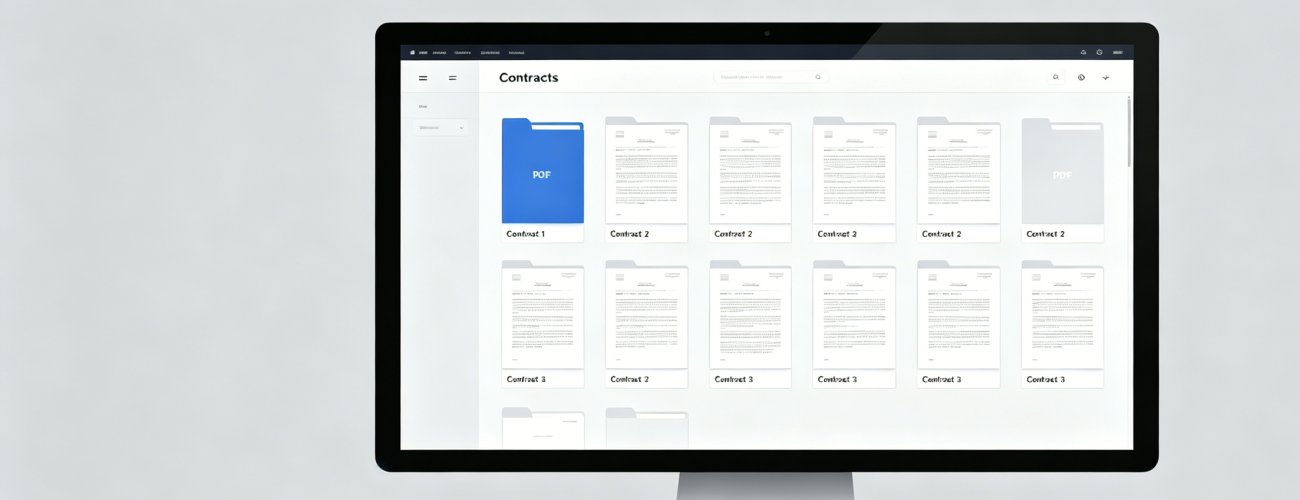
O que você pode fazer:
Arquivos de projetos fragmentados e sem estrutura comum confundem as equipes, dificultam a colaboração e atrasam o trabalho.
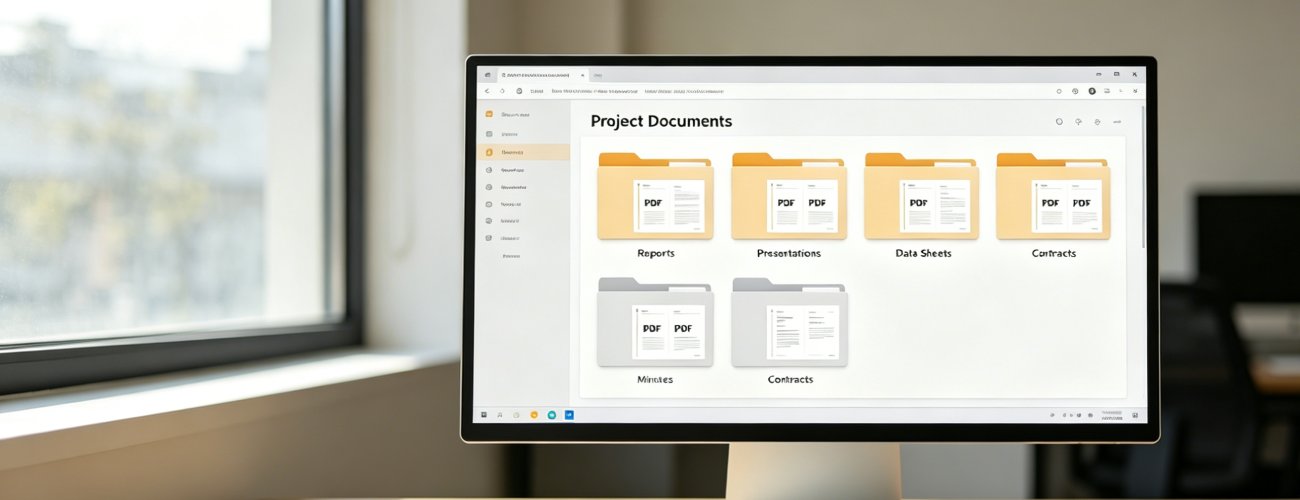
O que você pode fazer:
PDFs arquivados podem conter material repetido, antigo ou desorganizado, ocupando espaço e dificultando a recuperação.
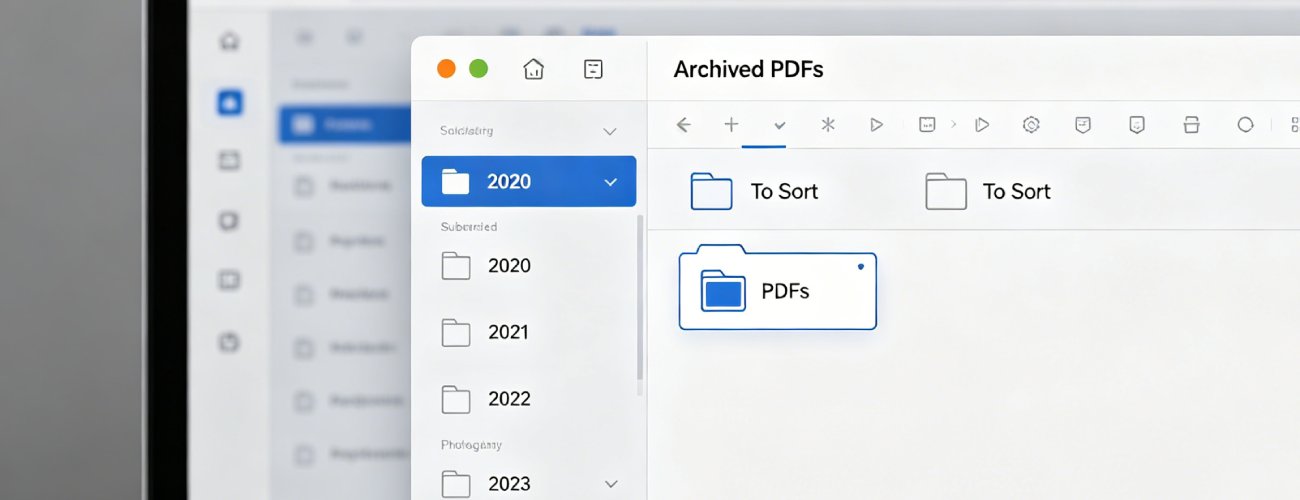
O que você pode fazer:
Abrir → Organizar → Revisar → Salvar
Envie PDFs ou conjuntos de documentos e organize-os em arquivos estruturados e fáceis de consultar para melhorar a eficiência e o gerenciamento comercial.
-
1
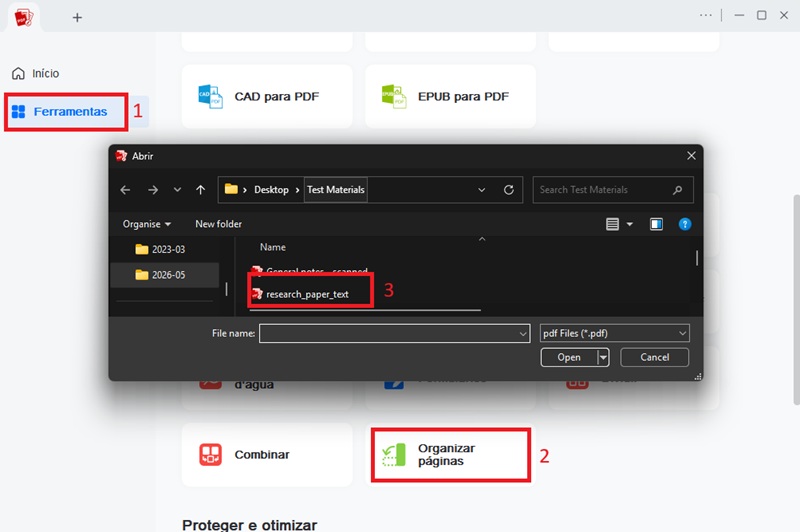
Abrir Organize Pages no AcePDF
Abra o PDF no AcePDF, acesse “Tools” e escolha “Organize Pages”. Guarde uma cópia original antes de alterar as páginas.
-
2
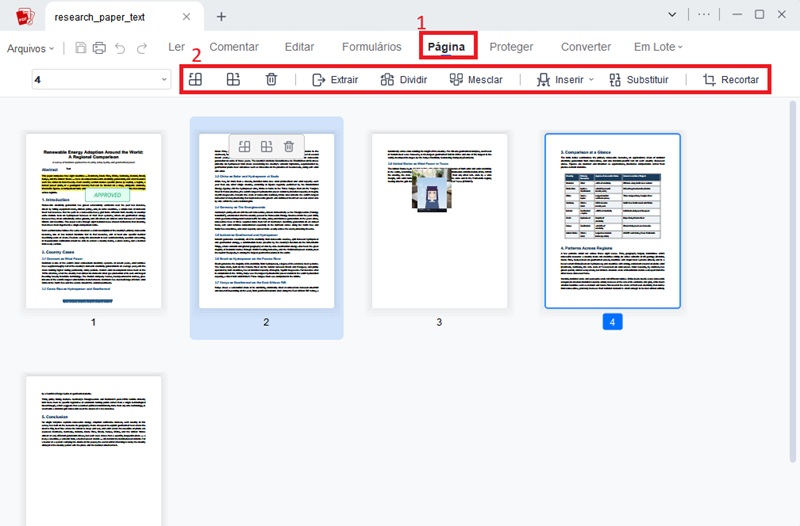
Organizar as páginas conforme a tarefa
Reordene seguindo a sequência do relatório, projeto ou revisão. Gire ou remova páginas se necessário e confira a ordem.
-
3
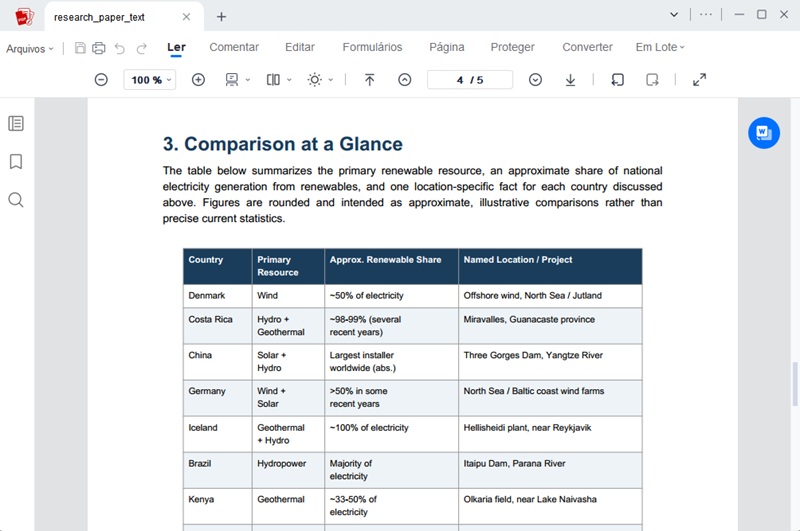
Revisar a sequência das páginas
Confira duplicações, páginas ausentes, orientação incorreta e ordem das seções antes de compartilhar. Verifique separadamente números, marcadores e referências cruzadas.
-
4
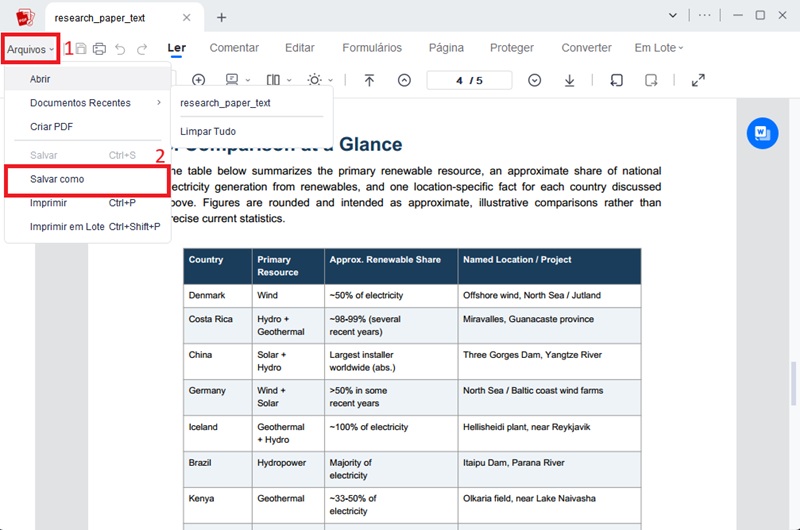
Salvar e conferir o PDF organizado
Use “Save As” para salvar uma cópia revisada. Reabra e confira a ordem, a legibilidade e os marcadores ou links de navegação afetados.















star
star
star
star_half
Por que profissionais confiam no AcePDF
Organização de PDFs em lote
Use as ferramentas de gerenciamento de páginas para organizar PDFs comerciais no mesmo processo. Arrume as páginas e revise cada documento antes de compartilhar ou arquivar.
Estruturação inteligente de arquivos
Organize as páginas em uma estrutura clara e lógica. Confira a sequência final para melhorar a leitura e o controle dos arquivos comerciais.
Ferramentas de navegação rápida
Navegue por PDFs complexos e extensos com mais rapidez e precisão. Acesse seções importantes e simplifique o tratamento dos documentos.
Ferramentas de limpeza de documentos
Remova páginas repetidas e ajuste a estrutura para manter os arquivos organizados. Melhore a clareza e o controle de documentos ativos ou arquivados.
AcePDF – Um editor de PDF intuitivo para diferentes necessidades















Perguntas frequentes
Como reordenar páginas de um PDF comercial antes de enviar ao cliente?expand_more
Como reunir relatórios, faturas ou contratos em um PDF organizado?expand_more
Como dividir um PDF comercial em seções ou anexos?expand_more
Quando usar o AcePDF Pro para organizar em vez da conversão online?expand_more
Como preparar um conjunto organizado para revisão ou aprovação interna?expand_more
Melhore a produtividade com
PDFs estruturados
Fácil de aprender • Comece em segundos