Menu

Principais recursos do conversor de PDF para Word

conversão de PDF para DOCX

Conversão de PDF para DOCX

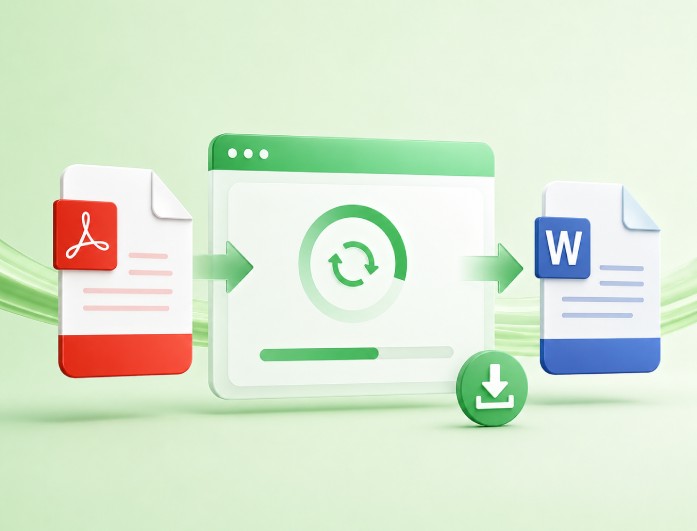
O conversor de PDF para Word transforma arquivos PDF em documentos editáveis do Microsoft Word no formato DOCX. Envie o PDF, inicie a conversão e baixe o DOCX para editar. Use a ferramenta online pelo navegador, sem instalar um programa no computador.

Para atualizar relatórios, contratos, formulários ou outros documentos, converta o PDF em Word em poucas etapas. Envie o arquivo, inicie a conversão e baixe o DOCX na mesma área de trabalho.

Suporte a vários formatos de arquivo

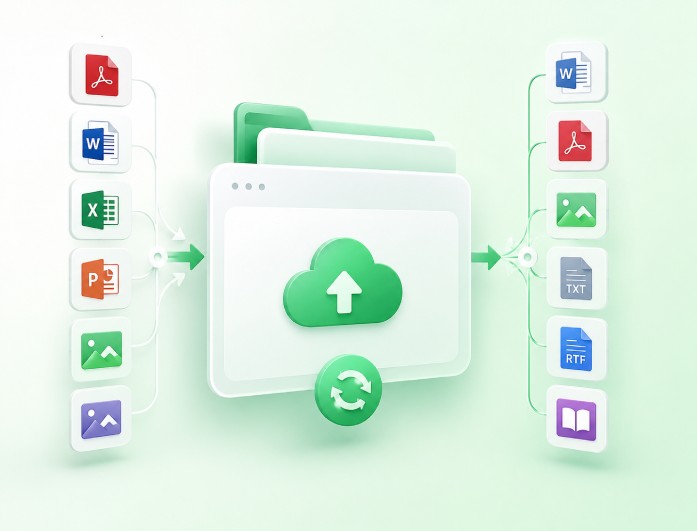
A plataforma permite enviar arquivos PDF, Word, Excel, PowerPoint, JPG e PNG pela mesma interface. O conversor online também oferece vários formatos de saída, como DOCX, PDF, PNG, TXT, RTF, EPUB e outros. Assim, você pode trabalhar com diferentes tipos de arquivo sem alternar entre ferramentas separadas.

Adicione arquivos arrastando e soltando ou usando o seletor de arquivos, com suporte a envios de até 60 MB. Depois do envio, escolha a ação desejada, como converter PDF em Word, gerar um DOCX a partir do PDF, conversar com o documento ou usar OCR.

suporte a vários formatos de arquivo
conversor de PDF para Word no navegador

Conversor de PDF para Word no navegador

O conversor de PDF para Word funciona online e permite enviar e converter PDFs pelo navegador. Acesse a ferramenta em navegadores compatíveis de computadores ou dispositivos móveis, sem instalar aplicativos adicionais. A interface reúne as etapas de envio, conversão e download.

Esse processo pelo navegador reduz as etapas necessárias para obter um arquivo editável do Word. Ao concluir a conversão, baixe o DOCX e abra-o em um editor de texto compatível.

Para quem é o conversor de PDF para Word

estudantes e educadores

Estudantes e professores

Estudantes e professores podem converter materiais de estudo, trabalhos ou anotações de aula em PDF para Word e fazer revisões. Confira o conteúdo convertido antes de editar ou entregar o documento.

profissionais de negócios

Profissionais de negócios

Profissionais podem converter relatórios, propostas ou documentos de reunião em PDF para Word e atualizar o conteúdo. Confira tabelas, números e layout antes de compartilhar a versão revisada.

criadores de conteúdo

Criadores de conteúdo

Criadores de conteúdo podem converter rascunhos e documentos de referência em PDF para Word, para editar e reutilizar. Confira o texto e as imagens extraídos e use apenas materiais que você tem autorização para adaptar.

Como converter PDF em Word online

enviar seu PDF
selecionar DOCX como formato de saída
converter e baixar
  • 01
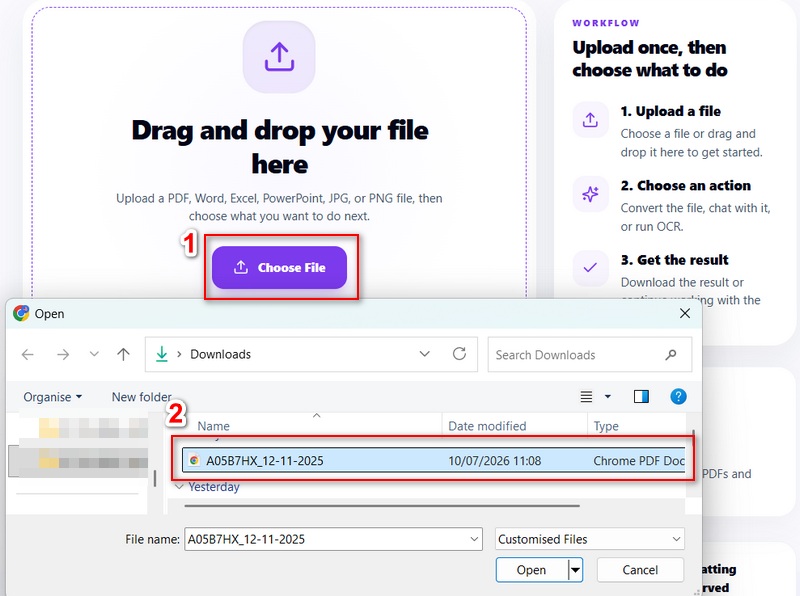
    Enviar seu PDF

    Abra o conversor de PDF para Word no navegador. Clique em “Choose File” para selecionar o PDF no dispositivo. Após o envio, o arquivo estará pronto para a próxima etapa.

  • 02
    Selecionar DOCX como formato de saída

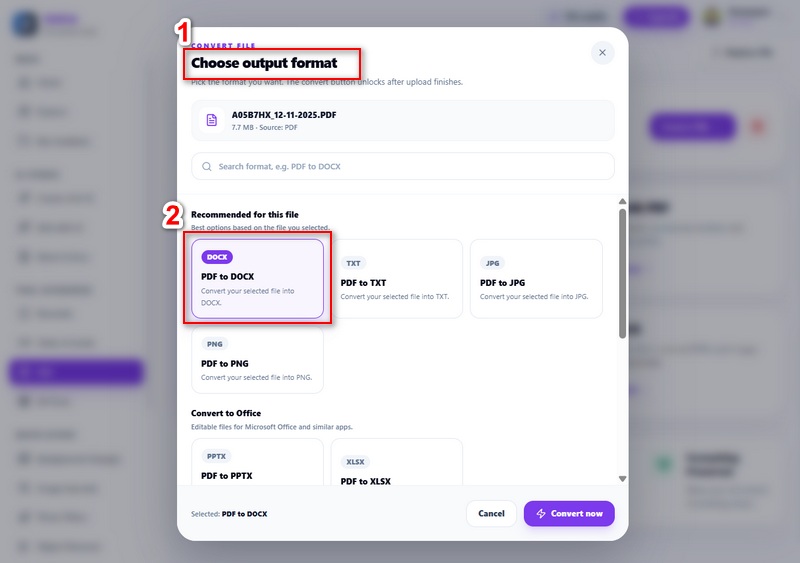
    No menu “Convert File”, clique em “Choose Output Format” para ver os formatos disponíveis. Selecione “PDF to DOCX” para definir Word como formato de saída. Depois dessa escolha, a ferramenta estará pronta para processar o arquivo.

  • 03
    Converter e baixar

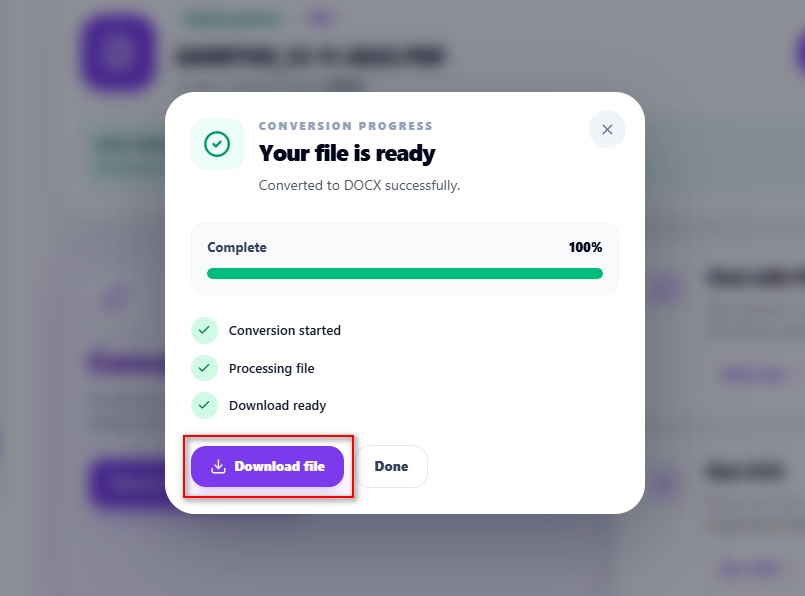
    Clique em “Convert Now” para iniciar a conversão do PDF em um documento editável do Word. Ao terminar, clique em “Download file” para salvar o DOCX no dispositivo.

Explore outros aplicativos online

Mais aplicativos

Acesse outras ferramentas de conversão de arquivos, processamento de documentos, edição de imagens e produtividade no dia a dia.

converter JPG

Converta imagens JPG em outros formatos para compartilhar, editar, imprimir ou usar em aplicativos e dispositivos compatíveis.

localizador de anime

Pesquise uma imagem de anime para encontrar títulos, personagens ou informações relacionadas com uma ferramenta fácil de usar.

PDF para Excel

Converta tabelas de PDFs em planilhas editáveis do Excel para organizar, atualizar e trabalhar com os dados.

OCR de PDF

Extraia texto de PDFs digitalizados e documentos baseados em imagens para criar arquivos de texto editáveis e pesquisáveis.

conversar com PDF

Faça perguntas sobre um documento PDF ou Word e receba respostas com base no conteúdo do arquivo enviado.

PDF para imagem

Converta páginas de PDF em imagens para compartilhar, usar em apresentações, sites ou outros projetos que utilizem imagens.

anotar imagem

Adicione texto, setas, formas ou destaques às imagens para explicar detalhes, dar feedback ou marcar áreas importantes.

Remover fundo

Remova fundos de imagens automaticamente com IA e crie recortes com fundo transparente para fotos de produtos, retratos, elementos gráficos e projetos criativos.

Perguntas frequentes

Por que não consigo editar o texto do meu PDF?

Os PDFs foram desenvolvidos para preservar o layout original, por isso nem sempre permitem editar o conteúdo como em um documento do Word. Em vez de priorizar uma estrutura editável, o PDF mantém uma apresentação consistente em diferentes dispositivos e aplicativos. Nosso conversor de PDF para Word analisa a estrutura do PDF para identificar blocos de texto, títulos, parágrafos, listas, tabelas e imagens. Em seguida, reorganiza esses elementos no formato DOCX, compatível com o Microsoft Word e outros editores de texto. Se o PDF tiver texto selecionável, o conversor poderá gerar um documento editável sem que você precise copiar e colar o conteúdo manualmente. PDFs digitalizados ou baseados em imagens podem precisar de OCR (reconhecimento óptico de caracteres) antes da conversão, pois o texto está armazenado como imagem, e não como caracteres editáveis.

Posso converter tabelas de PDF em tabelas editáveis do Word?

Sim, muitos PDFs com tabelas podem ser convertidos em documentos editáveis do Word. O conversor identifica as estruturas das tabelas no PDF e as recria no DOCX quando os dados estão disponíveis como conteúdo selecionável. Tabelas com células mescladas, colunas aninhadas ou formatação personalizada podem precisar de ajustes após a conversão. Se você trabalha frequentemente com relatórios complexos, planilhas ou faturas com tabelas detalhadas, um aplicativo para computador, como o AcePDF Editor, pode ajudar com ferramentas adicionais para revisar e ajustar os documentos convertidos. Por exemplo, ao receber uma fatura em PDF com tabelas de preços, você pode convertê-la em Word e atualizar quantidades, preços ou detalhes dos produtos sem reconstruir a tabela do zero.

O que fazer se meu PDF estiver protegido por senha?

Um PDF protegido por senha precisa ser desbloqueado antes da conversão, pois a criptografia restringe o acesso ao conteúdo. Como o conversor online de PDF para Word não remove senhas, será necessário retirar a proteção primeiro. Se você souber a senha, poderá usar o AcePDF para realizar o processo no mesmo aplicativo. Abra o PDF protegido no AcePDF, acesse a guia “Protect” e selecione “Remove Password”. Digite a senha correta para desbloquear o documento. Depois, use o conversor de PDF para Word integrado ao AcePDF ou salve o PDF desbloqueado e envie-o ao conversor online. Por exemplo, se sua empresa enviar um relatório em PDF protegido que precisa de atualização, primeiro remova a senha em “Protect > Remove Password” no AcePDF. Após desbloquear o documento, converta-o em Word e faça as alterações necessárias.

Posso usar o conversor de PDF para Word em documentos escolares ou profissionais?

Sim. O conversor de PDF para Word é indicado para documentos que precisam de atualização, como artigos acadêmicos, redações, currículos, relatórios comerciais, contratos, propostas, atas de reunião, formulários e faturas. Ele transforma PDFs em documentos DOCX editáveis, que podem ser abertos no Microsoft Word e em outros aplicativos compatíveis com esse formato. Envie o PDF pelo botão “Choose File”, selecione “PDF to DOCX” no menu “Choose Output Format” e clique em “Convert”. Depois de baixar o arquivo, edite o conteúdo, atualize informações ou adicione seções no editor de texto de sua preferência. Para entender o documento antes de editar, use também o recurso “Chat with PDF” para resumir o conteúdo, extrair pontos principais, fazer perguntas ou localizar informações antes da conversão para Word.

E se meu PDF tiver muitas páginas ou imagens?

O conversor online de PDF para Word aceita PDFs de até 60 MB, incluindo documentos com várias páginas, texto, tabelas, gráficos, diagramas e imagens. PDFs maiores ou com muitas imagens podem levar mais tempo, pois o conversor precisa analisar mais conteúdo antes de gerar o documento do Word. Ao concluir, revise o resultado para conferir se a formatação atende às suas necessidades, principalmente em PDFs com layouts complexos, várias colunas ou tabelas grandes. Se o PDF ultrapassar o limite de envio de 60 MB ou você trabalhar com arquivos grandes com frequência, use o AcePDF. Ele permite converter PDF em Word no computador, sem o limite de tamanho de envio da ferramenta online.

ícone do produto AcePDF

Ferramentas profissionais de PDF em um só aplicativo

AcePDF
Voltar ao topo
Fale conosco
Central de aprendizado