
Menu
Início

Ferramentas multimídia

Editor de vídeo

Edite vídeos para YouTube

verifiedUsado por mais de 50.000 YouTubers

Edite vídeos para YouTube com mais clareza e um ritmo melhor

Corte vídeos longos, adicione legendas e ajuste o visual para uma experiência mais clara e envolvente. Crie vídeos para YouTube mais fáceis de editar, rápidos de publicar e agradáveis de assistir.
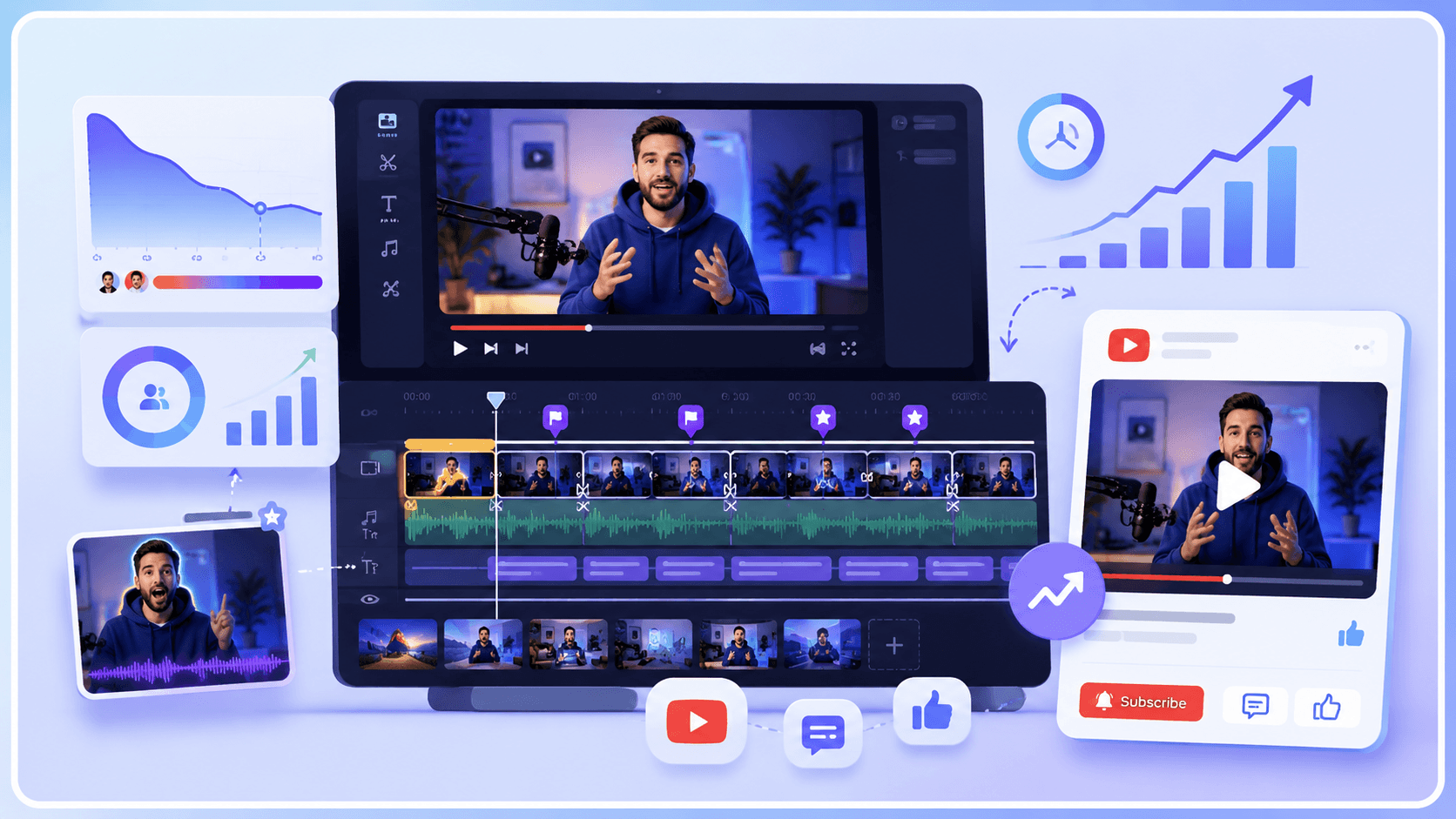
Edite vídeos para YouTube online

Aplicações da edição de vídeo para YouTube

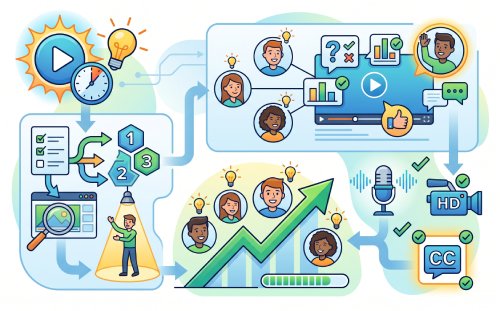
Melhore o ritmo, remova distrações, adicione legendas e organize vídeos de tutoriais, games, vlogs, Shorts e análises de produtos.
Deixe vídeos de games mais envolventes

Gravações de gameplay podem ter telas de carregamento, tarefas repetitivas e momentos com pouca ação que reduzem o tempo assistido. Use um editor de vídeo para preparar destaques de 10 a 20 minutos com reações, jogadas e momentos importantes. Legendas e efeitos de zoom ajudam na compreensão pelo celular e no engajamento de vídeos comuns e prévias para Shorts.

stadia_controller

video_camera_front

Ajude o público a acompanhar vlogs no celular

Para quem assiste a vlogs sem som, gere e revise legendas com a ferramenta de transcrição de vídeo. Use um editor de legendas separado ou um fluxo de legendagem compatível do YouTube para exibi-las. Gerar texto não incorpora, por si só, legendas à imagem. Se necessário, use uma ferramenta de isolamento de voz para reduzir distrações de fundo e confira se o diálogo foi preservado.

Transforme vídeos longos em YouTube Shorts

Use o cortador para extrair um destaque de um podcast, entrevista ou transmissão que você tem permissão para editar e prepare uma versão 9:16 no redimensionador. Um clipe de 15 a 60 segundos é uma possibilidade de edição, não uma indicação da duração máxima aceita pela plataforma. Revise o resultado antes de publicar como Short.

Melhore o ritmo e a clareza do vídeo

graphic_eq

Prepare vídeos para publicar no YouTube

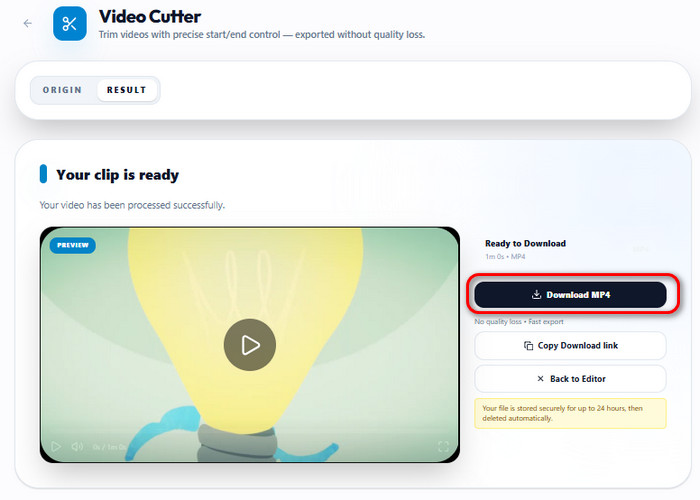
Comece com gravações próprias ou outros vídeos que você tem permissão para processar. Selecione os pontos de início e fim no cortador para extrair um trecho contínuo e exporte uma saída MP4, WEBM ou GIF disponível. Confira a qualidade original, o enquadramento e o áudio antes de publicar. GIF não contém áudio.

bar_chart_4_bars

Especificações técnicas

Confira os formatos e as ações de corte usados para preparar vídeos para YouTube.

  • check_circle
    Exemplo de formato de origem: MP4 com vídeo H.264 e áudio AAC. Confira o arquivo real.
  • check_circle
    Ações de edição: corte por seleção de início e fim
  • check_circle
    Tipo de saída: clipe de vídeo cortado
  • check_circle
    Formatos de exportação: MP4, WEBM e GIF

Edite seus vídeos para YouTube com facilidade

Transforme vídeos brutos em conteúdos bem editados para YouTube com um processo claro e passo a passo.
01

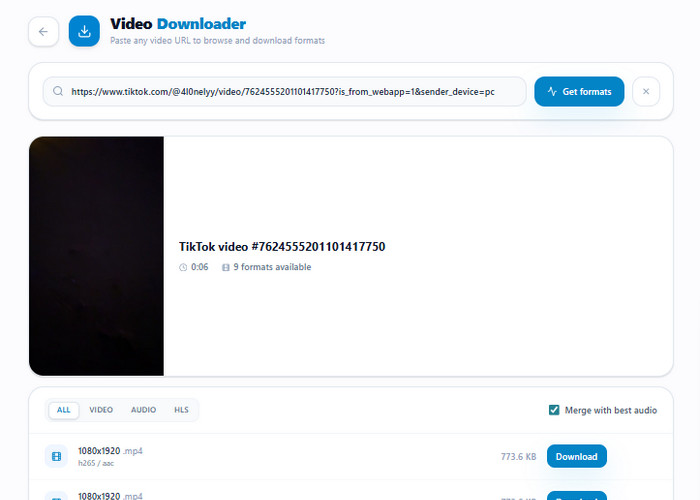
Reúna os vídeos de origem

Use gravações próprias ou outros vídeos que tem permissão para editar. Quando for permitido baixar de uma fonte compatível, salve uma cópia local pelo processo adequado. Confira a qualidade da imagem, o áudio, as marcas-d’água e o formato. Baixar o arquivo não remove automaticamente restrições, marcas-d’água ou problemas técnicos.

Reúna os vídeos de origem

02

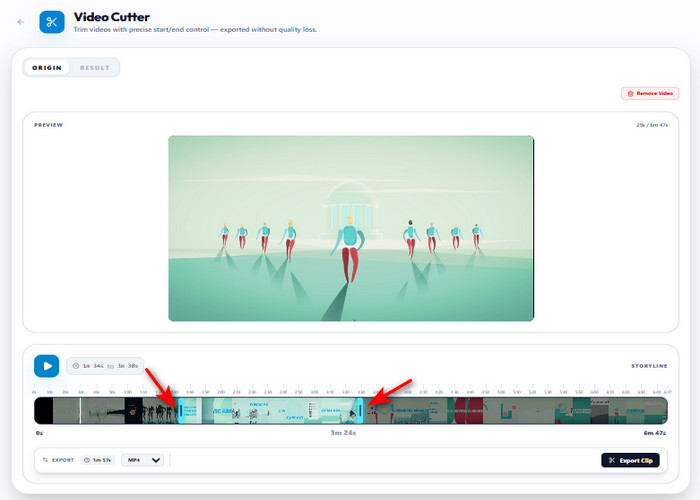
Prepare uma edição focada na retenção

Use o cortador de vídeo para selecionar um trecho contínuo e remover partes indesejadas do início e do fim. Para retirar pausas ou cenas repetidas do meio e manter os dois lados, use uma ferramenta que permita cortes internos ou prepare clipes separados e monte-os em um editor adequado.

Prepare uma edição focada na retenção

03

Crie destaques curtos

Use o cortador de vídeo para extrair os momentos mais interessantes de 15 a 60 segundos do vídeo principal. Depois, use o redimensionador para adaptar o trecho ao formato vertical para YouTube Shorts.

Crie destaques curtos

04

Exporte o vídeo para YouTube

Escolha uma saída disponível aceita pelo seu fluxo de publicação, como MP4. Se o conversor oferecer controles de codec, resolução ou taxa de bits, selecione valores adequados e confira o vídeo e o áudio exportados. Não presuma que escolher MP4 define automaticamente H.264, 1080p ou 4K, nem que recupera detalhes ausentes do original.

Exporte o vídeo para YouTube

Recursos para simplificar a edição de vídeo

  • content_cutCortar vídeos longos
  • subtitlesAdicionar legendas
  • view_timelineOrganizar destaques
  • upload_fileExportar para YouTube
Corte de vídeos longos

Corte vídeos longos para criar conteúdo direto ao ponto

Remova aberturas lentas, trechos repetidos e partes desnecessárias antes de publicar. Cortar pausas que não acrescentam ao conteúdo mantém o ritmo da narrativa e ajuda a prender a atenção do primeiro quadro à chamada para ação final.
Adição de legendas ao vídeo

Adicione legendas para facilitar o acesso ao conteúdo

Facilite a compreensão sem som e o acompanhamento de tutoriais. Textos claros na tela ajudam o público a entender passos importantes, termos técnicos e falas no celular ou em ambientes em que não é possível ouvir o áudio.
Organização dos destaques do vídeo

Organize os destaques para captar a atenção

Antecipe os momentos importantes para mostrar o valor do vídeo mais cedo. Começar com jogadas marcantes, pontos principais de um tutorial ou reações engraçadas dá contexto imediato e melhora a retenção.

Exportação de vídeo para YouTube

Exporte para YouTube com configurações adequadas

Prepare uma saída aceita com resolução, codecs, áudio e taxa de bits adequados, quando as ferramentas oferecerem esses controles. Revise o arquivo exportado e o vídeo processado pela plataforma no computador e no celular. As configurações de exportação, por si só, não garantem processamento sem erros.

Ferramentas de edição adicionais

headphones

Conversor de vídeo

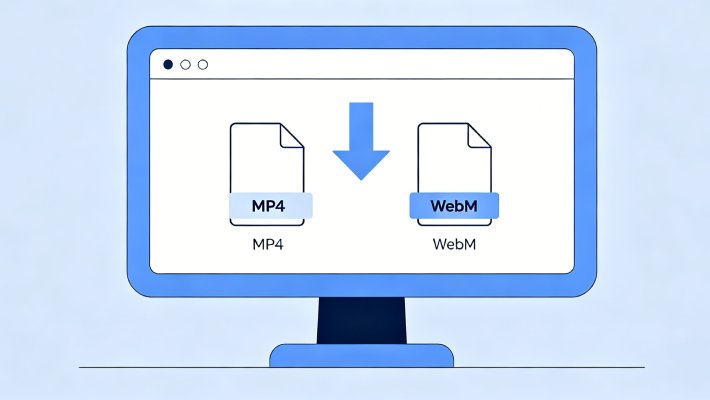
Converta arquivos compatíveis em uma saída MP4 ou WebM disponível e teste no editor e no fluxo de publicação. Os codecs internos e a integridade do arquivo original continuam sendo importantes.

genres

Editor de áudio

Use ferramentas de áudio adequadas para cortar, reduzir ruídos ou ajustar volumes em tutoriais, vlogs ou vídeos de fala. Confira qual ferramenta faz cada tarefa e compare com o original antes de publicar.

screen_record

Gravador de tela

Grave tutoriais, gameplays ou apresentações diretamente da tela. Obtenha vídeos de origem prontos para editar ou transformar em Shorts.

compress

Compressor de vídeo

Reduza o tamanho com as configurações de compressão disponíveis e confira a clareza da imagem e o áudio. Arquivos menores podem ser enviados mais rápido, mas a compressão pode reduzir a qualidade e não impede que o YouTube processe o vídeo novamente.

Perguntas frequentes

Como redimensionar ou reaproveitar um vídeo do YouTube em Shorts?expand_more

Vídeos horizontais nem sempre se encaixam no feed vertical dos Shorts. Para adaptar um vídeo para YouTube Shorts, use o Redimensionador de vídeo para preparar 9:16, por exemplo em 1080 × 1920, se essa resolução estiver disponível. Escolha "Fit" para manter a imagem inteira com bordas quando necessário ou "Fill" para preencher o quadro cortando parte da imagem. Confira o enquadramento e use o cortador para selecionar um destaque logo nos primeiros segundos.

Posso criar legendas ou traduções para um vídeo do YouTube?expand_more

Legendas tornam os vídeos mais acessíveis e compreensíveis para diferentes públicos. Primeiro, gere legendas com a ferramenta de Transcrição de áudio e vídeo para converter fala em texto. Em seguida, use o Tradutor de legendas de vídeo quando houver suporte à tradução ou à incorporação de legendas. Revise e corrija um arquivo SRT antes de publicar e escolha uma faixa de legendas separada ou um processo compatível para incorporar o texto à imagem. Traduzir não comprova, por si só, suporte à incorporação. Falas rápidas, sotaques fortes e diálogos sobrepostos podem afetar a precisão do reconhecimento e da tradução.

Como extrair áudio de vídeos do YouTube para podcasts ou transcrições?expand_more

Para criar uma versão só de áudio dos seus vídeos para publicar em podcast ou transcrever, comece usando o Conversor de vídeo para áudio para transformar o vídeo em MP3. Isso facilita o reaproveitamento em plataformas de áudio ou editores. Depois, use a ferramenta de Transcrição de áudio e vídeo para converter a fala em texto para legendas, artigos ou roteiros de episódios. Músicas de fundo e gravações com ruídos ainda podem afetar a precisão da transcrição.

Como converter destaques em GIFs para comunidades ou redes sociais?expand_more

Reações curtas e destaques ficam fáceis de compartilhar como animações leves. Use o Vídeo para GIF / Emoji para selecionar um trecho breve do vídeo e exportar um GIF em loop. Ajuste as opções de GIF conforme necessário, incluindo taxa de quadros em "Low" (5 FPS), "Medium" (10 FPS) ou "High" (15 FPS), "Output Size/Resolution %" e "GIF Quality/Animation Clarity". Escolha apenas o momento mais interessante, geralmente de poucos segundos, para manter o arquivo leve e claro. Evite quadros desnecessários para facilitar o compartilhamento em aplicativos de mensagens e redes sociais.

O que devo verificar antes de baixar ou reutilizar vídeos do YouTube?expand_more

Antes de baixar ou reutilizar vídeos do YouTube que não são seus, confira os direitos autorais, o tipo de licença, como Creative Commons, e a permissão do criador para reutilização. Consulte também os Termos de Serviço do YouTube, pois o download costuma ser permitido apenas pelos recursos oficiais de acesso offline. Verifique se há restrições à redistribuição ou ao uso comercial, a menos que você tenha autorização explícita.

Comece a editar seus vídeos para YouTube

Edite vídeos para YouTube e crie conteúdo envolvente mais rapidamente com ferramentas inteligentes.

Voltar ao topo
Fale conosco
Central de aprendizado