










Gravador de tela para educação Para professores e estudantes
Grave aulas, tutoriais, apresentações e explicações com opções de tela, microfone, som do sistema e webcam. Use o gravador online para aulas rápidas no navegador ou o programa para computador para aulas longas, sobreposição de câmera, agendamento e controle local mais estável.
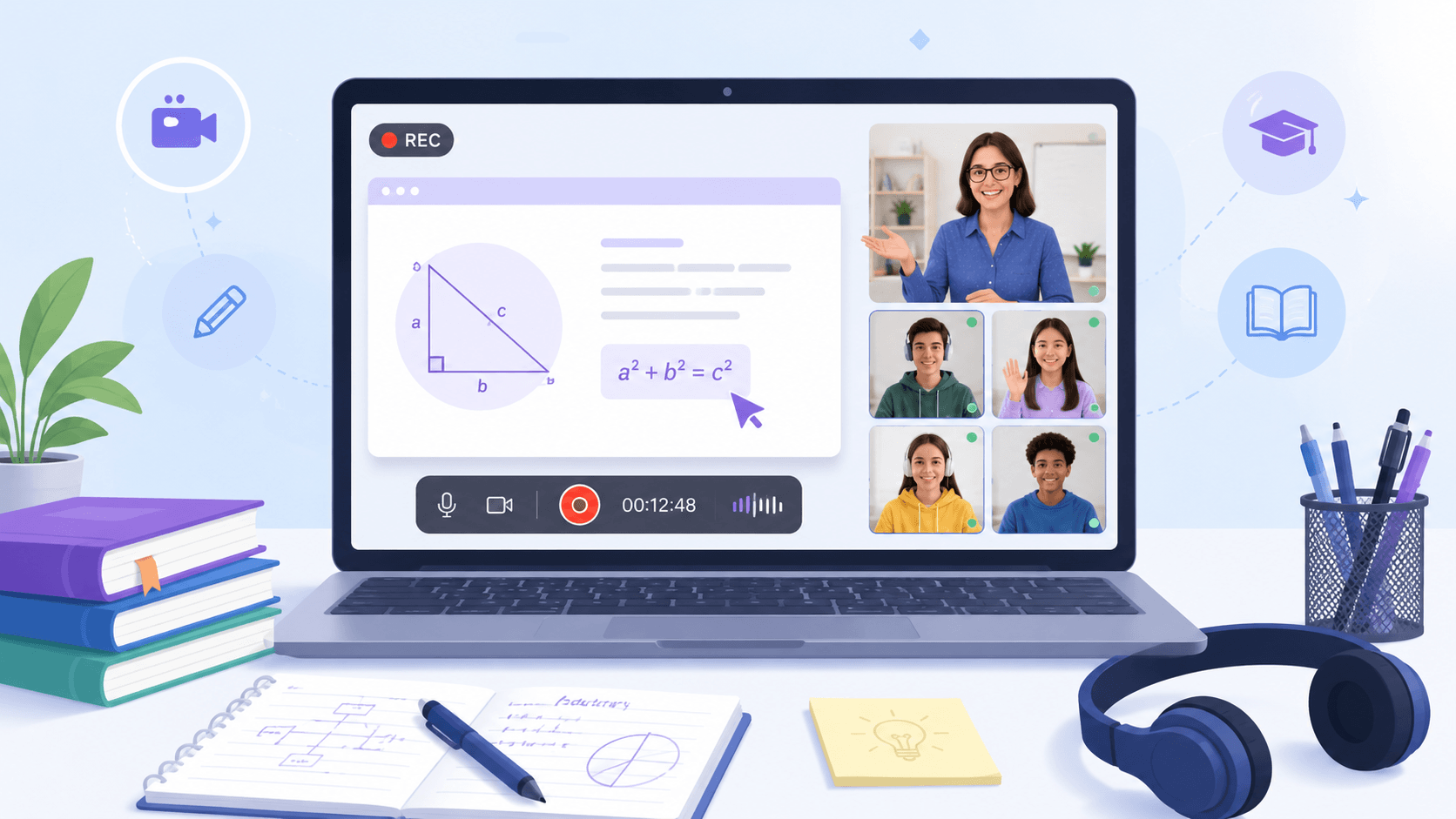


Por que professores escolhem este gravador
Veja como os recursos funcionam em aulas, tutoriais e revisões de alunos.
Como gravar aulas e vídeos educativos
Siga as etapas para gravar aulas, capturar telas e salvar vídeos para estudar e revisar depois.
-
1
Preparar a gravação da aula
Abra o gravador e prepare a aula, apresentação ou sessão de estudo antes de começar.
-
2
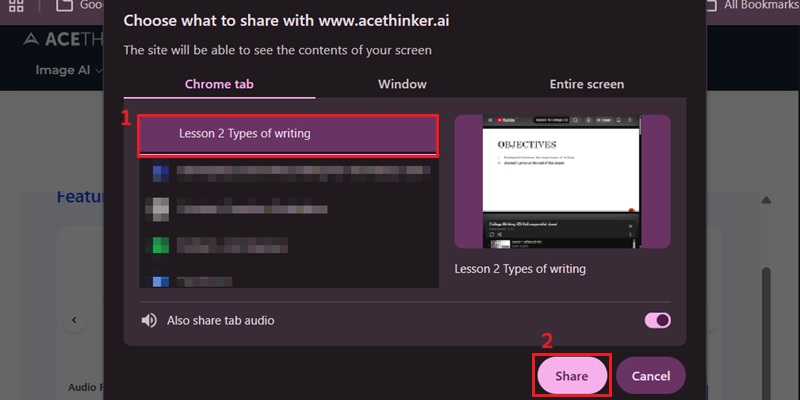
Configurar áudio e fontes da aula
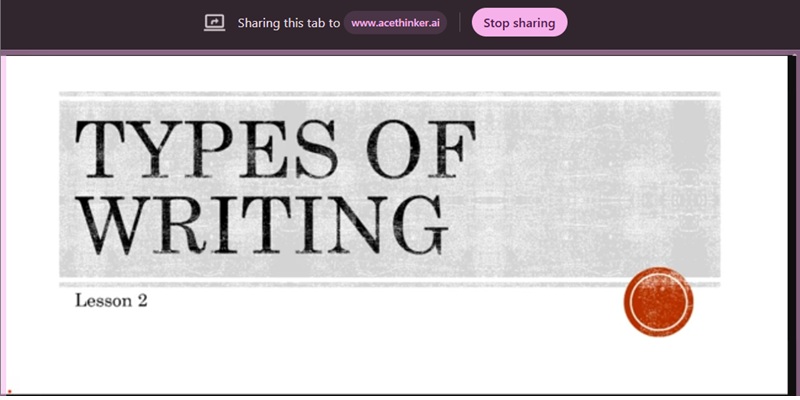
Ative microfone e som do sistema, selecione a janela e ative tela e webcam conforme necessário para manter imagem e áudio sincronizados.
-
3
Gravar aulas com reprodução sincronizada
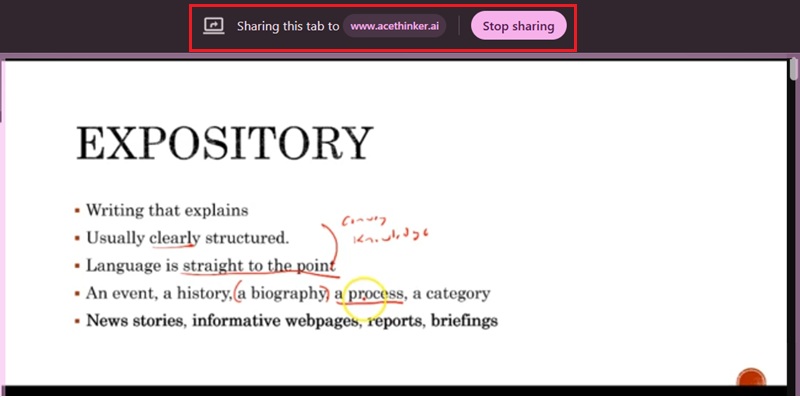
Capture aulas online, tutoriais ou explicações em tempo real, com imagem e narração alinhadas para revisão.
-
4
Conferir a reprodução e salvar a aula
Confira clareza, áudio e captura completa na prévia. Salve em um formato adequado para que os alunos assistam quando precisarem.
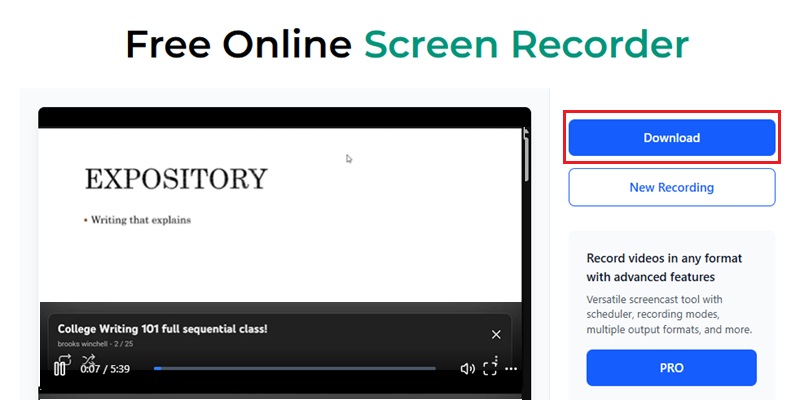
Formas de gravar conteúdo educativo
Grave aulas, tutoriais e explicações para facilitar o aprendizado e a revisão.
Gravar aulas online e vídeos de cursos
Capture aulas completas ou curtas com alta qualidade. Use o cortador para remover pausas ou erros antes de compartilhar com os alunos.
Criar tutoriais passo a passo para alunos
Grave demonstrações, resolução de problemas e aulas guiadas com voz e imagens estruturadas para manter a explicação clara.
Capturar apresentações e materiais de aula
Grave slides, relatórios e materiais para reutilizar e compartilhar com alunos para revisão.
Dar feedback e explicações em vídeo
Grave feedback personalizado, respostas ou esclarecimentos em vídeos curtos e fáceis de entender.
Gravação em sala de aula: confira vídeo e clareza da voz
Grave e confira conteúdo educativo
Grave aulas, demonstrações ou feedback com as configurações disponíveis de tela e áudio. Confira textos, diagramas, narração e sincronização em um teste. Gravação e melhoria de áudio podem alterar a qualidade; revise antes de compartilhar com alunos.
Métricas de gravação
Teste as aulas nos dispositivos de reprodução pretendidos. Confira legibilidade, clareza da voz, estabilidade dos quadros e conteúdo ausente antes de compartilhar.
Tabela comparativa
| Recurso | Ferramentas básicas de gravação | Gravador de tela Pro | Loom |
|---|---|---|---|
| Facilidade de uso | Curva de aprendizado moderada | Fácil para iniciantes | Experiência simples de gravação no navegador |
| Objetivo da gravação | Gravação geral de tela | Criado para ensino, aprendizado e treinamento | Captura online de tela e compartilhamento de vídeo |
| Clareza do conteúdo | Qualidade de vídeo padrão | Otimizado para aulas e explicações claras | Vídeo claro para uso diário |
| Acesso | Opções de compartilhamento limitadas | Acesso e compartilhamento fáceis para alunos | Compartilhar gravações por links online |
| Indicado para | Uso casual ou pessoal | Educação, ensino online e treinamento | Necessidades gerais de gravação online |
| Começar a gravar | Obter a versão Pro | Saiba mais |
Outras soluções que podem interessar
Comece a gravar aulas no navegador
Grave aulas no navegador sem instalação para professores e alunos capturarem e compartilharem quando precisarem.
Perguntas frequentes
Como gravar uma aula online com tela e narração?expand_more
Devo gravar tela inteira, aba ou só a apresentação para ensinar?expand_more
Posso gravar webcam e tela juntas para uma aula mais pessoal?expand_more
O que testar antes de gravar uma aula ou tutorial longo?expand_more
O que fazer se a aula gravada tiver silêncios ou abertura indesejada?expand_more
Grave aulas online com facilidade
Crie, salve e compartilhe vídeos educativos, aulas e tutoriais com um gravador para ensino e aprendizado.