Menu

Melhorador de fotos com IA

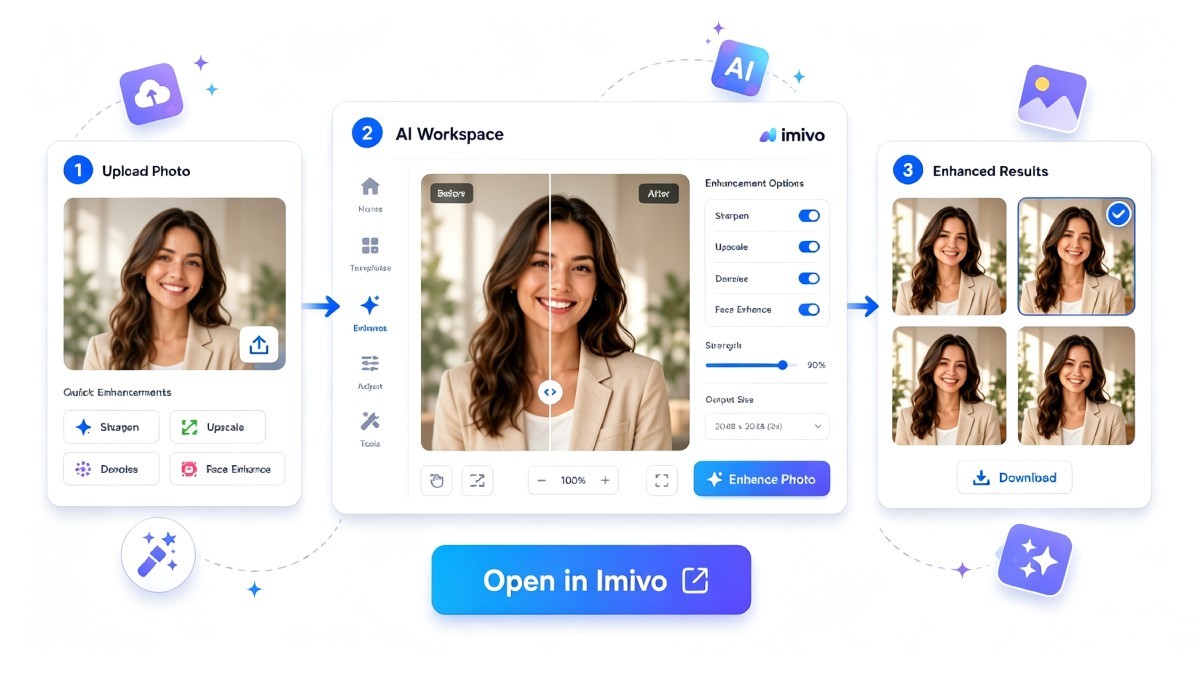
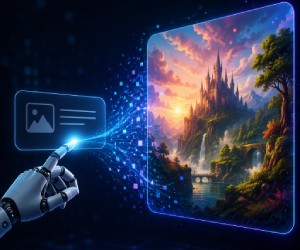
O melhorador de fotos com IA aumenta a nitidez dos detalhes, a clareza e a qualidade visual de imagens desfocadas, de baixa resolução ou sem vida. É indicado para vendedores de e-commerce, estudantes, criadores, profissionais de marketing e usuários que precisam de fotos de produtos mais limpas, retratos mais claros, imagens mais nítidas para redes sociais ou fotos melhores para impressão.
Melhorador de fotos

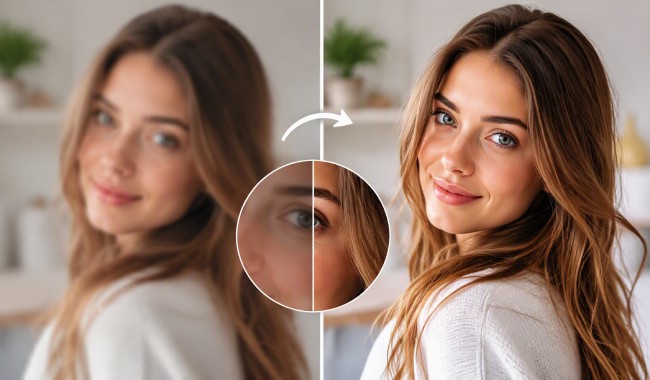
Transforme fotos desfocadas em imagens mais nítidas

melhorar fotos com a precisão da IA

Melhore fotos com a precisão da IA

Um retrato desfocado, uma foto de produto pouco nítida ou uma imagem de baixa qualidade para redes sociais pode perder detalhes que a tornam útil e atraente. O melhorador de fotos com IA aumenta a clareza e a definição. É útil para anúncios de produtos, retratos, publicações, fotos digitalizadas ou imagens do dia a dia. Envie a foto para processar as áreas sem nitidez, pouco claras ou com poucos detalhes. Depois, compare o resultado com o original para avaliar as mudanças e salve a imagem melhorada para compartilhar, publicar, imprimir ou usar em outros projetos.

Preserve detalhes pequenos com naturalidade

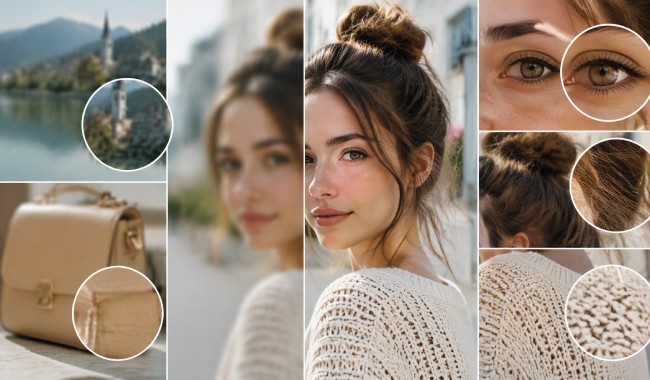
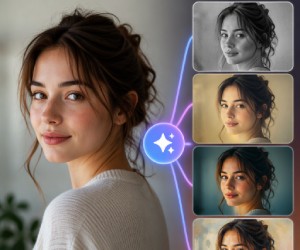
Detalhes finos podem desaparecer quando uma foto está desfocada, comprimida ou em baixa resolução. O melhorador com IA realça esses detalhes sem deixar a imagem excessivamente nítida ou artificial. Ele melhora a definição de rostos, cabelos, roupas, produtos e elementos do fundo. Isso é útil para retratos, e-commerce, fotos pessoais e compartilhamento online. Após melhorar a imagem, amplie rostos, bordas e detalhes pequenos para conferir a naturalidade. Se o original estiver muito desfocado ou sem informações importantes, a IA terá poucos detalhes para trabalhar.

preservar detalhes pequenos com naturalidade
melhorar imagens em qualquer lugar e salvar com facilidade

Melhore imagens em qualquer lugar e salve com facilidade

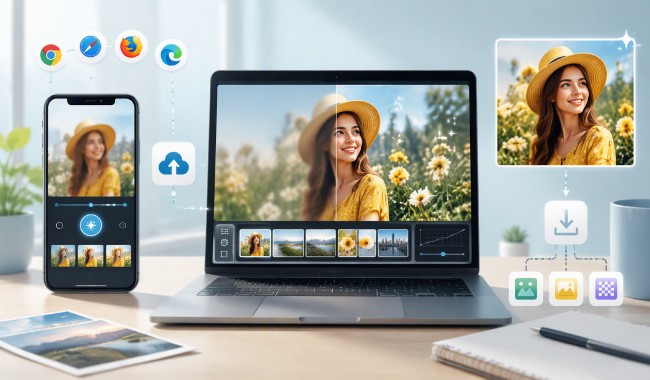
No celular ou no computador, o melhorador com IA oferece uma forma prática de melhorar fotos onde você estiver. Acesse por navegadores como Chrome, Safari, Firefox e Edge e envie imagens JPG, PNG ou WebP de até 30MB, incluindo fotos, gráficos, capturas de tela e imagens salvas. O melhorador de fotos com IA processa a foto para melhorar a clareza e a resolução conforme o uso pretendido. Ao concluir, salve em PNG, JPEG ou Auto. PNG funciona bem para gráficos e imagens com bordas definidas, enquanto JPEG é prático para fotos comuns e compartilhamento. Antes de salvar, confira as dimensões, a clareza e a opção de formato para garantir que o arquivo atenda ao próximo uso.

Restaure fotos antigas com IA

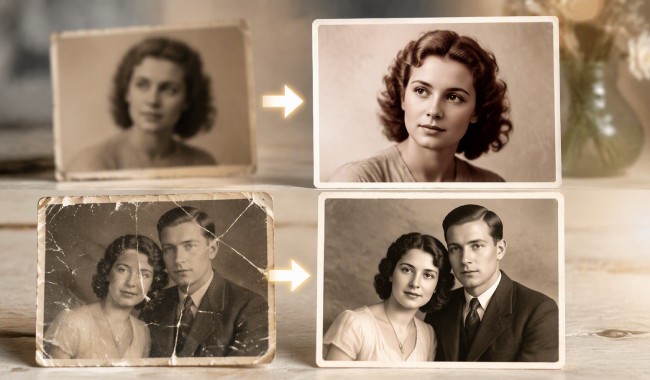
Um retrato levemente desfocado e uma foto antiga arranhada exigem tratamentos diferentes. Por isso, o melhorador com IA oferece vários métodos conforme o estado da imagem. HD é indicado para desfoque e retratos, enquanto Ultra HD oferece um aprimoramento mais intenso para retratos, anime e texto. Para fotos envelhecidas ou danificadas, escolha Restoration, com as opções Light, Medium e Severe conforme o estado da imagem. Isso dá mais controle para melhorar a qualidade sem aplicar o mesmo tratamento a todas as fotos. Depois, confira rostos, detalhes finos, bordas e áreas reparadas para avaliar a naturalidade. Em fotos muito danificadas, revise cuidadosamente as áreas reconstruídas, pois alguns detalhes originais podem não ser recuperáveis.

restaurar fotos antigas com IA

Como melhorar imagens online com facilidade

  • 01
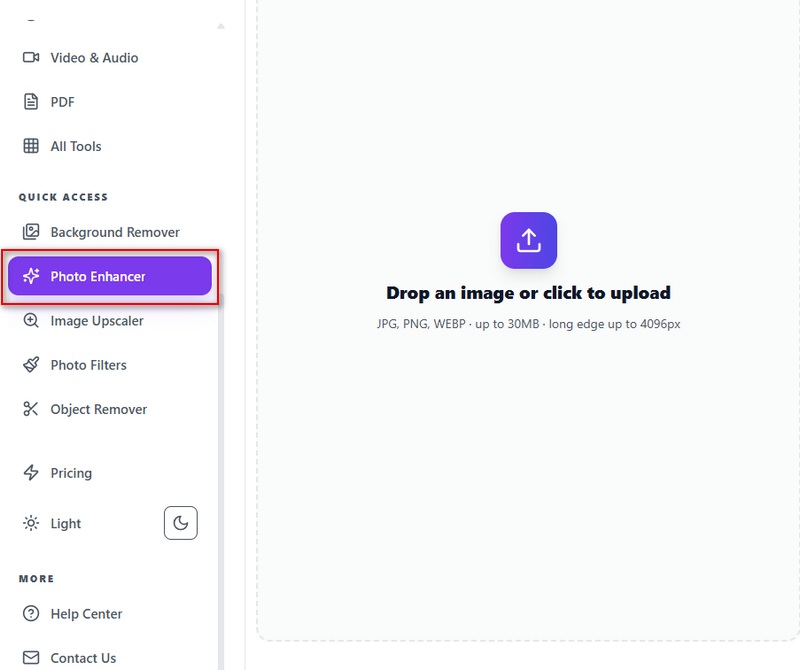
    Acesse o melhorador de fotos
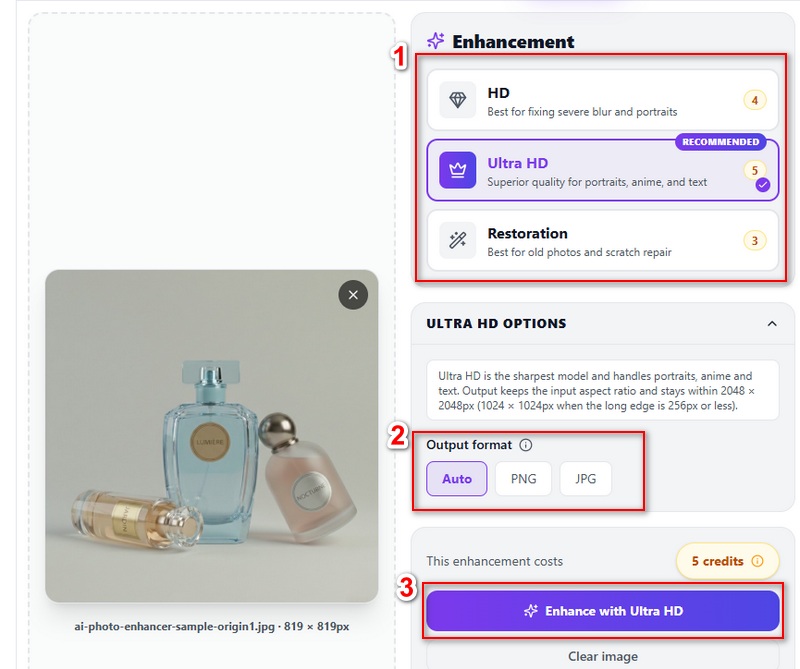
    Entre na sua conta AceThinker ou crie uma se ainda não tiver. Na interface principal, clique em “Photo Enhancer” para abrir o espaço de aprimoramento de imagens e preparar seu retrato para melhorar a nitidez e a qualidade.
  • 02
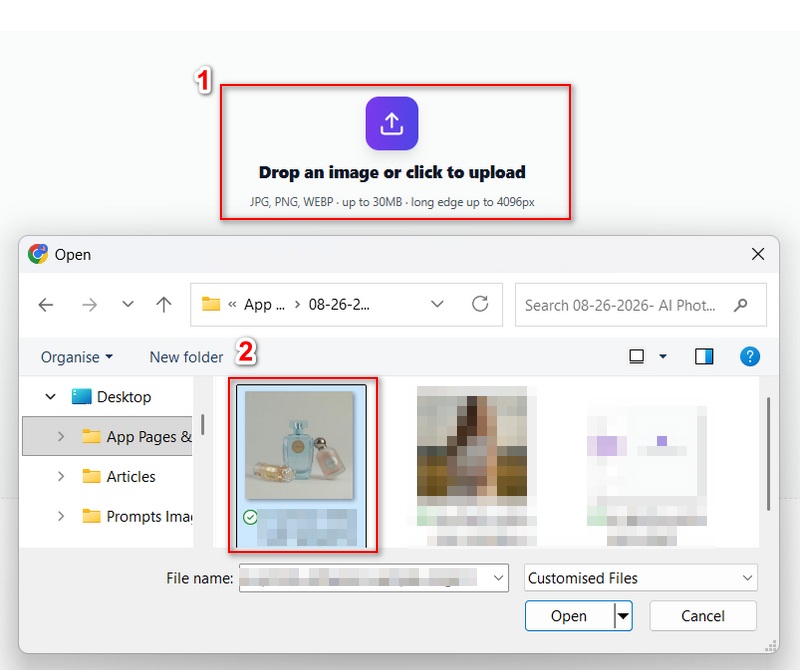
    Envie sua imagem
    Clique no ícone de upload e escolha a foto que deseja melhorar. O limite de envio informado para JPG, PNG e WebP é de 300MB. Confira se a imagem correta foi carregada antes de continuar.
  • 03
    Escolha um aprimoramento
    Escolha a opção “Enhancement” adequada à imagem e aos detalhes que deseja melhorar. Selecione PNG, JPG ou Auto como opção de saída. Depois, execute o modo HD, Ultra HD ou Restoration escolhido para processar a imagem.
  • 04
    Visualize a prévia e baixe
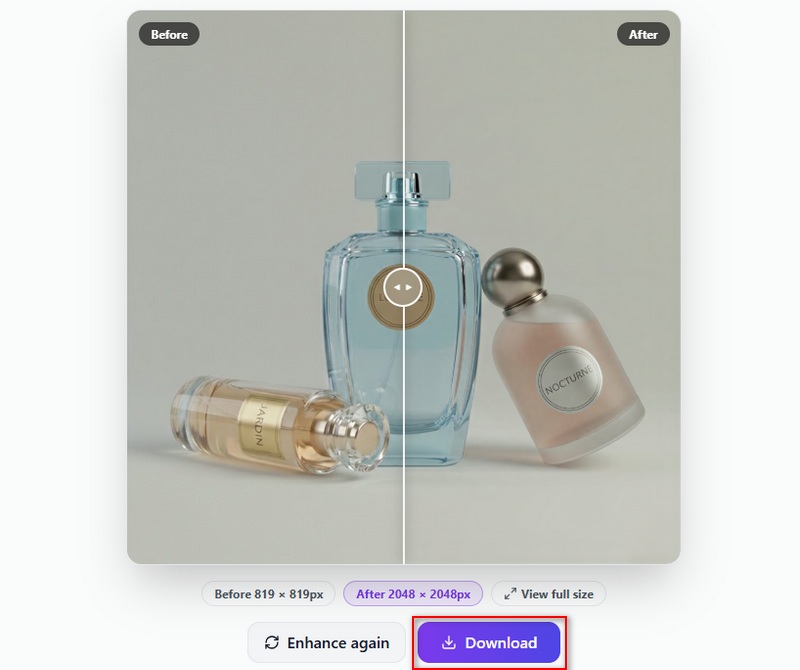
    Após processar, use o controle deslizante de antes e depois para comparar o retrato melhorado com o original. Confira rosto, cabelo, pele e bordas para avaliar a clareza e a naturalidade. Se o resultado atender às suas necessidades, clique em “Download” abaixo da imagem para salvá-lo no dispositivo.
acessar o melhorador de fotos
enviar sua imagem
escolher um aprimoramento
pré-visualizar e baixar

Explore mais ferramentas de edição de fotos com IA

Cada projeto de fotos é diferente. Às vezes, você precisa adicionar sua marca, criar um visual ou retocar um retrato. Estas ferramentas oferecem mais formas de editar, indo além da melhoria de qualidade. Escolha a IA adequada à tarefa e transforme uma foto simples em uma imagem bem-acabada.
"Algumas fotos perdem qualidade ao serem preparadas para redes sociais. Esta ferramenta me dá uma imagem mais limpa para trabalhar antes de publicar."
Kevin Fernandez, gerente de redes sociais
2026-08-24
iiiii
iiiii

"Uso em fotos que precisam de um pouco mais de nitidez após a edição. É útil quando a imagem original é boa, mas faltam alguns detalhes."
Xavier Harvey, fotógrafo
2026-08-17
iiiii
iiiii

"Fotos antigas da sala de aula podem ficar desfocadas depois de salvas e compartilhadas várias vezes. O melhorador dá mais clareza sem exigir muita edição."
Keenan Logan, professor
2026-08-02
iiiii
iiiii

"Imagens de baixa resolução podem ser difíceis de usar em projetos de design. Gosto de ter uma opção para melhorar a imagem antes de colocá-la no layout."
Cohen Blake, designer gráfico
2026-07-27
iiiii
iiiii

"Retratos com iluminação pouco adequada às vezes precisam de mais qualidade. Os resultados ajudam a preparar as fotos para publicações e miniaturas."
Brian Swift, criador de conteúdo
2026-07-18
iiiii
iiiii

"As fotos dos nossos produtos vêm de fontes diferentes, então a qualidade nem sempre é consistente. Melhorá-las ajuda a criar um visual mais uniforme antes de publicar."
Neave Cain, assistente de e-commerce
2026-07-03

iiiii
iiiii

Por que nos escolher

Perguntas frequentes sobre o melhorador de fotos com IA

Como o melhorador de fotos com IA melhora a qualidade?

O melhorador usa aprimoramento com IA para analisar a foto e melhorar a clareza e os detalhes visíveis. Envie uma imagem JPG, PNG ou WebP desfocada, sem nitidez ou de baixa resolução. Escolha o método conforme o problema: HD para desfoque e retratos; Ultra HD para retratos, anime e texto; Restoration para fotos antigas e arranhões. Após processar, confira rostos, bordas, texturas e outros detalhes na prévia. Por exemplo, um vendedor pode melhorar uma foto de produto pouco nítida antes de publicá-la na loja. A IA melhora os detalhes disponíveis, mas não recupera de forma confiável informações que nunca foram capturadas no original.

Quais formatos de imagem o melhorador de fotos com IA aceita?

O melhorador aceita arquivos JPG, PNG e WebP de até 30MB. Envie uma foto nesses formatos e escolha HD, Ultra HD ou Restoration conforme a imagem. Depois, escolha PNG, JPEG ou Auto. PNG é indicado para gráficos e bordas definidas, enquanto JPEG funciona bem para fotos comuns e compartilhamento online. Por exemplo, envie uma foto de produto em WebP, melhore-a e salve em JPEG se outra plataforma exigir esse formato. Antes de baixar, confira o formato e as dimensões. Se o arquivo exceder 30MB ou usar outro formato, converta ou redimensione antes de começar.

O melhorador de fotos pode deixar textos mais nítidos?

O melhorador pode aumentar a clareza de textos e detalhes finos quando as palavras estão pouco nítidas, desfocadas ou difíceis de distinguir. Envie uma captura de tela, documento fotografado, pôster, rótulo ou folha de exercícios e use Ultra HD para realçar textos pequenos. Depois, amplie letras, números e linhas finas na prévia para conferir a legibilidade. Por exemplo, melhore uma folha de exercícios fotografada antes de estudar e use AI Image Generator para criar imagens de apoio para anotações ou apresentações. O aprimoramento não restaura de forma confiável textos ausentes, cobertos ou muito danificados. Em documentos oficiais ou importantes, compare com o original e confira o texto antes de usá-lo como referência.

O melhorador funciona com anime ou ilustrações?

Sim. Ultra HD melhora imagens de anime e outros visuais que precisam de mais definição nos detalhes finos. Envie a imagem e selecione Ultra HD quando linhas, rosto, cabelo ou outros elementos estiverem pouco nítidos ou pixelados. Confira a prévia antes de salvar. Para transformar uma foto comum em anime, aplique primeiro o filtro Photo to Anime. Depois, use Photo Enhancer se o resultado precisar de mais clareza ou nitidez. Por exemplo, transforme um retrato em anime, melhore a qualidade e use como papel de parede ou foto de perfil. Confira rosto, cabelo, contornos e outros detalhes após as duas etapas, especialmente se o original for pequeno ou muito comprimido.

Posso usar o melhorador de fotos com IA em produtos?

Sim. O melhorador aumenta a clareza de fotos de e-commerce pouco nítidas, comprimidas ou com poucos detalhes. Envie a foto e escolha HD ou Ultra HD conforme a necessidade de corrigir desfoque leve ou dar mais definição. Confira bordas, rótulos, logotipos, texturas e outros detalhes na prévia antes de salvar. Por exemplo, melhore uma foto de produto que ficou desfocada após redimensionar para um marketplace. Para mudar o cenário ao redor, use Background Changer e coloque o produto em um ambiente mais limpo ou adequado ao anúncio. Confira as bordas após a troca, pois cabelos, embalagens transparentes e objetos finos podem exigir atenção. Mantenha a foto original para comparar marcas e detalhes importantes antes de publicar.
Logotipo do Imivo Suíte criativa com IA Imivo

Ferramenta versátil de edição de fotos com IA

Banner promocional
Voltar ao topo
Fale conosco
Central de aprendizado