










Gravador de tela para criadores de conteúdo
Grave tutoriais, reações, demos, explicações e vídeos curtos com tela, webcam, som do sistema e microfone. Use o gravador online para rascunhos rápidos ou o aplicativo para computador para sessões longas, sobreposições, agendamento e controle avançado de exportação.
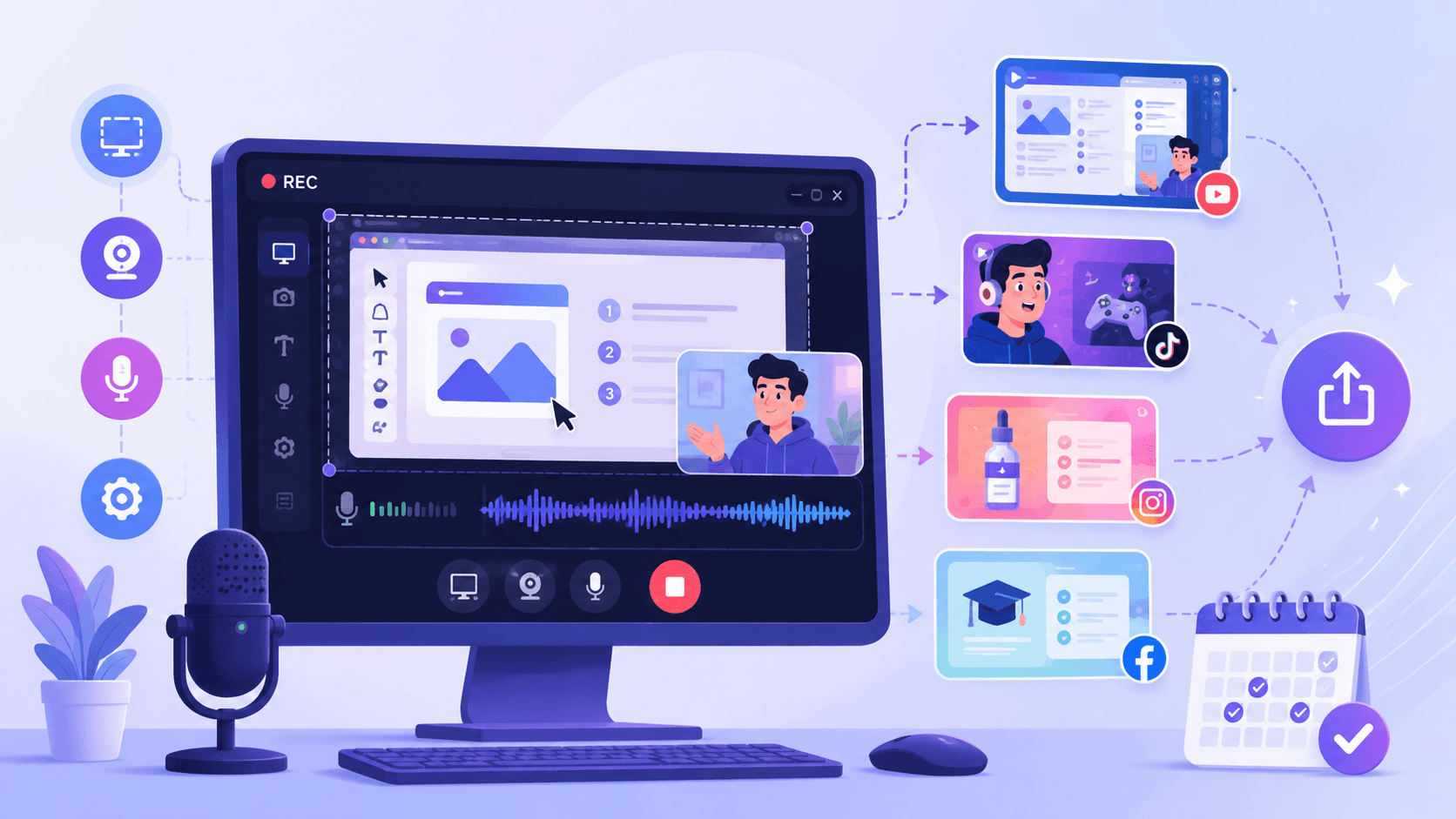


Formas de usar este gravador de tela para conteúdo
Grave, crie e compartilhe mais rápido com uma ferramenta para o dia a dia da criação.
Como gravar conteúdo para YouTube e redes sociais
Siga as etapas para gravar, salvar e compartilhar seu conteúdo.
-
1
Escolher um modo de gravação para seu conteúdo
Abra o gravador e selecione um modo disponível para tutorial, gameplay, demo ou clipe curto. Confirme quais controles pertencem à ferramenta online e quais exigem o gravador para computador.
-
2
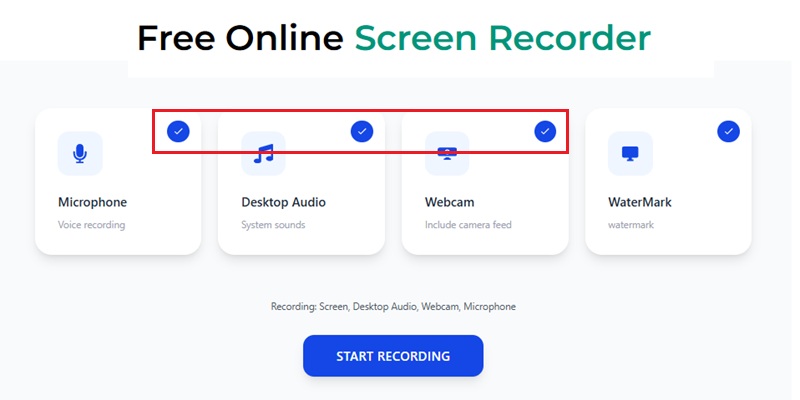
Ativar tela, microfone e webcam
Ative as fontes compatíveis de tela, microfone e webcam necessárias. Faça um teste curto para conferir enquadramento, clareza da voz e sincronização.
-
3
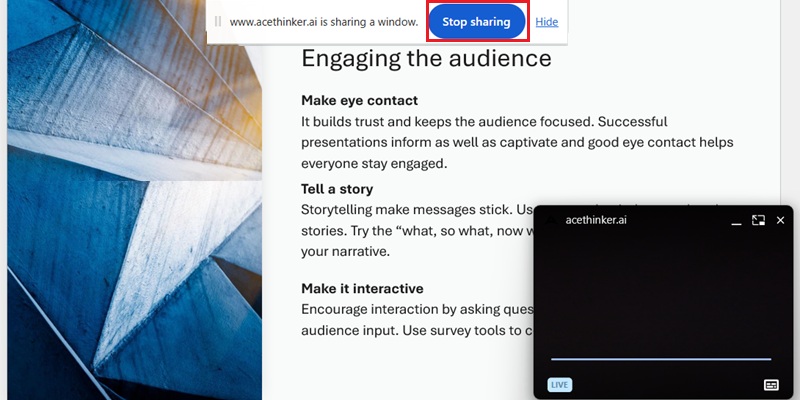
Capturar material para criação
Comece a gravar seu tutorial, gameplay, demonstração ou outro conteúdo. Acompanhe a sessão e confira problemas de áudio ou vídeo antes de publicar.
-
4
Conferir a reprodução e exportar conteúdo para compartilhar
Revise ritmo, sincronização e clareza na prévia. Ao finalizar, exporte em um formato adequado para facilitar o envio a YouTube, TikTok, Instagram e outras plataformas.
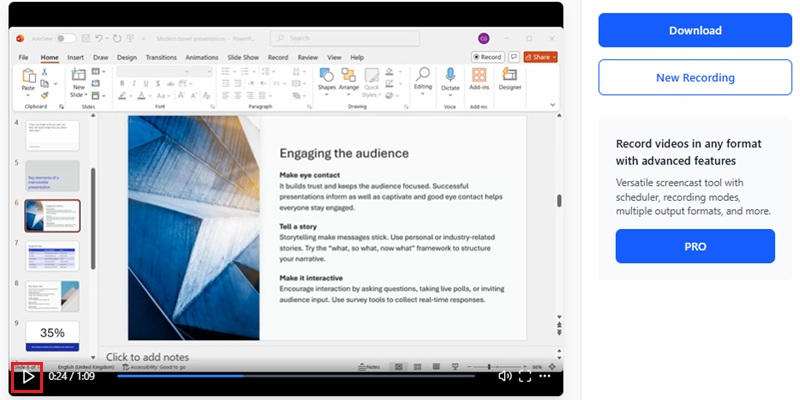
Por que usar este gravador de tela para conteúdo
Grave tutoriais, demos, gameplay e vídeos sociais com uma ferramenta para criação de conteúdo.
Gravar vídeos nítidos em HD e 4K
Capture tutoriais, demos e conteúdo em alta resolução para publicações bem produzidas nas plataformas atuais.
Começar sem instalar um programa
Abra o gravador em um navegador compatível, sem instalar um aplicativo separado para computador. Permita os acessos necessários e confira as fontes antes de gravar.
Gravar tela, voz e webcam juntas
Capture imagem, comentários e câmera em uma sessão fluida. Crie tutoriais, reações e apresentações sem sincronizar arquivos separados.
Exportar rápido e compartilhar
Salve em formatos adequados para criadores e envie a YouTube, TikTok, Instagram e outras plataformas.
Captura para criadores: gravação em 4K UHD com codificação estável a 60 FPS
Grave e confira processos criativos
Capture trabalhos criativos com as configurações do gravador selecionado. Confira detalhes da linha do tempo, gradientes, interface, movimento e voz em um teste. Desempenho e clareza dependem do hardware, codificação, conteúdo e configurações.
Especificações técnicas
Confira estabilidade, clareza e sincronização do áudio no vídeo exportado. Valide métricas de desempenho nas condições reais; aceleração por hardware não garante captura sem interrupções nem latência zero.
Gravador online ou para computador
| Recurso | Gravador online | Gravador para computador | ScreenPal |
|---|---|---|---|
| Configuração | Sem instalação | Requer instalação | Acesso pelo navegador com login opcional |
| Praticidade | Comece a gravar no navegador | Exige configuração antes de gravar | Captura online rápida |
| Flexibilidade do processo | Indicado para gravações rápidas e compartilhamento | Mais adequado a projetos longos e processos avançados | Indicado para gravações simples e edições curtas |
| Qualidade da gravação | Qualidade confiável para conteúdo rápido | Gravação HD/4K para vídeos bem produzidos | Qualidade padrão para conteúdo do dia a dia |
| Indicado para | Tutoriais rápidos, demos curtas e conteúdo social | Tutoriais profissionais, vídeos de marca e produção completa | Necessidades gerais de gravação online |
| Começar a gravar | Obter a versão Pro | Saiba mais |
Outras soluções que podem interessar
Comece a gravar seu conteúdo com facilidade
Crie conteúdo de alta qualidade para tutoriais, gameplay e redes sociais com desempenho fluido.
Perguntas frequentes
Como gravar tela, webcam e microfone para conteúdo de criador?expand_more
Por que minha narração está ausente ou fora de sincronia?expand_more
Devo gravar tela inteira, janela ou aba para tutoriais?expand_more
O que testar antes de gravar um tutorial longo ou vídeo de reação?expand_more
Quais ferramentas usar depois para cortar, converter ou melhorar o conteúdo?expand_more
Comece a gravar seu conteúdo com facilidade
Crie tutoriais, demos e vídeos sociais com um gravador online simples.