










Gravar vídeos de webcam para tutoriais, apresentações e redes sociais
Grave webcam, microfone, sobreposição na tela e clipes de apresentação para tutoriais, comunicação remota, aulas online, vlogs e redes sociais. Use a gravação online para clipes simples ou a versão para computador para sessões longas e mais controles.
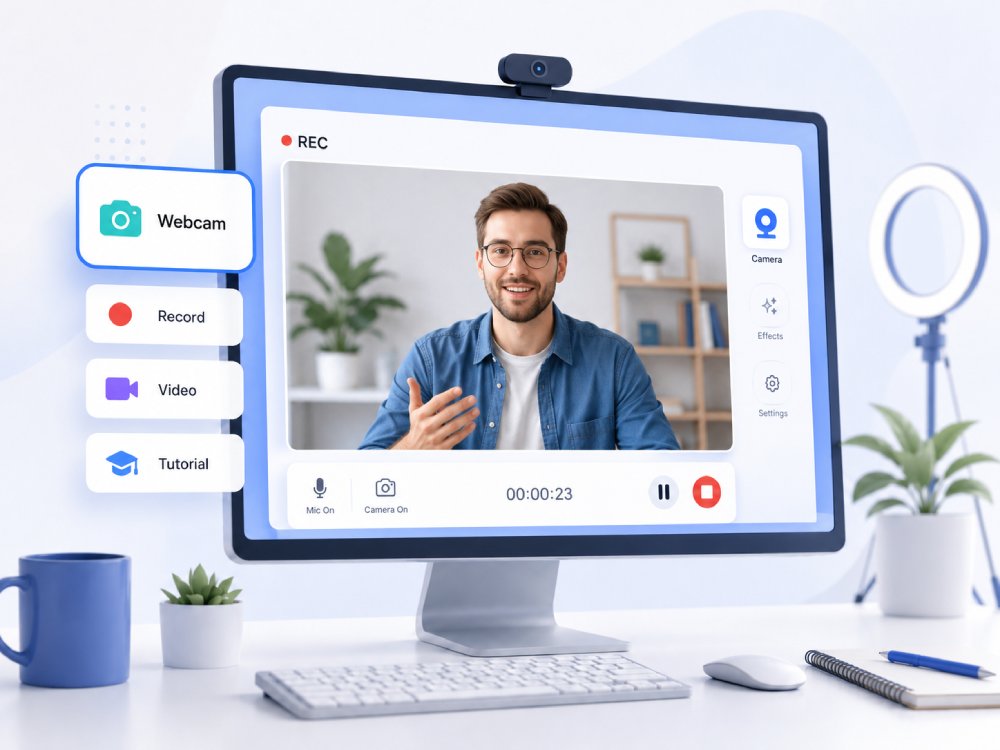


Visão geral dos recursos do gravador de webcam
Grave aulas, apresentações, entrevistas e outros vídeos com webcam em um clique.
Conteúdo de vídeo com webcam
Grave clipes claros para tutoriais, análises, vlogs e publicações sociais.
Gravação de tela e webcam
Combine a tela e sua câmera para demonstrações de produtos ou aulas.
Entrevistas remotas e apresentações
Capture entrevistas, webinars e apresentações para revisar ou compartilhar.
Suporte a áudio externo
Use o microfone com a webcam para melhorar a clareza da narração e da voz.
Escolha como gravar com webcam
Escolha a configuração conforme seu dispositivo, estilo de apresentação e objetivos.
-
camera_video
Gravar vídeo de webcam em HD
Grave com uma câmera integrada ou USB compatível. Outras câmeras, incluindo DSLR, podem precisar de hardware ou software de captura compatível. Confira a prévia, resolução e iluminação antes de gravar um vlog, apresentação ou vídeo social.
-
video_camera_back_add
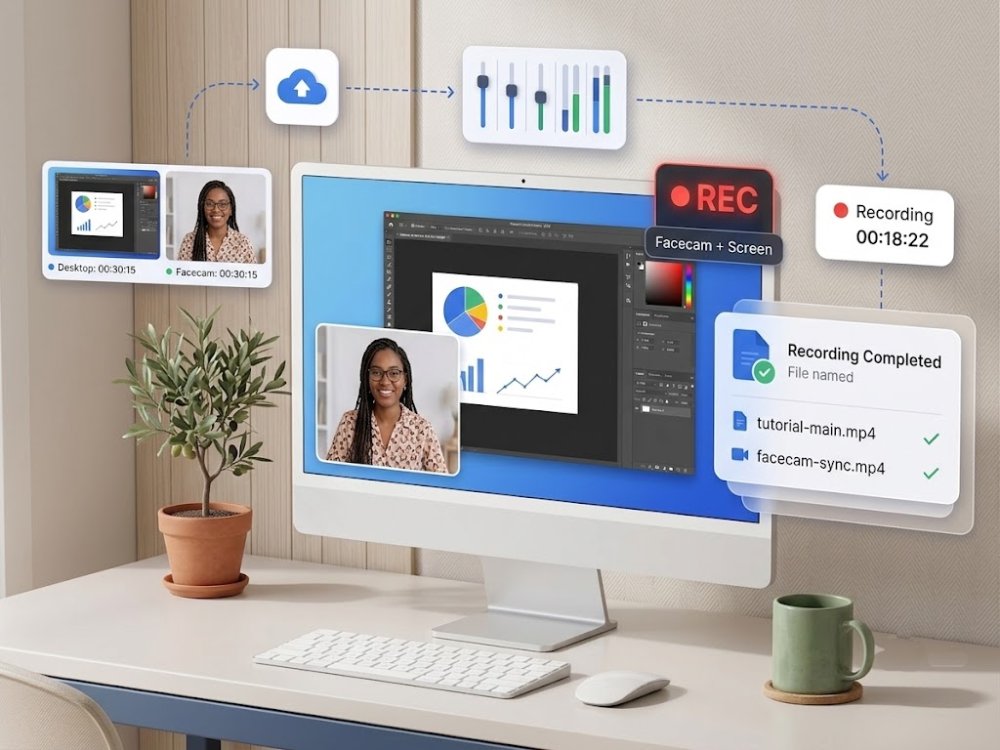
Gravar tela e webcam juntas
Capture a tela e sua câmera ao mesmo tempo para tutoriais interativos ou demonstrações de produtos. Mantenha o público conectado a quem apresenta.
-
play_lesson
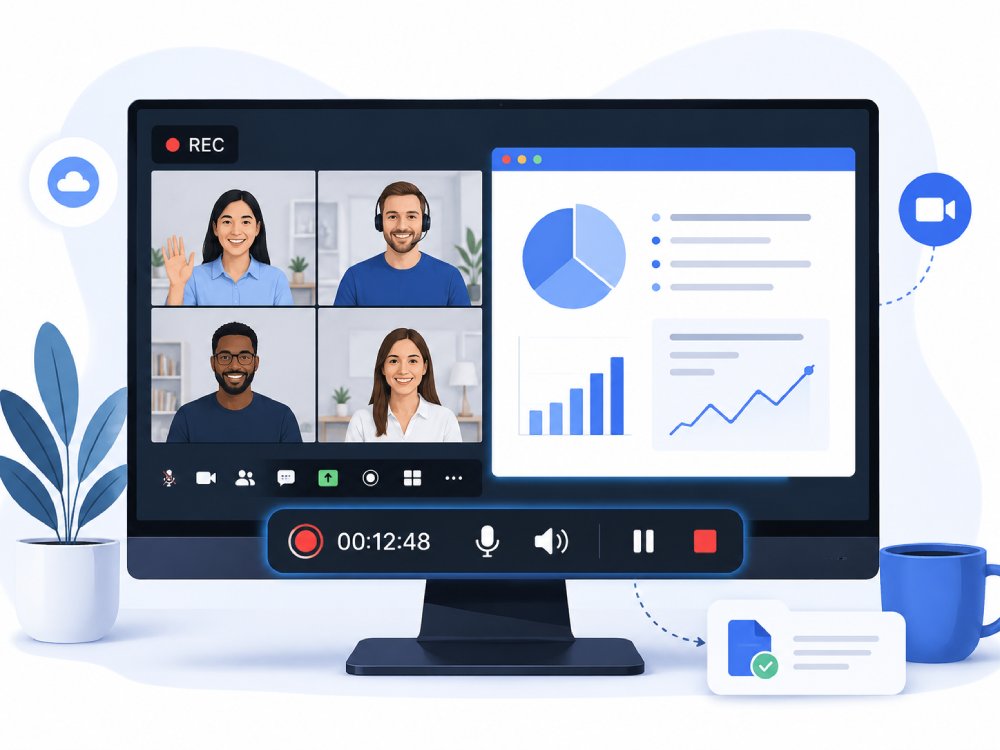
Criar reuniões e aulas online
Grave apresentações de negócios, conferências virtuais, treinamentos e aulas online com facilidade. Salve e compartilhe arquivos de vídeo em alta definição com colegas ou alunos.
-
settings_voice
Configurar áudio e microfones externos
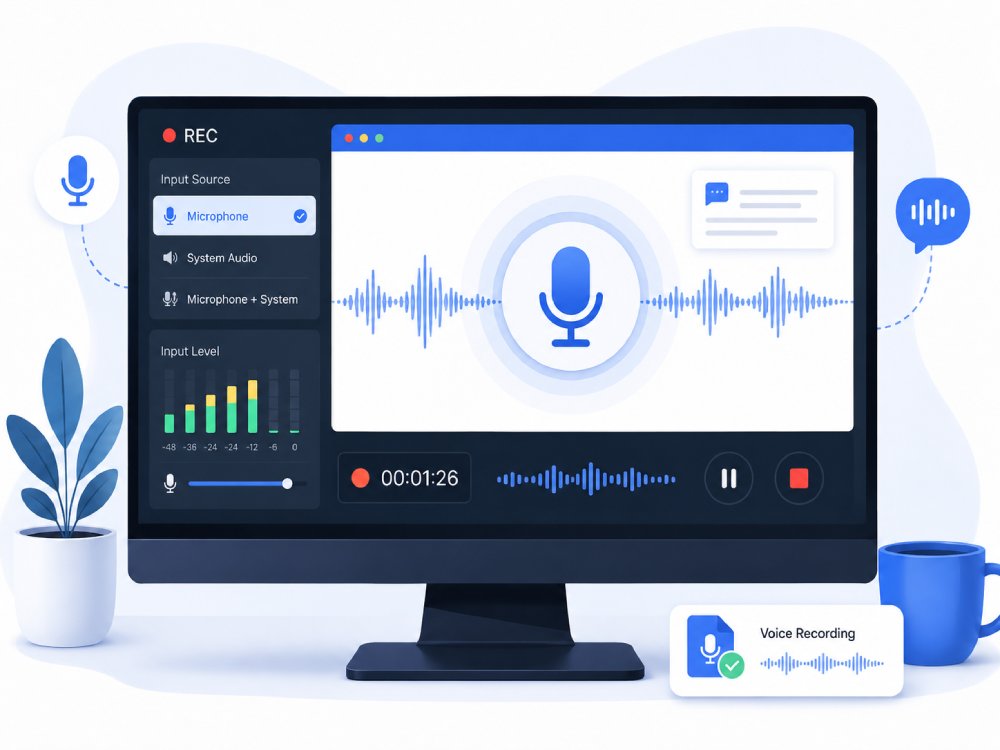
Selecione um microfone compatível e ative o som do sistema quando necessário e disponível. Faça um teste para conferir clareza da voz, equilíbrio do áudio e sincronização com a webcam.
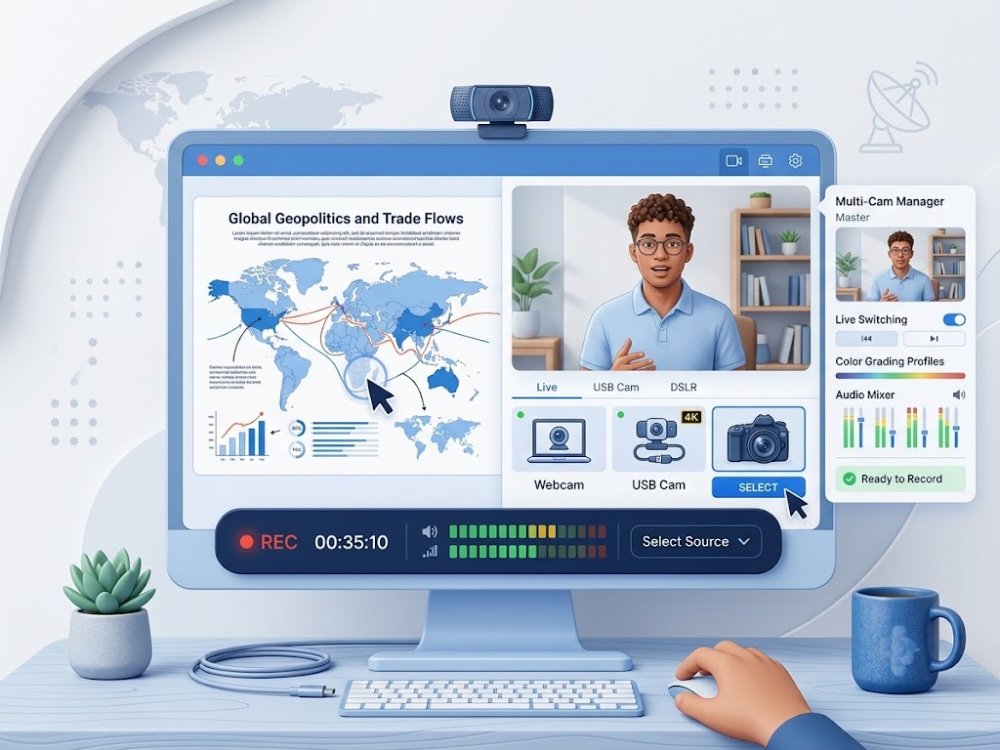
Grave vídeos de webcam claros com qualidade estável
Grave e confira o vídeo da webcam
Grave a imagem disponível na câmera selecionada. Confira detalhes do rosto, textos, iluminação, foco, movimento e resolução exportada em um teste. Uma configuração de saída 4K não cria detalhes que a câmera ou fonte não capturou.
Especificações técnicas
Confira clareza da imagem, estabilidade dos quadros, áudio e sincronização em um teste. Confirme as especificações abaixo com a câmera, hardware e versão do gravador selecionados.
Mais recursos com o gravador de webcam Pro
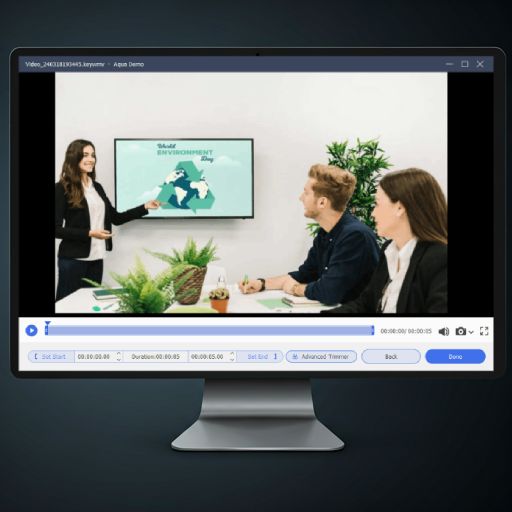
Acesse os recursos completos no computador. Grave com qualidade e resolução superiores e personalize as configurações conforme suas necessidades.
- check_circle Resolução de gravação superior
- check_circle Corte e edição da gravação
- check_circle Agendamento de gravações
Gravador de webcam online ou para computador
| Recursos | Gravador de webcam online | Gravador de tela para computador (Pro) | Gravador de webcam VEED |
|---|---|---|---|
| Qualidade do vídeo | Boa qualidade, até 720p | Alta qualidade, com suporte a HD e 4K | Gravação HD de até 1080p |
| Área de gravação | Tela, webcam e som do sistema | Tela, webcam e som do sistema | Apenas webcam ou webcam com tela |
| Duração da gravação | Até 30 minutos | Permite gravações longas e sem interrupções | Até 30 minutos na versão gratuita |
| Recursos avançados | Ferramentas básicas de gravação | Atalhos, edição, sobreposições e agendamento | Remoção de fundo, legendas automáticas e redução de ruído |
| Opções de exportação de arquivos | Formatos limitados, como MP4 | Vários formatos e configurações de qualidade | MP4 |
| Começar a gravar | Baixar grátis | Saiba mais |
Perguntas frequentes
Como gravar minha webcam e microfone online?expand_more
Posso gravar webcam e tela juntas para tutoriais ou apresentações?expand_more
Por que a imagem da webcam fica desfocada, escura ou fora de sincronia com o áudio?expand_more
O que conferir se o navegador não detectar câmera ou microfone?expand_more
Posso adicionar anotações ou destaques do cursor ao gravar com webcam?expand_more
Outras ferramentas que podem interessar
Capture vídeo da webcam agora
Grave vídeos no navegador quando precisar. Capture imagens claras e conheça a versão Pro para sessões longas, recursos adicionais e mais controle.