










Gravar reuniões com fluidez para atas, ações e arquivos da equipe
Grave reuniões online, compartilhamentos de tela, som do sistema, narração pelo microfone e layouts dos participantes para revisões em equipe, apresentações a clientes, treinamento e transição de projetos. Siga sempre os requisitos de consentimento, a política da empresa e as regras locais de gravação.
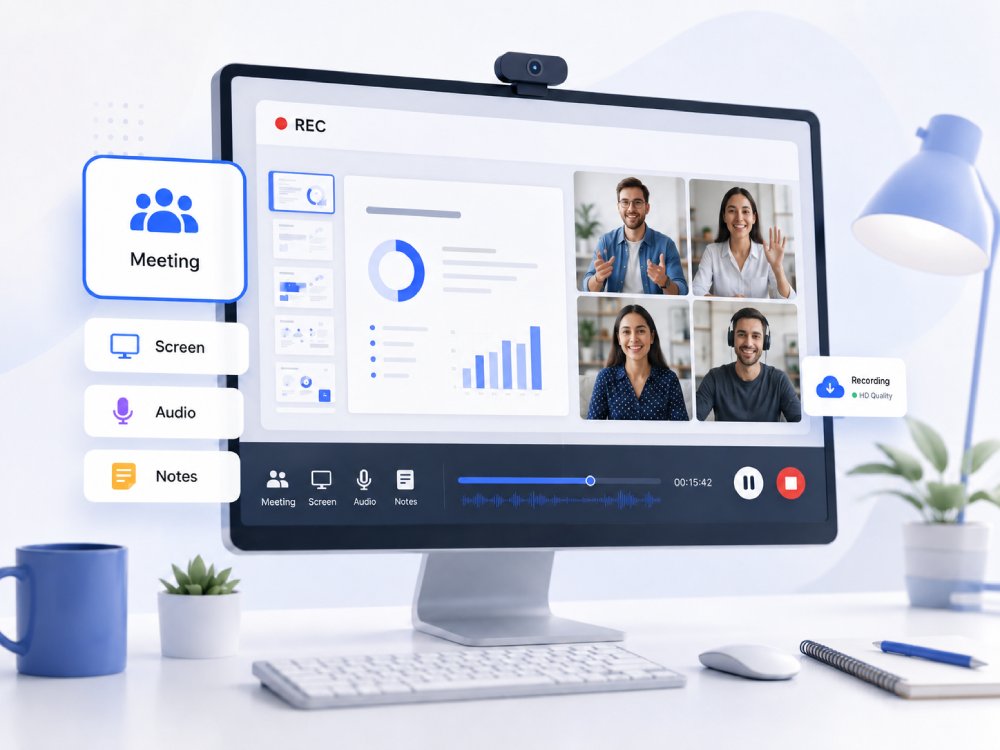


Visão geral dos recursos do gravador de reuniões
Capture, revise e arquive suas conversas profissionais mais importantes com precisão.
Captura de reuniões em plataformas
Grave Zoom, Teams, Google Meet e sessões no navegador quando permitido.
Gravação de várias fontes de áudio
Capture a voz dos participantes, o som do sistema e a narração pelo microfone para facilitar a revisão.
Tela e contexto dos participantes
Salve telas compartilhadas, janelas de apresentação e visualizações de webcam juntas.
Arquivo de reuniões e acompanhamento
Organize gravações para revisão interna, ações, treinamento ou acompanhamento de clientes.
Escolha como gravar sua reunião
Escolha a configuração de gravação adequada à plataforma e às necessidades de colaboração e compartilhamento.
-
video_chat
Gravar reuniões do Zoom
Grave a visualização da reunião do Zoom disponível na sua tela, incluindo apresentações, telas compartilhadas e participantes visíveis. Confira o conteúdo capturado antes de gravar.
-
video_call
Gravar reuniões do Microsoft Teams
Grave reuniões, apresentações ou chamadas com clientes no Teams quando permitido. Escolha a janela ou tela visível de que precisa e confira se conteúdo compartilhado, chat ou legendas aparecem na captura.
-
hangout_video
Gravar sessões do Google Meet
Grave chamadas do Google Meet, abas de trabalho compartilhadas, quadros brancos ou discussões da equipe. Teste a área de captura e o desempenho antes de uma sessão longa.
-
settings_voice
Gravar áudio e transcrições de reuniões
Capture a voz da reunião e o som do sistema quando compatível e use um processo de transcrição separado quando precisar de notas ou atas por escrito.
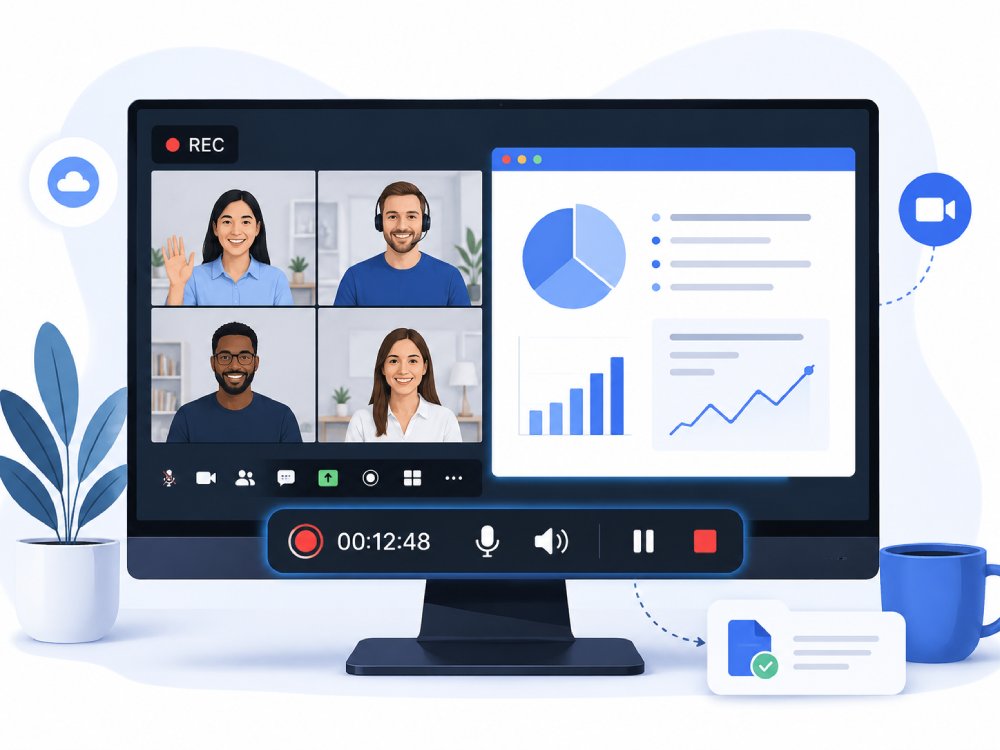
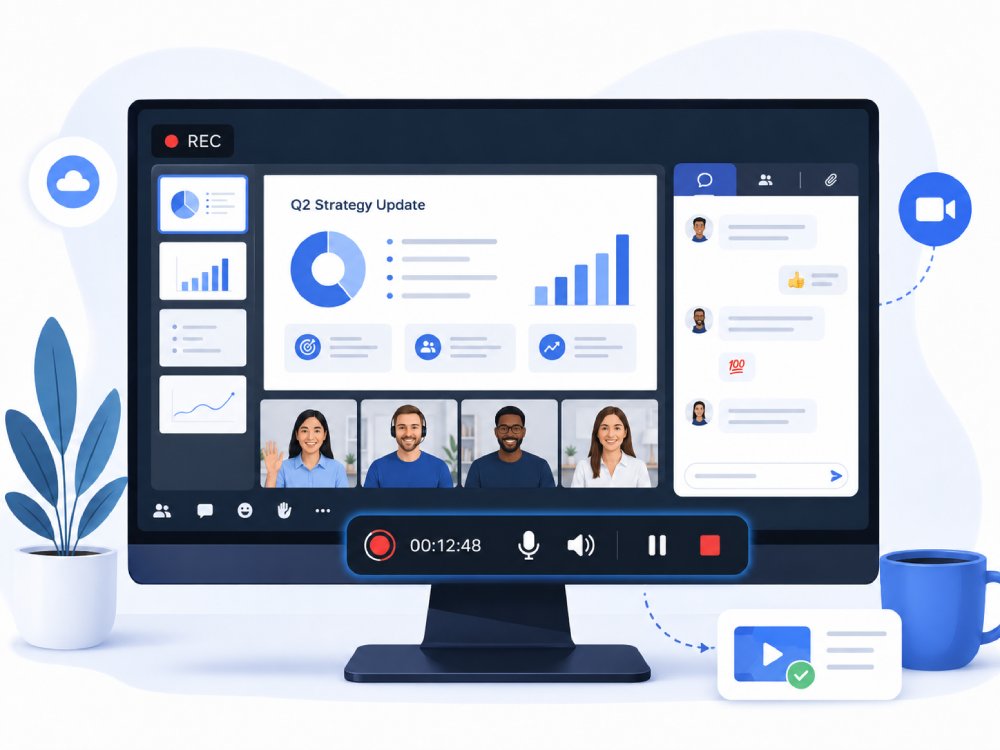
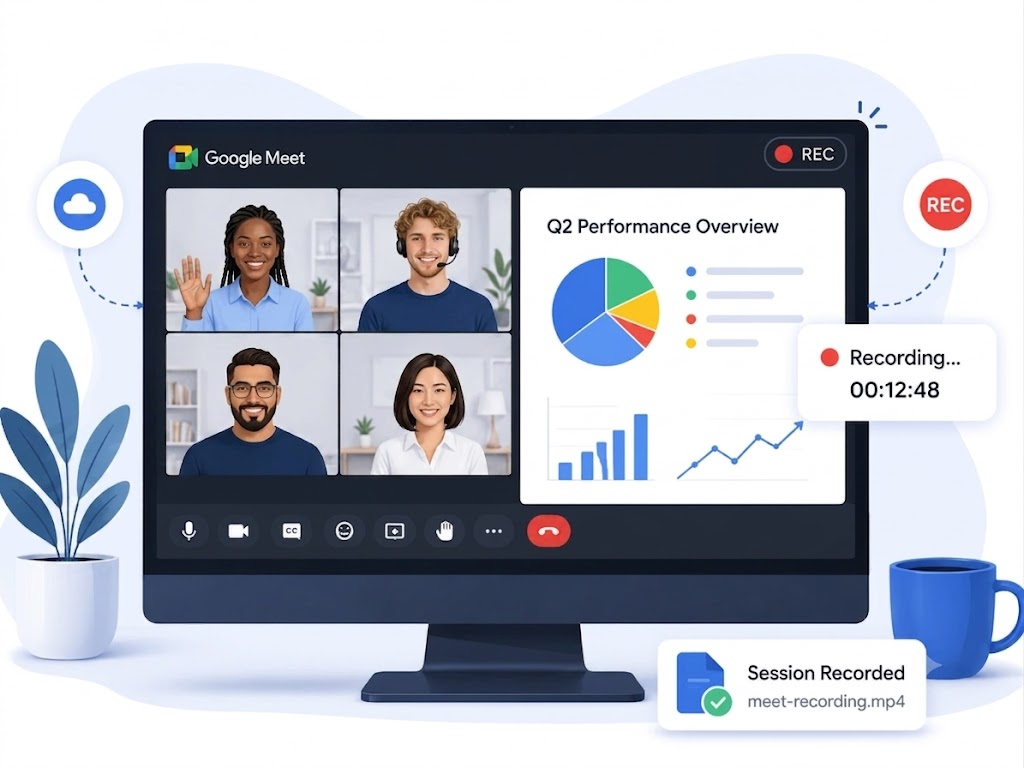
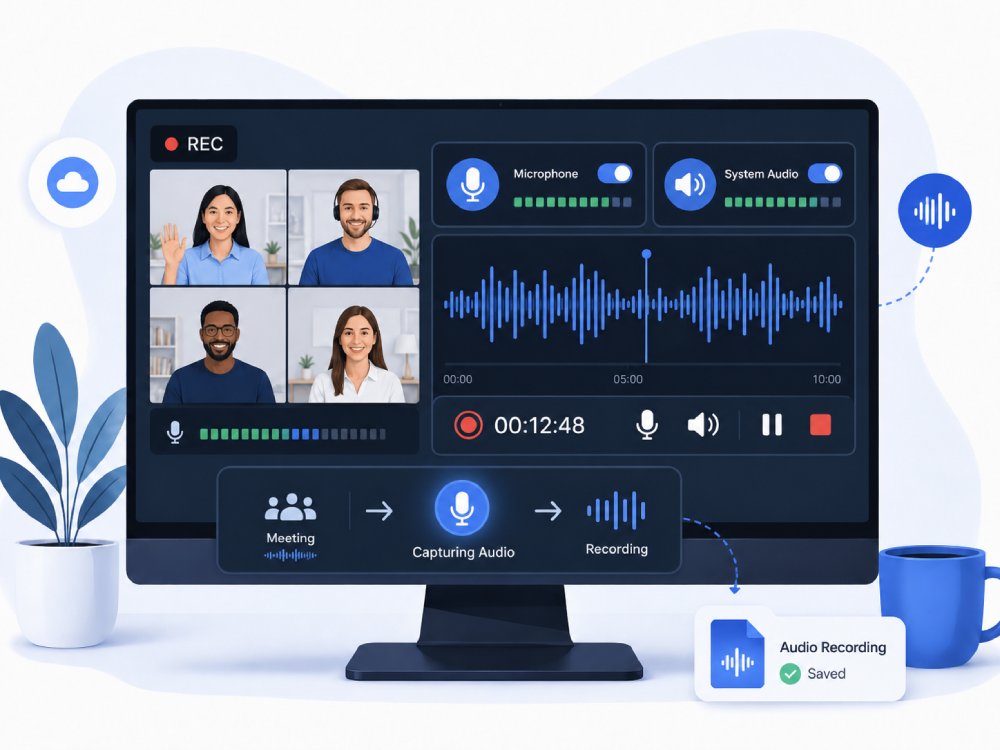
Grave reuniões com clareza para revisar e acompanhar
Preserve os detalhes da sua reunião online
Grave o conteúdo visível na área de captura selecionada para revisões com clientes, apresentações ou treinamento interno quando permitido. Faça um teste para conferir textos pequenos, detalhes da interface, movimentos da webcam e áudio antes de contar com a gravação.
Especificações técnicas
Verifique a clareza, a sincronização e o conteúdo do vídeo e áudio exportados. Confirme separadamente os requisitos de documentação e conformidade.
Conheça a versão Pro para gravar reuniões com mais fluidez
Use o gravador para computador em reuniões mais longas e para acessar controles adicionais. Confira as configurações de qualidade disponíveis, o armazenamento e o desempenho antes de começar.
- check_circle Resolução de gravação personalizável
- check_circleAnotações e destaques em tempo real
- check_circle Gravação agendada de reuniões
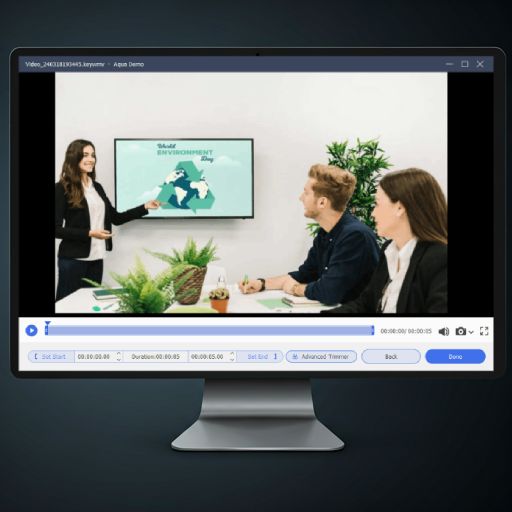
Gravador de reuniões online ou para computador
| Recursos | Gravador de reuniões online | Gravador de reuniões para computador | Dadan |
|---|---|---|---|
| Configuração | Sem instalação, funciona no navegador | Requer download e instalação | Extensão de navegador ou aplicativo para computador |
| Desempenho | Depende da conexão com a internet | Desempenho mais estável e consistente | Fluido, otimizado para reuniões longas com gravação automática |
| Qualidade da gravação | Pode variar conforme a velocidade da rede | Gravação de até 4K a 60 FPS | Vídeo de até 4K |
| Recursos | Gravação básica e configurações limitadas | Mais recursos avançados e personalização | Resumos por IA, transcrição, capítulos e notas de reunião |
| Indicado para | Gravações rápidas e tarefas simples | Reuniões longas e uso profissional | Equipes que procuram gravação, IA e edição de vídeo em uma só solução |
| Começar a gravar | Baixar grátis | Saiba mais |
Perguntas frequentes
E se a gravação mostrar o vídeo, mas não a voz dos outros participantes?expand_more
Posso gravar Zoom, Google Meet, Teams ou webinars online?expand_more
Como facilitar a revisão de uma reunião longa depois de gravar?expand_more
Como gravar uma reunião sem mostrar notificações privadas do computador?expand_more
Quais pontos de permissão e privacidade devo mencionar antes de gravar uma reunião?expand_more
Melhore seu processo de gravação de reuniões
Comece a registrar suas reuniões
Grave discussões importantes para revisar ações e prazos depois. Confira se a gravação é permitida antes de começar.