










Gratuito Gravador de áudio de reuniões online
Grave falas, discussões e ações da reunião com opções de microfone e som do sistema quando compatíveis. Antes de gravar, confira o consentimento dos participantes, a política da empresa e as regras locais. Use o gravador online para notas rápidas ou a versão para computador para reuniões mais longas e controles avançados de áudio.
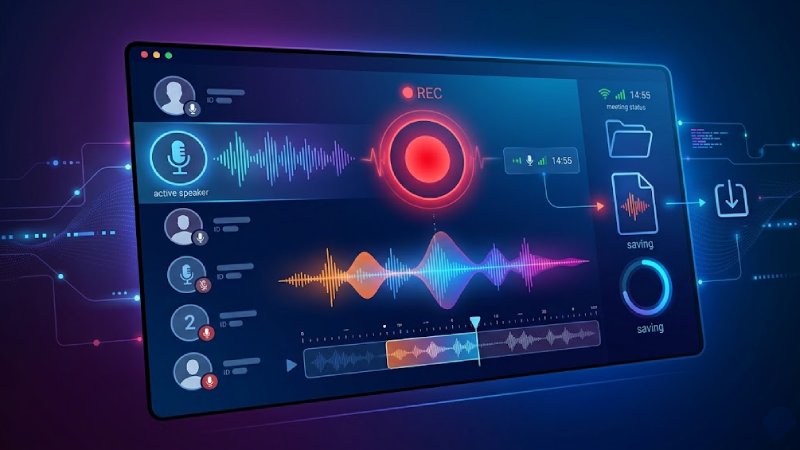


Comece a gravar na hora
Configure a sessão e grave com um clique.
Formas de gravar áudio de reuniões
Capture áudio claro de reuniões com ferramentas simples para gravar e salvar.
Como gravar áudio de reuniões com responsabilidade
Confira a permissão para gravar e siga estas etapas para capturar fontes de áudio de reunião compatíveis.
-
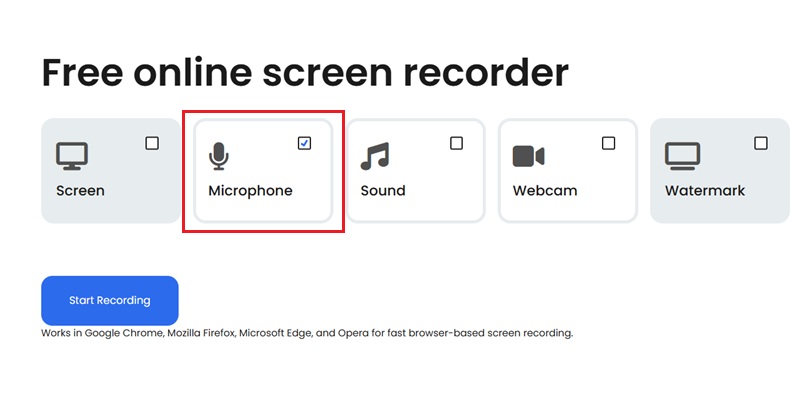
1
Configurar as entradas de áudio da reunião
Selecione a entrada de microfone, som do sistema ou combinação disponível no gravador e no navegador. Faça um teste curto para confirmar se sua voz e a dos outros participantes podem ser ouvidas.
-
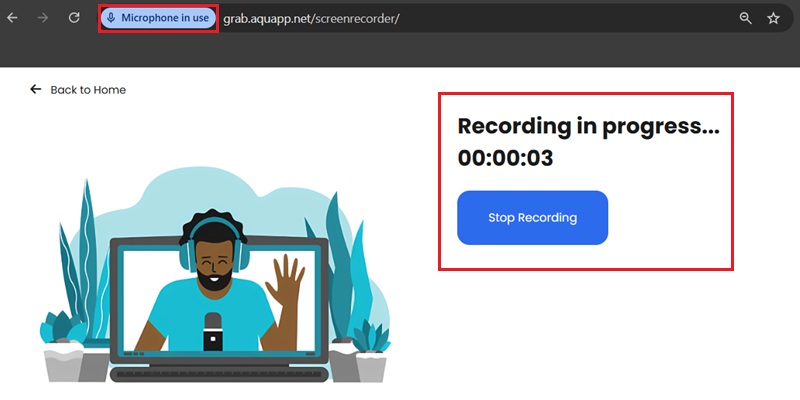
2
Capturar o áudio da reunião em tempo real
Comece a gravar para capturar discussões, atualizações e pontos importantes enquanto acontecem. Assim, você mantém um áudio claro para revisão e acompanhamento.
-
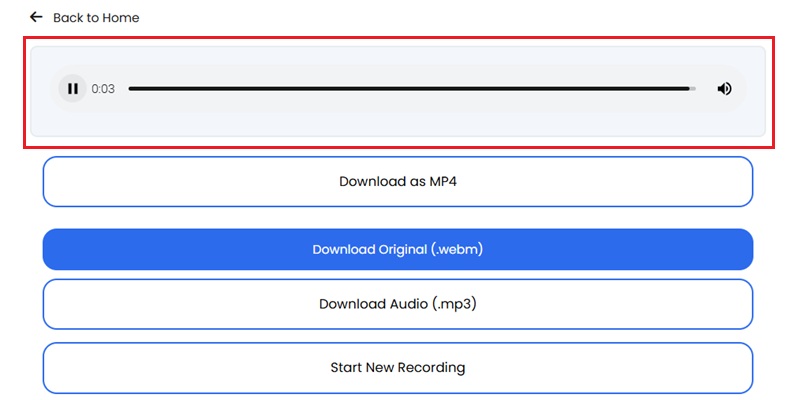
3
Conferir a clareza da gravação
Ouça a gravação para conferir a qualidade e confirmar se os pontos importantes estão claros. Isso ajuda a manter registros precisos e fáceis de consultar.
-
4
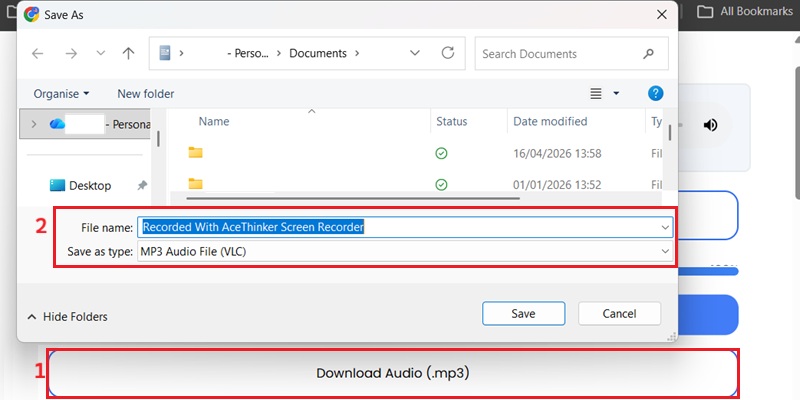
Exportar áudio de reunião pronto para compartilhar
Salve a gravação em um formato adequado para revisão em equipe, colaboração e acompanhamento. Assim, o áudio fica pronto para distribuir após cada sessão.
Por que usar um gravador de áudio de reuniões
Grave reuniões, discussões e chamadas para revisar detalhes importantes depois.
Manter o áudio da reunião privado e seguro
Grave o áudio da reunião diretamente no dispositivo para manter conversas sensíveis privadas. Isso oferece às equipes uma forma mais segura de salvar discussões sem enviar as gravações a servidores externos.
Ouvir cada voz com mais clareza
Grave áudio claro de reuniões para facilitar a escuta e a revisão de cada participante. Mantenha discussões, atualizações e decisões compreensíveis, mesmo em conversas longas com várias pessoas.
Revisar e ajustar o áudio de reuniões com mais rapidez
Salve o áudio para revisar depois. Se houver cancelamento de ruído, use-o para reduzir o som de fundo e ouça o resultado. A redução de ruído não necessariamente equilibra o volume dos participantes.
Gravar reuniões mais longas com clareza consistente
Capture reuniões prolongadas com áudio estável do início ao fim. Mantenha as vozes claras em entrevistas, chamadas da equipe, treinamentos e discussões longas.
Áudio de reuniões: gravação a 320 kbps e amostragem de 48 kHz
Capture conversas de reuniões com vozes bem definidas
Use as configurações de áudio disponíveis e faça um teste para conferir a clareza da fala, distorções e equilíbrio entre participantes. Revise o resultado antes de usar em documentação, entrevistas ou colaboração remota. A qualidade da gravação, por si só, não comprova processamento bit a bit idêntico à fonte nem garante faixas separadas por participante.
Especificações técnicas
Confira o áudio e os metadados disponíveis antes de transcrever ou preparar atas. Os metadados, por si só, não comprovam que todas as palavras são compreensíveis ou estão presentes.
Tabela comparativa
| Recurso | Gravador de áudio online | Gravador de áudio para computador | Otter.ai |
|---|---|---|---|
| Instalação | Sem download: comece na hora | Requer instalação de programa | Sem instalação, funciona no navegador |
| Acesso | Usar em um navegador compatível | Limitado ao dispositivo com o programa instalado | Disponível em vários dispositivos |
| Praticidade | Gravação com um clique, sem configuração | Exige instalação e configuração | Gravação automática |
| Recursos de gravação | Ferramentas essenciais para gravações rápidas | Edição e controles avançados | Gravação com transcrição e resumos básicos por IA |
| Indicado para | Gravação rápida de reuniões no dia a dia | Projetos profissionais ou complexos | Reuniões, entrevistas e anotações |
| Começar a gravar | Obter a versão Pro | Saiba mais |
Outras soluções que podem interessar
Comece a gravar áudio de reuniões na hora
Grave o áudio de reuniões online diretamente no navegador. Sem instalação, capture reuniões quando precisar com voz clara e qualidade profissional.
Perguntas frequentes
Como gravar minha voz e a dos outros participantes de uma reunião?expand_more
Por que só grava meu microfone, sem o áudio dos participantes?expand_more
Quais permissões do navegador preciso ativar para gravar reuniões?expand_more
Posso gravar Zoom, Teams ou Meet sem instalar programas?expand_more
Como melhorar o áudio baixo, ruidoso ou desigual de reuniões gravadas?expand_more
Grave áudio de reuniões online com um clique
Capture o áudio da reunião diretamente no navegador, sem instalação. Comece na hora e salve gravações claras quando precisar.