
Menu
Início

Ferramentas multimídia

Baixador de mídia

Baixar vídeos para educação

verifiedUsado por mais de 50.000 YouTubers

Baixe vídeos educativos para estudar e revisar offline

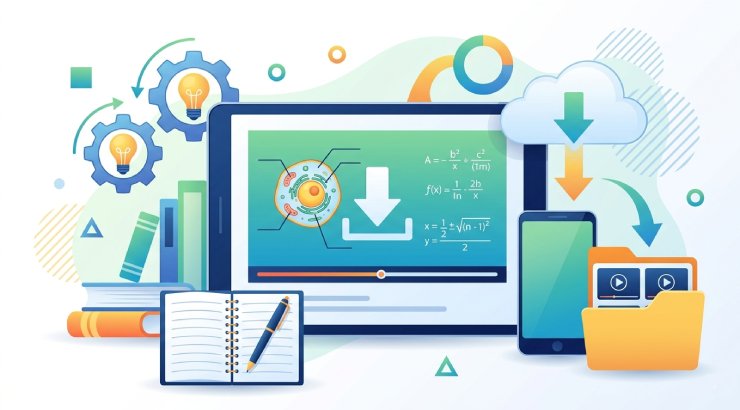
Salve vídeos educativos para revisar aulas offline sem interrupções causadas por conexão instável. Transforme aulas longas em trechos focados e use legendas para entender temas complexos e fixar o conteúdo.
Baixe vídeos de estudo online

Situações de download de vídeos educativos

Veja como estudantes, alunos de idiomas e profissionais salvam aulas, dividem vídeos complexos em trechos e estudam offline mesmo com internet limitada ou instável.
Aprendizado de idiomas com apoio de legendas

Quem aprende idiomas pode ter dificuldade com fala rápida, sotaques desconhecidos ou expressões pouco claras. Salvar aulas legendadas permite rever o conteúdo offline sem travamentos da transmissão. Legendas traduzidas ajudam a compreender o contexto e comparar os idiomas. Rever diálogos curtos reforça a compreensão oral, o vocabulário e a fluência ao longo do tempo.

subtitles

edit

Prática de habilidades criativas e técnicas

Tutoriais de design, edição ou programação funcionam melhor quando acompanhados passo a passo. Alternar entre a transmissão e a prática pode interromper a concentração. Salvar aulas em MP4 permite assistir offline enquanto você pratica. Divida tutoriais longos em etapas, como preparação, execução e ajustes, para facilitar a navegação. Assim, fica mais fácil manter o foco e concluir o processo sem recomeçar a aula inteira.

Estudo com conexão limitada ou rede compartilhada

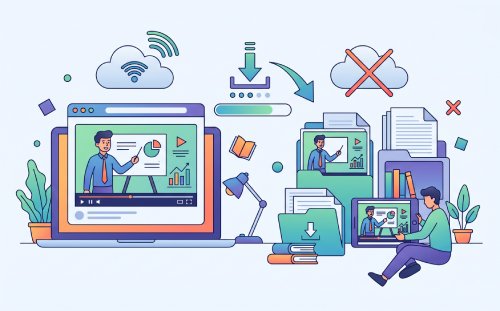
Em redes compartilhadas ou com conexão limitada, vídeos podem travar, perder qualidade ou sofrer interrupções. Baixar aulas antecipadamente permite acessá-las offline sem depender da conexão durante o estudo. Para temas complexos, a tradução de legendas pode esclarecer o conteúdo e reduzir dúvidas. Isso ajuda a manter uma rotina de estudo em diferentes dispositivos e ambientes.

Prepare vídeos para revisão

graphic_eq

Processamento em etapas para estudo

Primeiro, salve um vídeo compatível e autorizado com o baixador. Abra o arquivo em uma ferramenta separada de corte para selecionar um trecho contínuo e uma saída disponível em MP4, WEBM ou GIF. GIF não tem áudio. Para legendas, processe um vídeo com áudio na ferramenta de legendagem e escolha um idioma disponível. Confira se a ferramenta exporta SRT ou vídeo com legendas gravadas na imagem; um SRT sozinho não incorpora legendas ao vídeo.

bar_chart_4_bars

Especificações técnicas

Veja os tipos de arquivo e as opções de idioma para ajustar a duração dos vídeos e criar arquivos de legendas.

  • check_circle
    Formato de download: MP4 (H.264) com áudio AAC
  • check_circle
    Formatos de edição: MP4, WEBM, GIF
  • check_circle
    Idiomas de legendas: inglês, espanhol, francês, português, alemão e outros
  • check_circle
    Saída de legendas: SRT ou vídeo com legendas gravadas na imagem, quando disponíveis; confira a ferramenta selecionada

Como obter vídeos educativos com rapidez

Transforme vídeos online em materiais de estudo offline para aprender com mais flexibilidade onde estiver.
01

Copie o link da aula e prepare o download

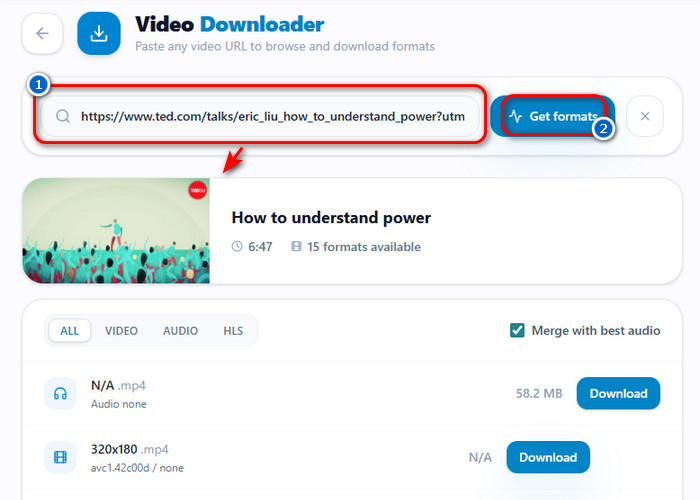
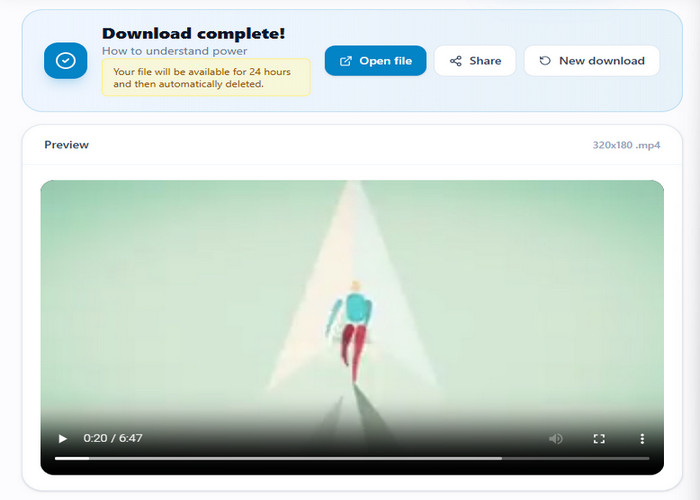
Copie o link de uma aula, tutorial ou gravação pública compatível que você tenha permissão para baixar. Cole no baixador de vídeos online e confira as saídas disponíveis antes de salvar para estudo offline.

Copie o link da aula e prepare o download

02

Escolha o formato e a qualidade adequados

Escolha uma saída MP4 disponível com codecs aceitos pelo equipamento da escola. 720p pode economizar espaço; 1080p pode preservar mais detalhes de textos e diagramas presentes na fonte. Use 4K apenas quando necessário e disponível. Teste a legibilidade e a reprodução; a resolução sozinha não garante nenhuma delas.

Escolha o formato e a qualidade adequados

03

Divida aulas em trechos para estudo

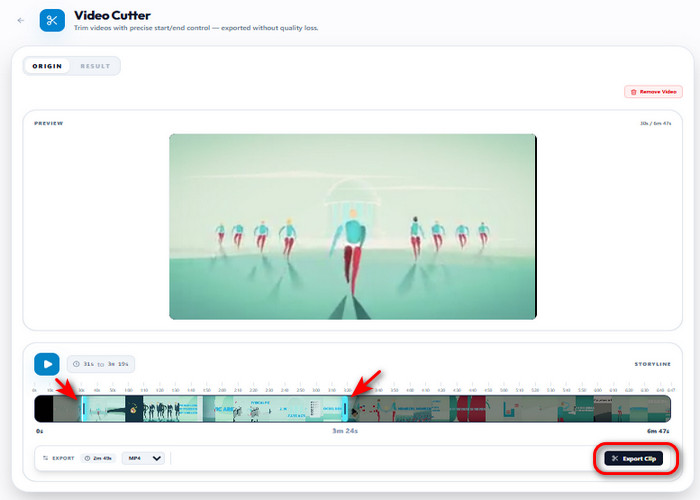
Abra o vídeo salvo em um cortador e defina o início e o fim de um trecho contínuo, como uma definição, exemplo ou resolução de exercício. Repita para outros temas e confira cada clipe exportado.

Divida aulas em trechos para estudo

04

Entenda melhor com legendas ou tradução

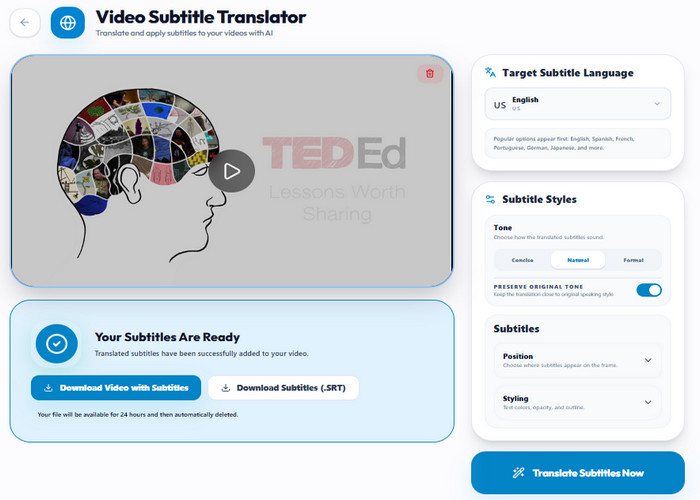
Se estiver difícil acompanhar a aula, use um tradutor de legendas de vídeo para obter o texto no idioma desejado. Isso ajuda a compreender explicações rápidas ou complexas durante a revisão.

Entenda melhor com legendas ou tradução

Recursos para estudar com flexibilidade

  • categoryOrganize os materiais de estudo
  • high_qualityAulas com qualidade
  • android_cell_4_bar_offEstudo offline
  • upgradeMais foco
baixar vídeo de estudo

Organize materiais para revisão pessoal

Baixe vídeos educativos que você tenha permissão para salvar e revisar. Agrupe as aulas por disciplina ou tema para encontrar conceitos com rapidez, sem percorrer gravações longas. Isso torna a preparação para provas mais focada e organizada.
baixar vídeo em 720p ou 1080p

Confira a nitidez para cortes e revisões

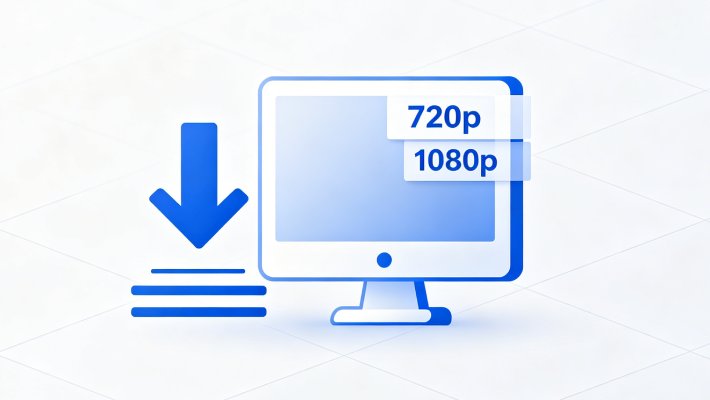
Escolha uma saída disponível em 720p ou 1080p e confira se fórmulas, diagramas e textos dos slides estão legíveis. A qualidade da fonte limita o resultado. Quando permitido, corte trechos úteis ou adicione legendas revisadas para preparar materiais de estudo.

baixar vídeo para estudar offline

Prepare o estudo offline para conexões instáveis

Prepare aulas para locais com conexão instável quando a fonte permitir o download. Salvar materiais autorizados permite estudar durante viagens, trajetos ou em áreas com pouco sinal, sem interrupções inesperadas de streaming.

Melhore o foco reduzindo a carga mental

Mantenha o foco e respeite os direitos dos cursos

Rever trechos focados ajuda a reduzir o cansaço mental ao estudar temas complexos. Siga as regras da escola, da plataforma e da editora antes de salvar ou compartilhar vídeos.

Ferramentas de mídia úteis para você

download

Baixador de vídeo

Salve a aula autorizada em MP4 e teste no dispositivo. Escolha 720p para reduzir o arquivo ou 1080p para manter textos e diagramas legíveis.

content_cut

Cortador de vídeo

Corte aulas longas em clipes de 3 a 10 minutos sobre temas importantes para revisar com mais rapidez, sem assistir ao vídeo completo a cada vez.

subtitles

Tradutor de legendas de vídeo

Traduza legendas para o idioma desejado e entenda melhor explicações rápidas ou complexas, principalmente em aulas técnicas ou com termos desconhecidos.

autorenew

Conversor de vídeo

Converta para MP4 com codecs compatíveis com o dispositivo. Equilibre tamanho e qualidade e teste a reprodução, pois o formato não garante nitidez.

Perguntas frequentes

Como professores podem salvar ou preparar clipes curtos para a sala de aula?expand_more

Vídeos para aulas podem ter trechos longos desnecessários para a discussão ou atividade. Baixe a aula com o Baixador de vídeo e salve o vídeo de origem em uma saída MP4 disponível, como 720p se o texto estiver legível. Teste no equipamento da sala e selecione o trecho necessário com o Cortador de vídeo definindo o início e o fim com precisão.

Como cortar um vídeo educativo longo em um trecho menor?expand_more

Gravações longas podem atrasar a aula quando os alunos precisam de apenas um tema ou explicação. Para cortar o vídeo, envie o arquivo ao Cortador de vídeo, defina o início e o fim e exporte o trecho. Use formato, resolução e codecs aceitos pelo equipamento da sala e teste a reprodução. Manter formato e resolução não garante uma saída sem perdas, e cortar não recupera detalhes desfocados da fonte.

Posso criar legendas ou transcrições de um vídeo educativo?expand_more

Os alunos podem perder detalhes da fala quando o áudio da sala não está claro ou precisar de materiais traduzidos. Gere uma transcrição com o Transcrição de áudio e vídeo, escolha uma saída de texto compatível para a transcrição ou SRT para legendas com marcação de tempo, quando disponível. Revise palavras e tempos. SRT é um arquivo separado; exibir ou incorporar as legendas depende de um reprodutor compatível ou de outra etapa de processamento. Para outro idioma, use o Tradutor de legendas de vídeo para facilitar a compreensão. A precisão das legendas pode variar com ruídos ou vozes sobrepostas na gravação original.

Como converter vídeos educativos para os dispositivos da escola?expand_more

Alguns equipamentos escolares não reproduzem determinados codecs ou arquivos grandes. Converta a aula com o Conversor de vídeo e salve em MP4 para ampliar a compatibilidade com projetores, notebooks e tablets. Se necessário, o Redimensionador de vídeo permite ajustar a proporção ou as dimensões, quando disponível. Adapte ao formato da tela da sala e confira o enquadramento para não cortar conteúdo importante. Redimensionar não evita compressão nem recupera detalhes ausentes; teste o arquivo exportado no equipamento real.

Que permissões devem ser consideradas ao baixar vídeos educativos?expand_more

Baixe vídeos educativos apenas quando o conteúdo for seu, houver autorização para salvá-lo ou a licença permitir o uso educacional pretendido. Estudo pessoal não concede automaticamente o direito de baixar ou redistribuir. Siga as regras da escola, da plataforma e da editora e não republique, redistribua ou use conteúdo protegido comercialmente sem a permissão necessária.

Salve vídeos para estudar offline

Baixe vídeos educativos e organize o conteúdo para assistir offline com flexibilidade.

Voltar ao topo
Fale conosco
Central de aprendizado