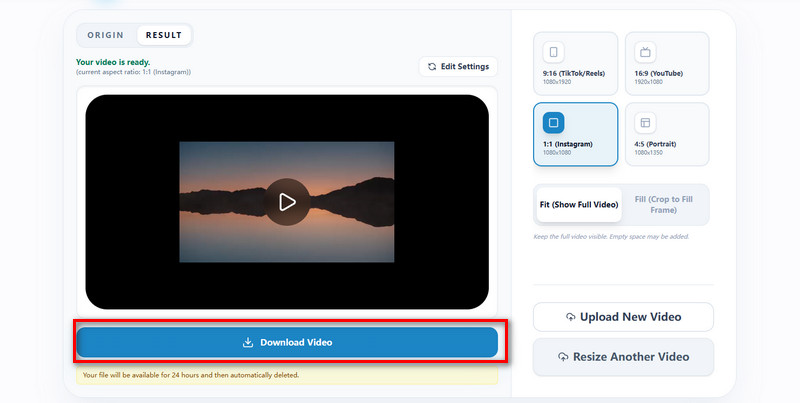
Prepare um layout quadrado, vertical ou widescreen disponível para a publicação desejada no YouTube, TikTok ou Instagram. Confira os requisitos do destino e a prévia da imagem. Manter a imagem inteira pode adicionar bordas, enquanto preencher um novo quadro pode cortar parte dela. Mudar a proporção não garante ausência de recorte e de bordas ao mesmo tempo.
A ferramenta ajuda a manter o enquadramento e o layout adequados, com imagens claras e envolventes. Adapte um vídeo a diferentes formatos de plataformas, economize tempo e facilite a criação de conteúdo, tanto para iniciantes quanto para usuários experientes.
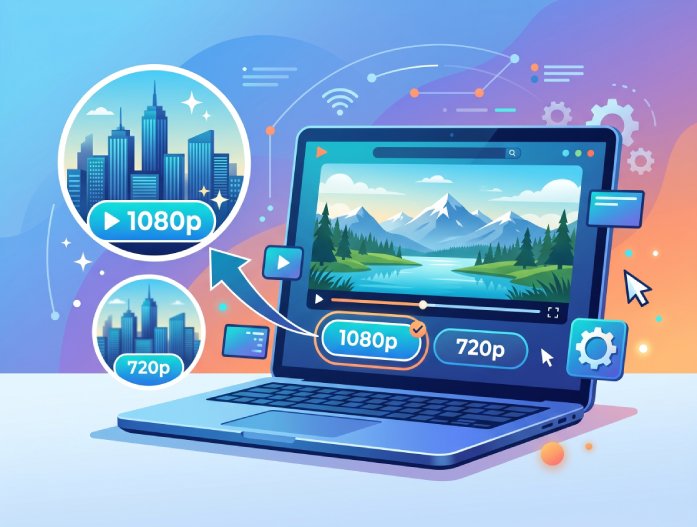
Escolha uma resolução disponível, como 1080p ou 720p, quando oferecida. Uma resolução menor pode remover detalhes, e aumentar a resolução não recupera informações ausentes do original. Confira textos, rostos, movimento e tamanho após exportar, sem presumir que o redimensionamento é sem perdas.
Diminuir a resolução também ajuda a reduzir o tamanho para enviar e baixar mais rápido. Gerencie melhor o armazenamento mantendo os vídeos claros e adequados para assistir, com um processo simples para uso pessoal ou profissional.


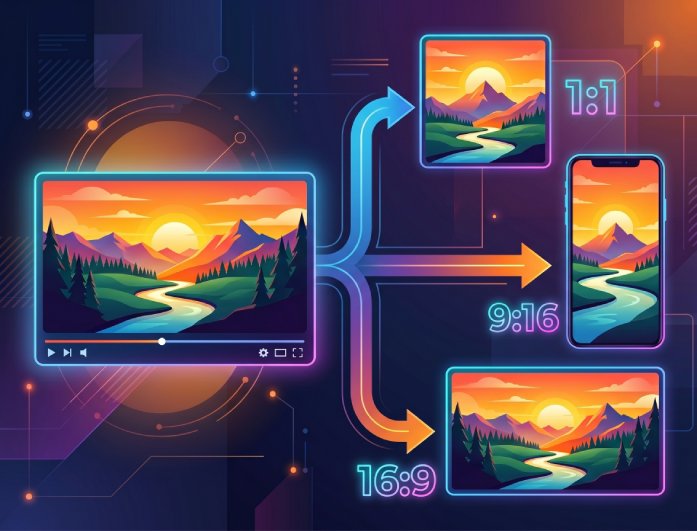
Mude a proporção para formatos como 1:1, 9:16 ou 16:9 com facilidade. Confira o resultado na prévia antes de exportar para ajustar a exibição à tela ou plataforma desejada, sem depender de tentativas às cegas.
Faça ajustes precisos sem repetir o processo várias vezes. A prévia economiza tempo e ajuda a manter o equilíbrio visual, especialmente em publicações para redes sociais.
Estudantes e iniciantes podem redimensionar vídeos online para trabalhos escolares, apresentações e projetos pessoais com facilidade.
Criadores podem redimensionar vídeos para YouTube, TikTok e Instagram conforme os formatos exigidos.
Profissionais podem redimensionar vídeos de marketing, treinamentos e apresentações com a formatação adequada.


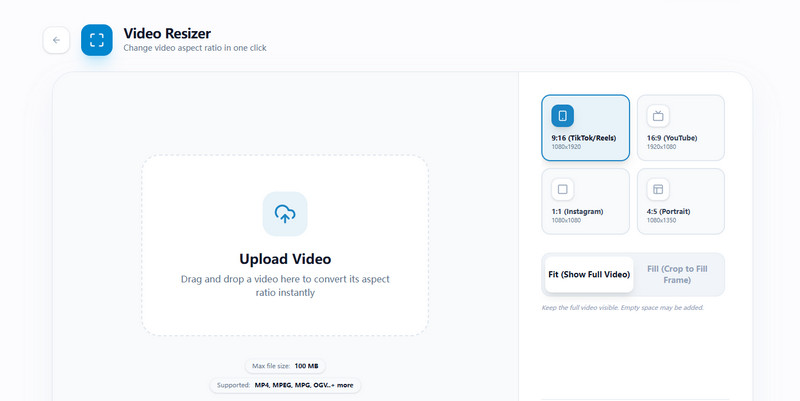
Envie o vídeo do dispositivo ou arraste-o para o redimensionador. A ferramenta aceita formatos comuns como MP4, MOV e AVI para começar facilmente.
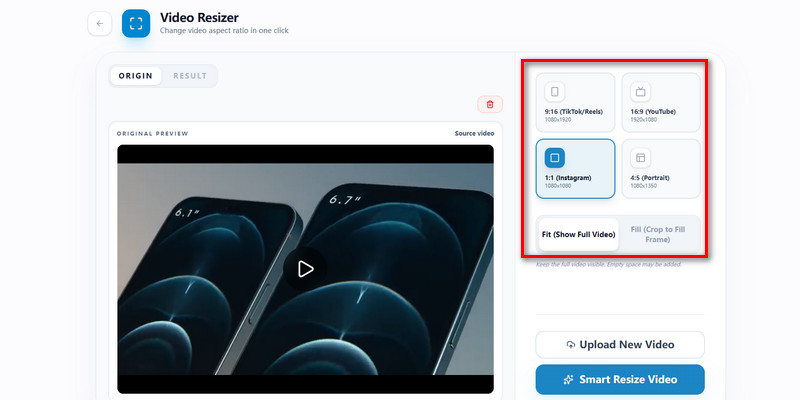
Escolha uma proporção disponível, como 1:1, 9:16 ou 16:9. Se houver controles de resolução ou dimensões personalizadas, ajuste-os separadamente. Confira como a imagem se encaixa no quadro antes de processar. Proporções não são resoluções em pixels.
Clique em "Smart Resize Video" para processar o arquivo e baixe o vídeo redimensionado em alta qualidade. Ele estará pronto para compartilhar, enviar ou publicar.
Diminuir a resolução pode reduzir o tamanho, mas o resultado também depende do codec, da taxa de bits, da duração e das configurações de saída. Se a ferramenta oferecer 1080p, 720p ou resoluções menores, teste uma opção adequada ao conteúdo. Confira a legibilidade e os detalhes após exportar, guarde o original e não presuma que todo redimensionamento gera um arquivo menor.
O redimensionador aceita formatos populares como MP4, MOV, AVI e MKV. Trabalhe com vídeos de câmeras de celular e arquivos baixados sem converter antes, economizando tempo. O sistema processa os formatos mais comuns. Se um arquivo não for aceito, converta com uma ferramenta de conversão de vídeo. A maioria dos usuários encontrará compatibilidade para suas necessidades.
Redimensionar ou recodificar pode afetar a qualidade. Diminuir a resolução pode remover detalhes, enquanto ampliar não recria informações ausentes. Use configurações disponíveis adequadas ao destino, confira o enquadramento na prévia e compare a exportação com o original para avaliar clareza, movimento e áudio.
Escolha uma proporção disponível, como 1:1, 9:16 ou 16:9. Se houver "Fit", ele mantém a imagem inteira com bordas quando necessário; "Fill" preenche o quadro com um recorte. Confira pessoas e textos importantes antes de exportar. A proporção selecionada, por si só, não garante exibição sem cortes adicionais em todos os destinos.
Não. A ferramenta funciona no navegador de computadores, celulares ou tablets. Basta uma conexão estável para começar. O processo é simples, acessível e economiza espaço no dispositivo, permitindo redimensionar vídeos sem baixar programas.