










Gravador de gameplay para PC para capturas fluidas de jogos
Grave gameplay de PC, tutoriais, melhores momentos, reações e comentários com tela, som do sistema e microfone. Use o gravador online para clipes rápidos ou a versão para computador para sessões longas mais fluidas, opções de taxa de quadros superiores e mais controle do desempenho.
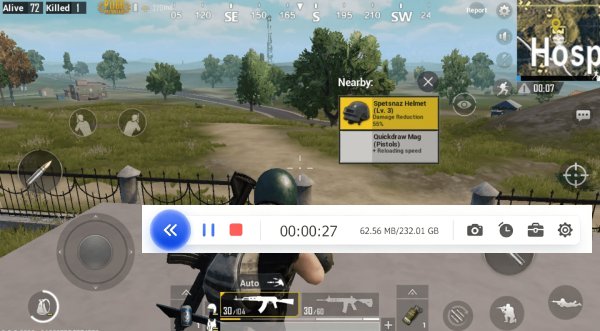


Formas de gravar gameplay
Explore formas de gravar gameplay para vídeos, melhores momentos e compartilhamento.
Como gravar gameplay no PC
Escolha o processo de gravação abaixo e salve um teste antes da sessão completa. Estas etapas descrevem o gravador para computador.
-
1
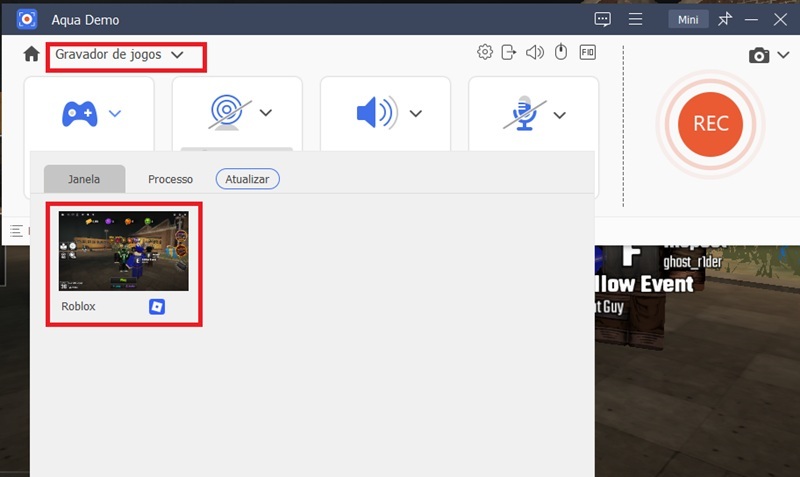
Configurar o modo de captura de jogo
No Aqua Demo, escolha “Game Recorder” no menu de modos e selecione a janela do jogo. Confira a prévia para confirmar o jogo selecionado antes de gravar.
-
2
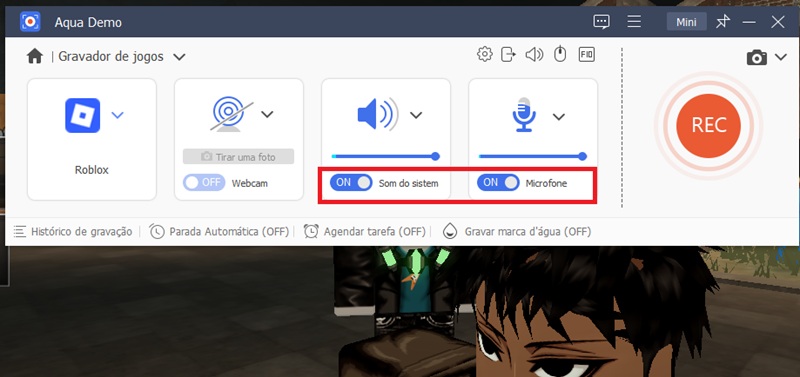
Configurar som do sistema e entrada de voz
Ative o som do sistema para os efeitos do jogo e, se quiser comentários ao vivo, o microfone. Essa configuração mantém o áudio do jogo e a narração sincronizados em uma gravação.
-
3
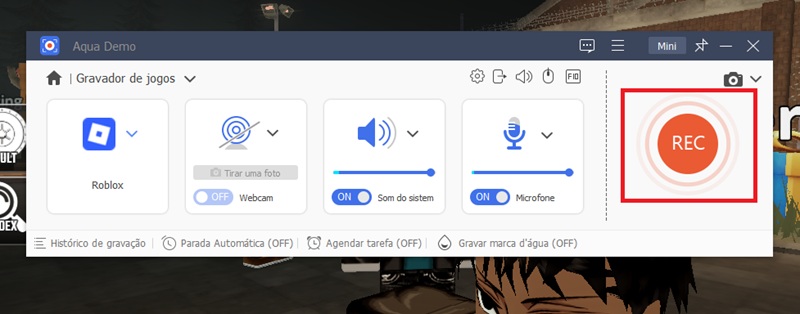
Iniciar a gravação de gameplay em tempo real
Comece a gravar quando o jogo estiver pronto. Confira perda de quadros, atraso nos comandos e sincronização do áudio em um clipe curto e ajuste as configurações, se necessário.
-
4
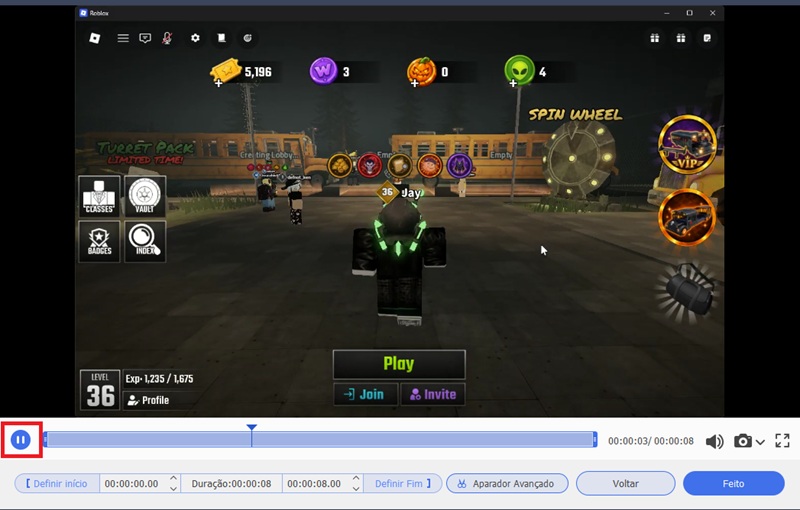
Conferir o gameplay gravado na prévia
Pare de gravar ao terminar o jogo e abra a prévia para avaliar a fluidez do vídeo e a clareza do áudio. Confira o resultado antes de salvar ou reutilizar em publicações e edições.
Por que usar este gravador de gameplay para PC
Crie vídeos de jogos, tutoriais e melhores momentos para seu público.
Testar configurações para jogos rápidos
Use as configurações HD ou 4K disponíveis quando compatíveis e teste a estabilidade da taxa de quadros. Jogos de ação, esports e jogos com foco em história podem exigir recursos diferentes do sistema.
Adicionar reações da webcam enquanto joga
Grave gameplay com a webcam sobreposta na mesma sessão. Mostre suas reações e personalidade sem gravações separadas nem edição extra.
Transformar gameplay em melhores momentos para compartilhar
Grave a sessão e remova rapidamente trechos indesejados com o “Advanced Trimmer” integrado. Mantenha os melhores momentos e exporte em minutos.
Gravar áudio do jogo e microfone juntos
Ative o áudio do jogo e o microfone e confira o equilíbrio em um teste curto. Confirme a sincronização antes de uma sessão longa.
Gravação de gameplay em 4K a 60 FPS com estabilidade de codificação por GPU
Grave e confira gameplay rápido
Capture gameplay rápido com configurações compatíveis com seu hardware e gravador. Confira movimentos da câmera, efeitos de partículas, detalhes da interface, taxa de quadros e sincronização do áudio em um teste. A gravação pode ter rasgos na imagem, artefatos de compressão ou quadros perdidos; compare o resultado antes de publicar.
Especificações técnicas
Use testes e os metadados disponíveis para avaliar estabilidade dos quadros, qualidade de saída e sincronização do áudio. O desempenho depende do jogo, das configurações e dos recursos disponíveis no sistema.
Comparação de gravadores de gameplay
| Recurso | Gravador de gameplay online | Gravador de gameplay Pro | OBS Studio |
|---|---|---|---|
| Recursos de gravação | Apenas gravação básica de tela | Ferramentas avançadas: voz, webcam, agendamento e edição | Captura de tela com fontes e opções de áudio personalizáveis |
| Configuração | Sem instalação, funciona no navegador | Instalação rápida com controles e configurações completos | Requer instalação e configuração |
| Impacto no FPS | Pode causar atrasos em jogos que exigem alto desempenho | O desempenho depende do hardware, jogo e configurações de gravação | O desempenho depende da otimização do sistema e das configurações |
| Qualidade da gravação | Resolução e taxa de quadros limitadas | Gravação HD/4K de alta qualidade com taxa de quadros fluida | Gravação em alta resolução (HD/4K conforme a configuração) |
| Indicado para | Clipes rápidos e uso casual | Jogadores, YouTubers e criadores que precisam de gravações de alta qualidade | Usuários que procuram controle flexível de gravação e streaming |
| Começar a gravar | Obter a versão Pro | Saiba mais |
Outras soluções que podem interessar
Grave seus jogos de PC com facilidade
Grave gameplay de PC em um navegador compatível, sem instalar um aplicativo separado. Faça um teste para conferir o desempenho e o áudio antes da sessão completa.
Perguntas frequentes
Por que a gravação de gameplay do meu PC trava ou perde quadros?expand_more
Qual FPS e resolução devo testar antes de gravar jogos rápidos?expand_more
Por que a gravação tem vídeo, mas não o áudio do jogo?expand_more
Devo gravar a área de trabalho inteira ou apenas a janela do jogo?expand_more
O que fazer depois de gravar, antes de enviar o gameplay ao YouTube ou às redes sociais?expand_more
Comece a gravar seu gameplay em segundos
Capture clipes com as configurações disponíveis. Confira desempenho, qualidade de saída e possíveis marcas d'água ou limites da versão antes de compartilhar.