










Gravar áudio com clareza para podcasts, narrações e faixas musicais
Capture áudio de microfone de estúdio, som do sistema, sons do navegador e faixas de instrumentos para entrevistas, interpretação de voz, produção musical e audiolivros.
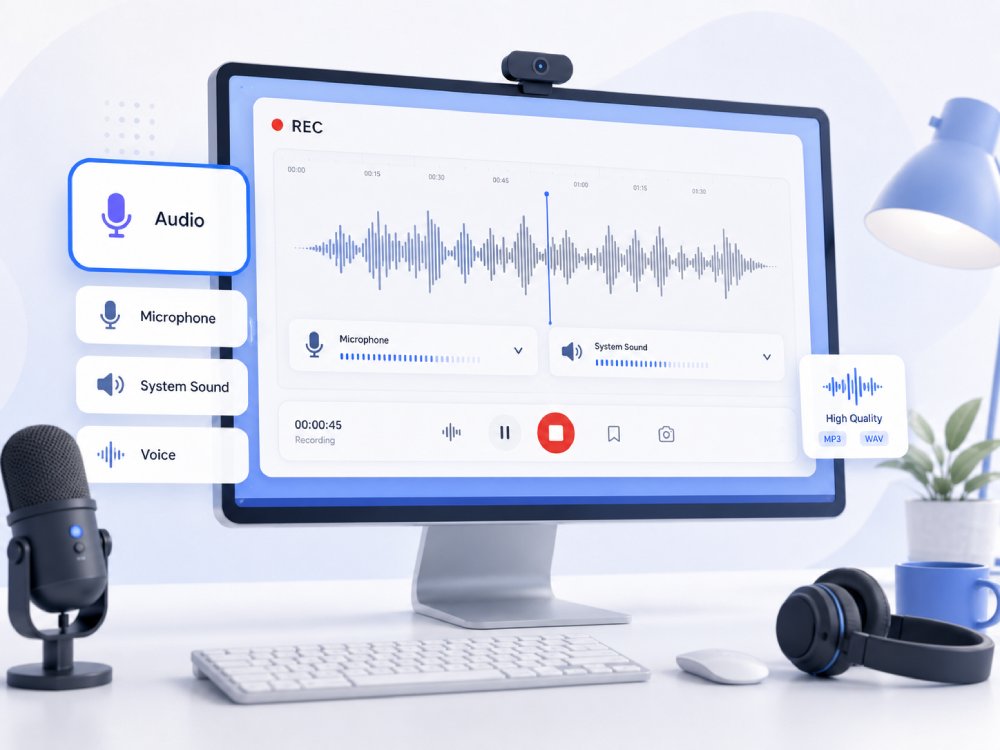


Visão geral dos recursos do gravador de áudio
Grave fontes de áudio compatíveis e confira o resultado antes de usar.
Gravação de voz nítida
Grave episódios de podcast, narrações ou notas de áudio com voz clara e qualidade de som profissional.
Mixagem de som do sistema e microfone
Capture o som interno do computador e o microfone juntos quando o gravador e o navegador permitirem. Confira as duas fontes em um teste curto.
Monitoramento de som em tempo real
Acompanhe os níveis de áudio disponíveis e confira o ruído de fundo antes de salvar. Monitorar o som não remove o ruído por si só.
Formatos para exportar e compartilhar
Salve e exporte arquivos de áudio de alta fidelidade para podcasts, produção musical ou edição de vídeo.
Escolha como gravar seu áudio
Escolha as configurações de áudio adequadas ao dispositivo de entrada, formato e necessidades do projeto.
-
queue_music
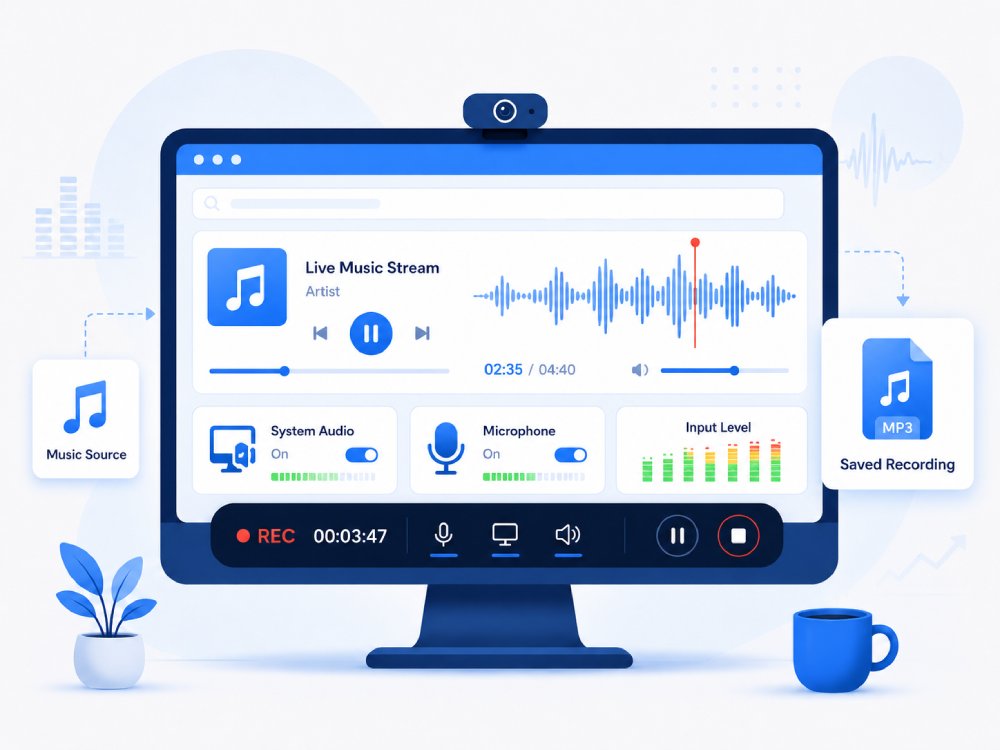
Gravar música
Grave instrumentos ao vivo, voz e som do sistema. Capture faixas de alta fidelidade, som ambiente e música por streaming.
-
settings_voice
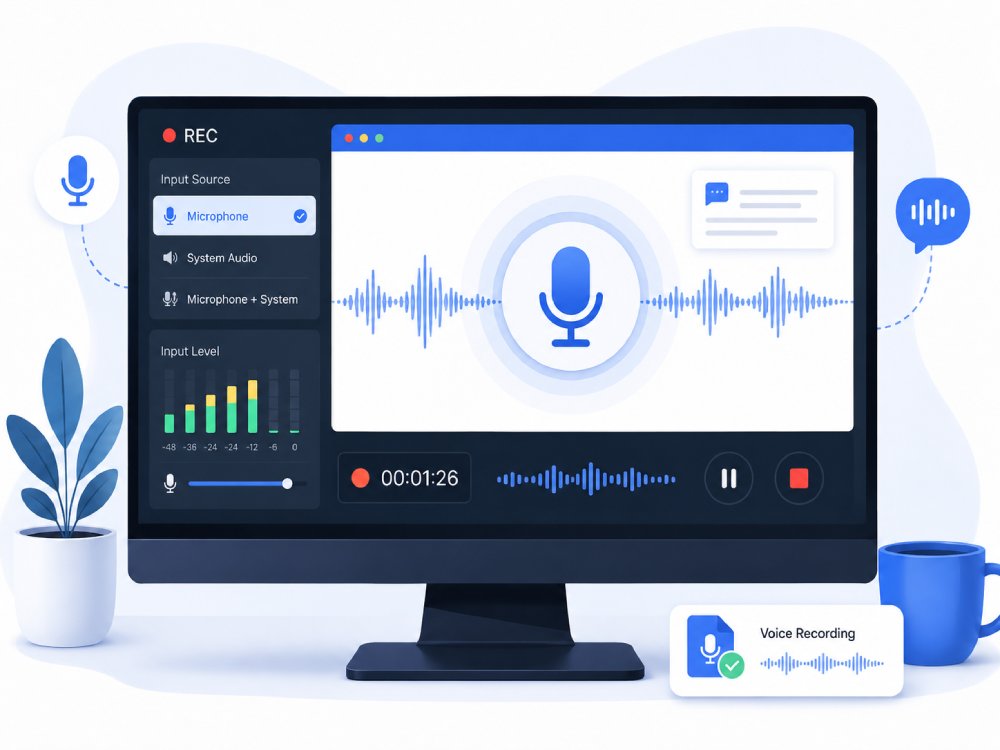
Gravar voz
Capture notas de voz, ditados e narrações profissionais. Ajuste a gravação para obter voz nítida com supressão de ruído de fundo.
-
interpreter_mode
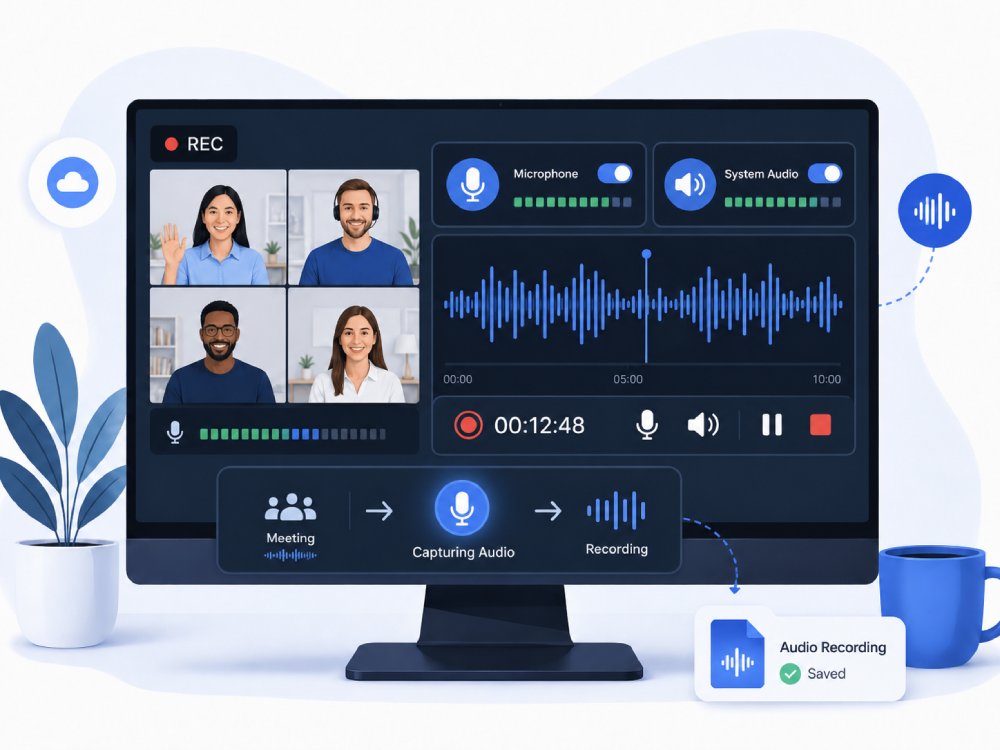
Gravar áudio de reuniões
Capture discussões, reuniões de diretoria e chamadas com clientes. Grave áudio nítido de microfones locais ou aplicativos de comunicação pela web com segurança.
-
hangout_video
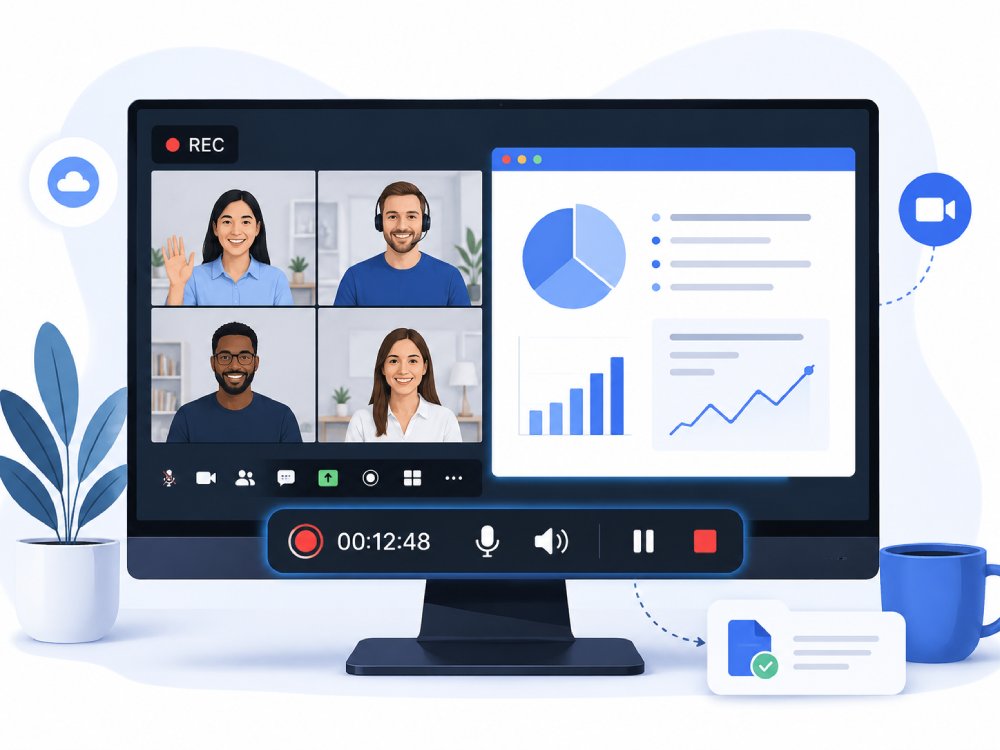
Gravar reuniões online
Grave sessões virtuais completas, incluindo áudio de apresentações e interações da equipe, para não perder detalhes importantes.
Captura de áudio: taxa de bits de 320 kbps e amostragem de 48 kHz
Gravar com alta qualidade
A qualidade da gravação depende de mais do que uma taxa de bits de 128kbps. Confira o formato de saída e as configurações disponíveis no Gravador de áudio. Uma imagem da forma de onda ou um valor de taxa de bits, por si só, não comprova um resultado sem perdas. Ouça para identificar artefatos de compressão e compare a gravação com a fonte antes de usar.
Especificações técnicas
Confira o arquivo exportado e os metadados disponíveis para verificar formato, taxa de bits e taxa de amostragem. Esses valores, por si só, não comprovam gravação bit a bit idêntica à fonte nem ausência de distorção.
Conheça o gravador de áudio premium
Melhore suas gravações com o Aqua Demo, o gravador de voz Pro com recursos e controles avançados.
- check_circle Configurações de gravação personalizáveis
- check_circle Gravação agendada
- check_circle Duração de gravação ilimitada
Tabela comparativa
| Recursos | Gravador de áudio online | Gravador de áudio para computador | Vocaroo |
|---|---|---|---|
| Acesso | Funciona em um navegador compatível, sem instalação | Requer instalação no computador | Funciona na maioria dos navegadores e dispositivos |
| Qualidade do áudio | Boa qualidade | Qualidade superior com configurações avançadas | Bom para gravar voz |
| Gravação de microfone | Compatível | Suporte completo com configurações personalizadas | Compatível |
| Duração da gravação | Até 30 minutos | Sem limite; permite sessões longas | Normalmente indicado para gravações curtas a médias (5 minutos) |
| Opções de exportação | Formatos básicos, como MP3 | Vários formatos, incluindo WAV e FLAC | MP3, OGG, WAV e FLAC |
| Começar a gravar | Testar grátis | Saiba mais |
Perguntas frequentes
Como gravar o microfone online para notas de voz, narrações ou rascunhos rápidos?expand_more
Posso gravar o som do sistema de uma aba do navegador ou reunião online?expand_more
Como gravar voz com mais clareza para tutoriais, podcasts ou treinamentos?expand_more
Posso cortar, dividir ou limpar uma gravação de áudio depois de gravar?expand_more
Qual formato de áudio devo exportar para compartilhar, editar ou transcrever?expand_more
Crie áudio melhor com ferramentas úteis
Comece a gravar áudio na hora
Capture voz ou som do sistema com o gravador online. Conheça a versão Pro para recursos adicionais e sessões mais longas, conforme necessário.