










Gravador de voz online para gravações de voz do dia a dia
Grave notas de voz, narrações, rascunhos de podcast, exercícios de fala ou mensagens curtas no navegador. Use a ferramenta online para capturas rápidas ou a versão para computador para sessões longas, melhoria de áudio e mais configurações de exportação.
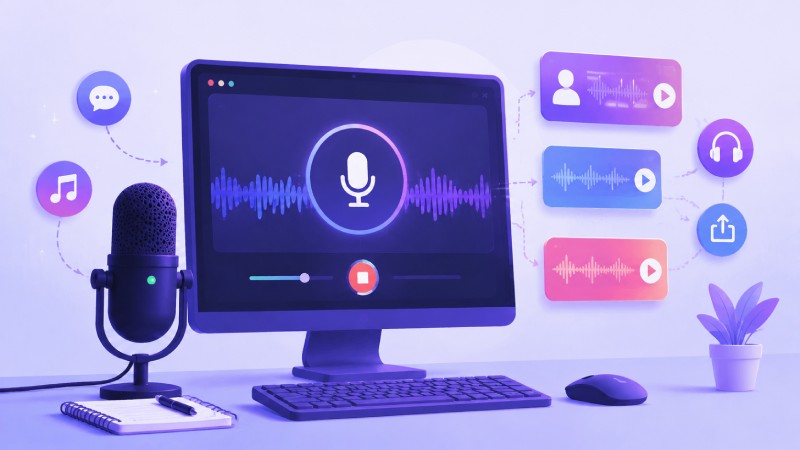


Comece a gravar na hora
Configure a sessão e grave com um clique.
Formas de usar este gravador de voz
Conheça os recursos básicos para capturar e organizar áudio quando precisar.
Como gravar voz online
Um processo simples para gravar e salvar áudio quando precisar.
-
1
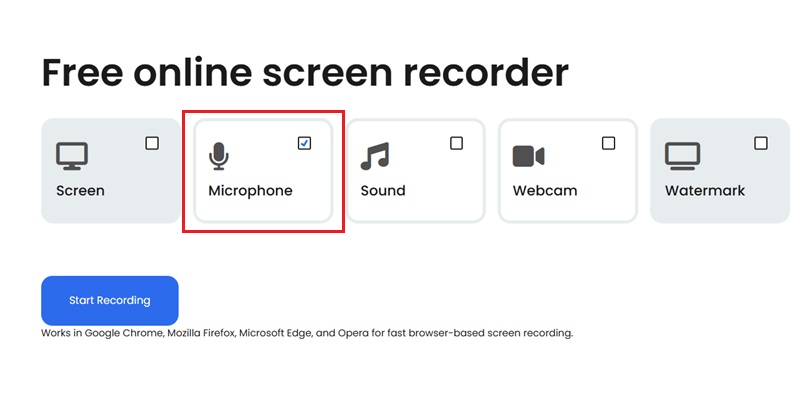
Permitir o microfone para gravar no navegador
Permita o acesso ao microfone em um navegador compatível e selecione o dispositivo de entrada desejado. Faça um teste curto para confirmar a captura da sua voz antes da gravação completa.Sem instalação
-
2
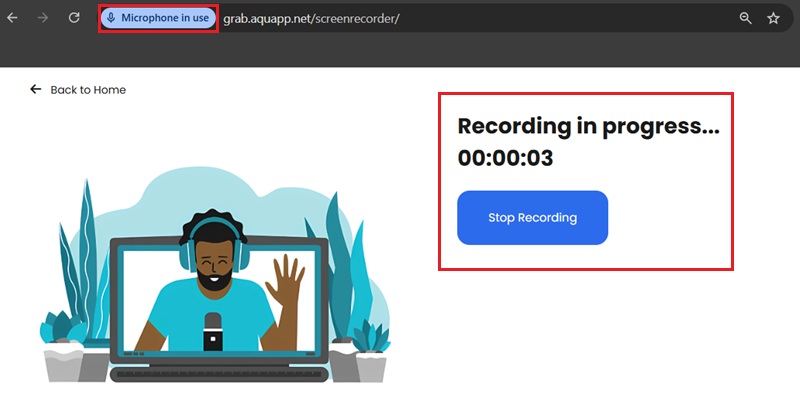
Iniciar a gravação de voz ao vivo
Comece a gravar e fale ao microfone para capturar áudio digital imediatamente. Use para notas, narrações, reuniões ou criação de conteúdo.Sem instalação
-
3
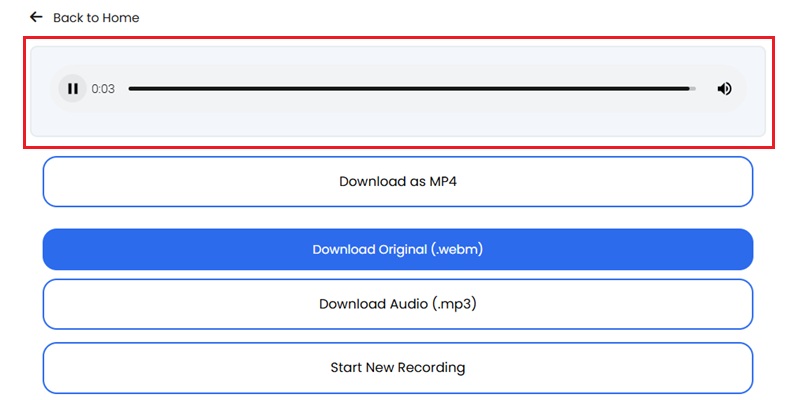
Conferir a clareza do áudio pela reprodução
Ouça o áudio gravado para avaliar a clareza da voz, o ruído de fundo e a qualidade do sinal antes de salvar ou compartilhar.Sem instalação
-
4
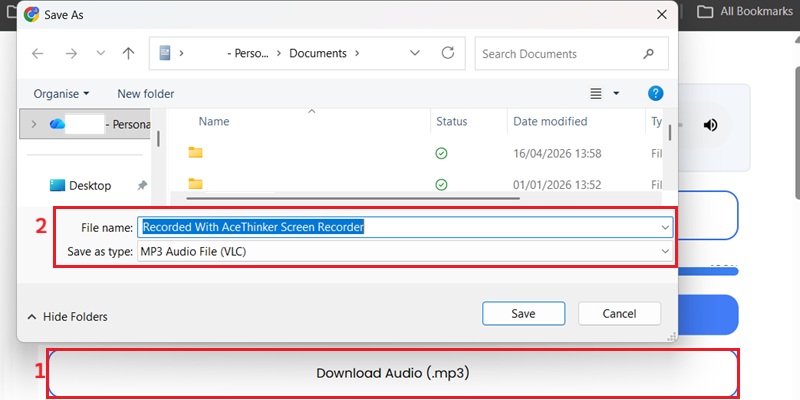
Salvar ou baixar o áudio processado
Salve a gravação final ou baixe localmente para usar em reuniões, projetos ou produção de conteúdo. O arquivo fica disponível para compartilhar ou editar.Sem instalação
Por que usar este gravador de voz online
Grave ideias, conversas e momentos importantes com som claro quando precisar.
Gravar voz com clareza
Capture sua voz com até 320 kbps e amostragem de 48 kHz, mantendo a fala clara e natural para narração, criação de conteúdo ou gravações do dia a dia.
Começar a gravar voz na hora
Grave diretamente no navegador, sem instalação, e capture ideias de voz assim que surgirem.
Manter a privacidade do áudio enquanto grava
As gravações são processadas localmente no navegador, em vez de enviadas à internet. Assim, você mantém mais controle dos dados de voz e da privacidade.
Ajustar suas gravações depois de gravar
Ao terminar, remova pausas ou erros com o cortador integrado para transformar o áudio bruto em uma gravação mais limpa e útil.
Gravação de voz: configurações de áudio de 48 kHz
Grave e confira a clareza da voz
Use as configurações disponíveis, incluindo as opções informadas de 48 kHz e 320 kbps quando compatíveis. Esses valores, por si só, não comprovam áudio sem perdas nem qualidade de estúdio. Ouça para identificar distorção, ruído de fundo e detalhes ausentes em um teste antes de gravar narração, voz ou uma demo.
Especificações técnicas
Faça um teste curto de voz e confira o arquivo exportado. Verifique clareza da fala, ruído, formato e configurações disponíveis antes de usar o áudio em edição, samples ou podcasts.
Tabela comparativa
| Recurso | Gravador de voz online | Gravador de voz para computador | Vocaroo (gravador de voz online) |
|---|---|---|---|
| Instalação | Sem instalação | Requer programa | Funciona no navegador |
| Acesso | Acesso imediato pelo navegador | Exige mais configuração | Acesso pelo navegador |
| Tempo para começar | Gravar na hora | Leva tempo para configurar | Gravação rápida com poucas etapas |
| Facilidade de uso | Usar em navegador e dispositivo compatíveis | Mais indicado para edição avançada | Interface simples com ferramentas básicas de gravação |
| Indicado para | Indicado para notas e clipes rápidos de voz | Mais indicado para trabalho de estúdio | Gravações rápidas de voz e compartilhamento simples |
| Começar a gravar | Obter a versão Pro | Saiba mais |
Outras soluções que podem interessar
Grave sua voz online na hora
Use o gravador de voz online com reprodução, sem downloads. Ideal para podcasts, aulas ou notas de voz rápidas.
Perguntas frequentes
Por que o gravador não consegue acessar meu microfone?expand_more
Como reduzir ruído de fundo antes de gravar voz?expand_more
O que testar antes de gravar narração, notas de voz ou locução?expand_more
Como evitar o som do sistema quando preciso apenas da minha voz?expand_more
O que fazer se a gravação de voz estiver baixa ou com volume desigual?expand_more
Comece a gravar em segundos
Capture voz em um navegador compatível. Permita o microfone, selecione a entrada e faça um teste curto antes de gravar.