










Gravar sua tela com facilidade para tutoriais, reuniões e apresentações
Capture área de trabalho, abas, som do sistema, microfone e webcam sobreposta para tutoriais, demonstrações, reuniões e apresentações. Use a versão online para clipes rápidos ou a versão para computador para sessões longas e controles avançados.
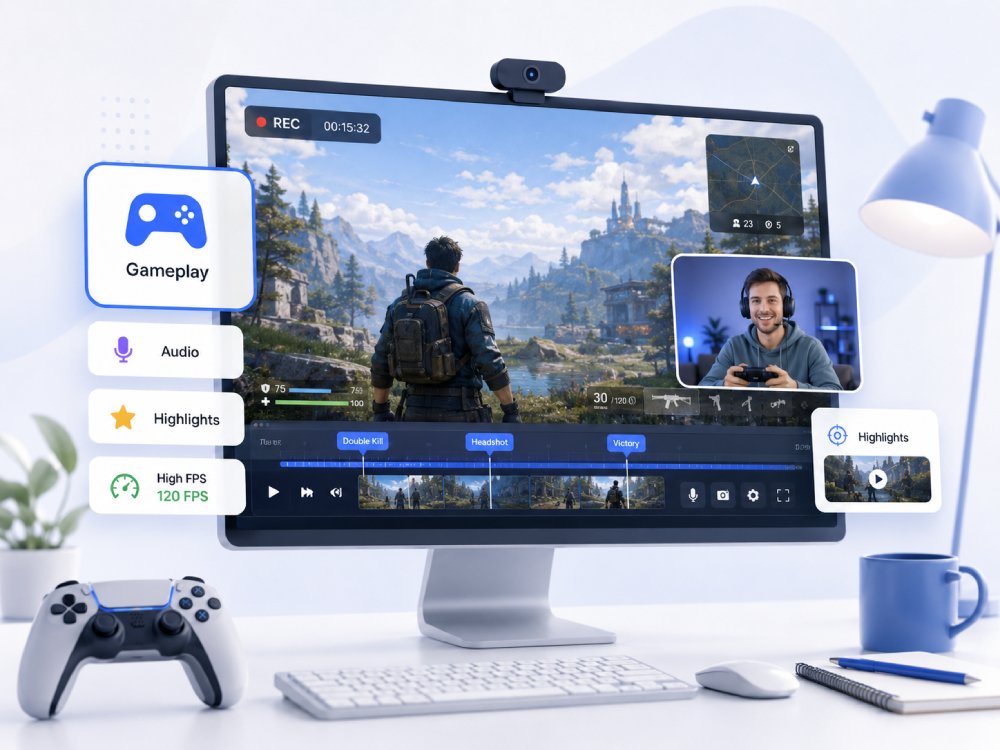


Visão geral dos recursos do gravador de tela
Capture e compartilhe atividades do computador em alta definição.
Captura nítida da tela
Grave tela inteira, janelas ou abas com textos claros e movimento fluido.
Som do sistema e narração pelo microfone
Capture som do sistema e microfone juntos para tutoriais, demonstrações e explicações.
Webcam em imagem sobre imagem
Adicione a webcam para tornar aulas, análises e apresentações mais pessoais.
Exportação e compartilhamento instantâneos na nuvem
Salve, baixe ou compartilhe gravações rapidamente após a captura.
Escolha como gravar sua tela
Escolha a configuração conforme seu público, processo e objetivo de compartilhamento.
-
video_frame_copy
Criar vídeos de conteúdo envolventes
Capture tutoriais, análises de programas, reações e transmissões ao vivo de alta qualidade para YouTube, TikTok e redes sociais.
-
school
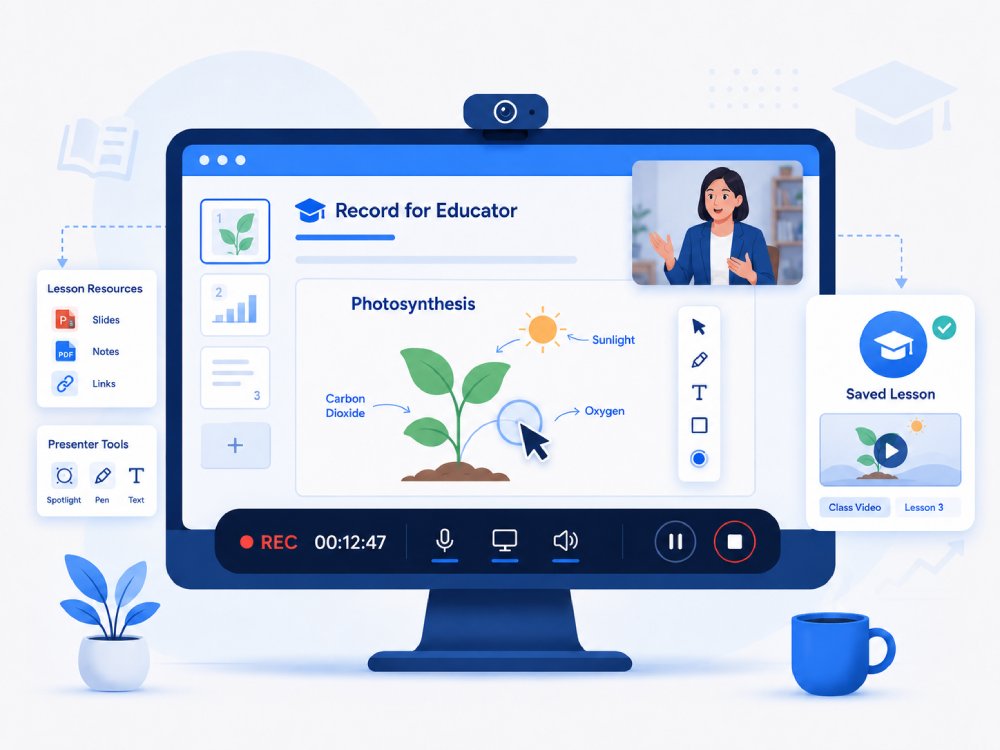
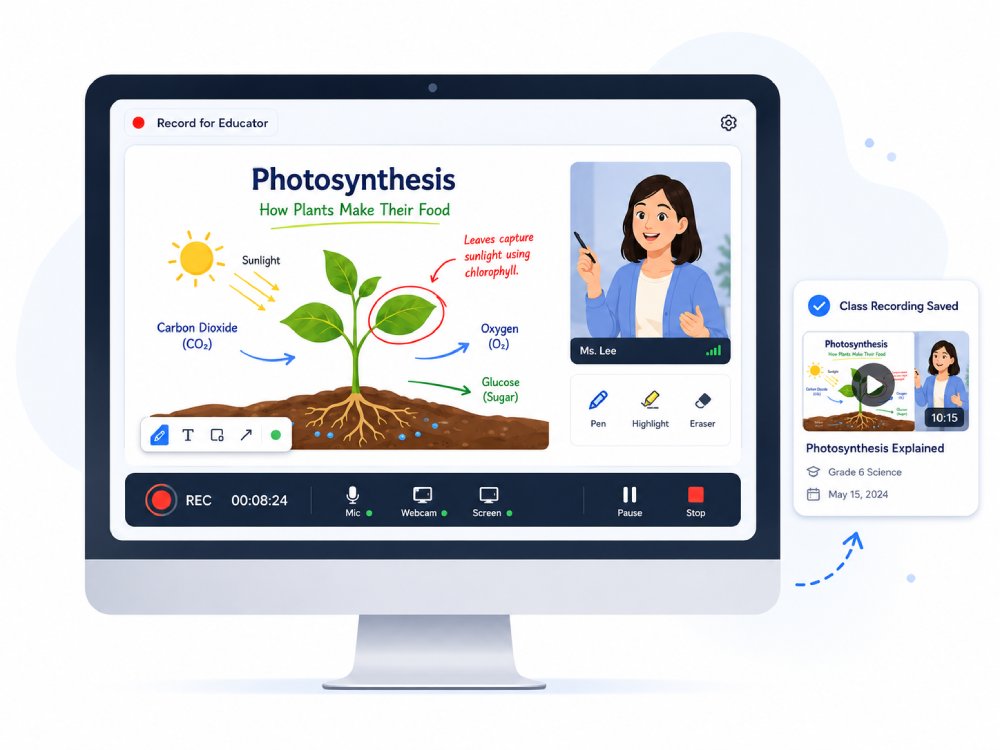
Criar vídeos educativos de impacto
Grave aulas, tarefas passo a passo e lições de sala de aula invertida para materiais de estudo reutilizáveis e entrega de projetos ou apresentações em vídeo.
-
business_center
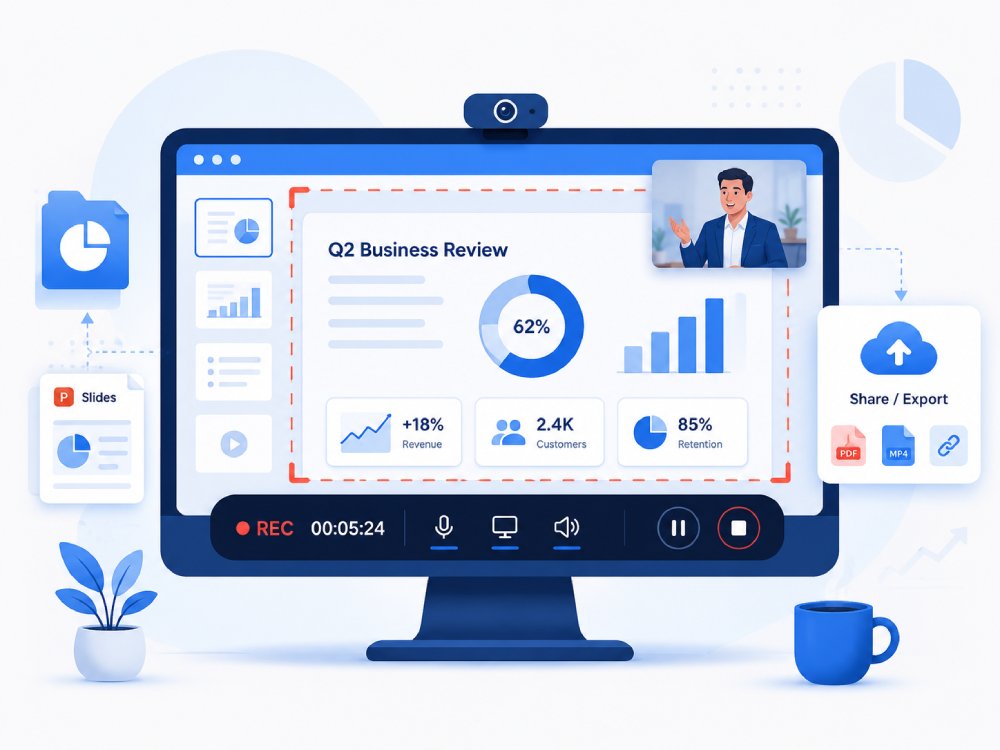
Gravar vídeos profissionais para empresas
Capture demos, atualizações assíncronas da equipe, apresentações a clientes e integração para facilitar a comunicação e reduzir reuniões desnecessárias.
-
camera_video
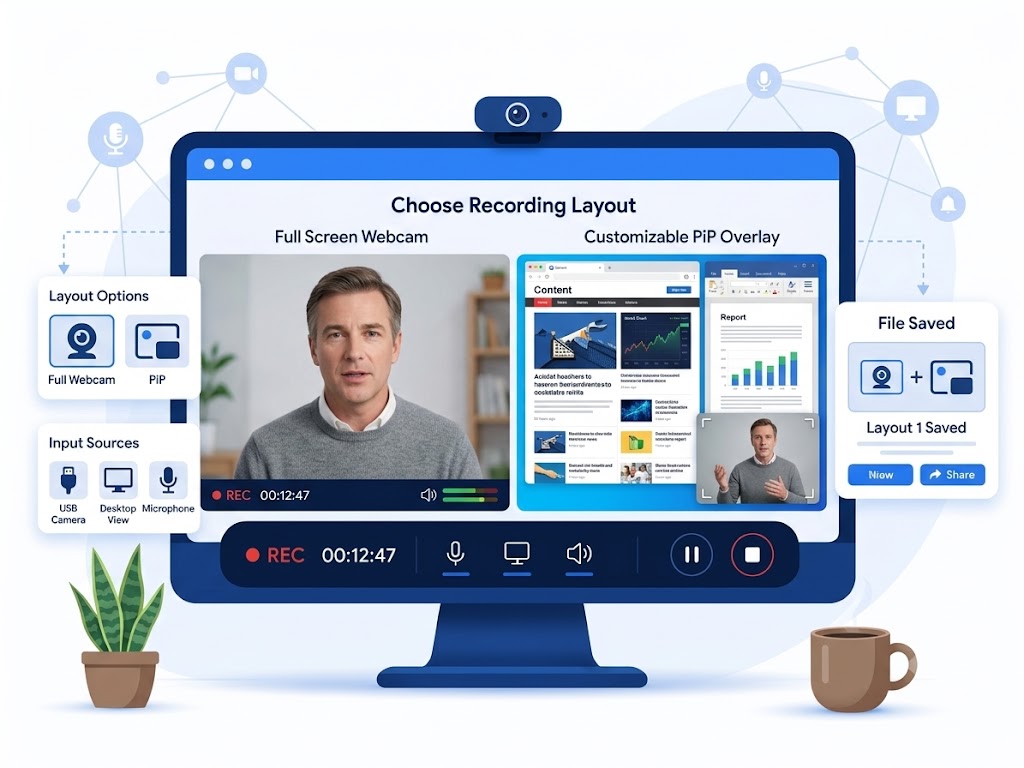
Capturar tela com webcam
Grave sua webcam em tela inteira ou como uma sobreposição personalizável sobre a área de trabalho.
Grave vídeos de tela em HD/4K com clareza e fluidez
Capture a tela com precisão acelerada por hardware
Grave o conteúdo visível na área selecionada. Teste textos pequenos, bordas da interface, movimento e áudio antes de uma sessão longa. Resolução, taxa de quadros e codificação dependem do dispositivo, gravador, configurações e carga do sistema; gravar não garante correspondência exata de pixels nem ausência de quadros perdidos.
Especificações técnicas
Confira o vídeo exportado e os metadados para verificar resolução, taxa de quadros, codificação e sincronização. Confirme as métricas declaradas nas condições reais de captura.
Gravador para computador para sessões longas e controles avançados
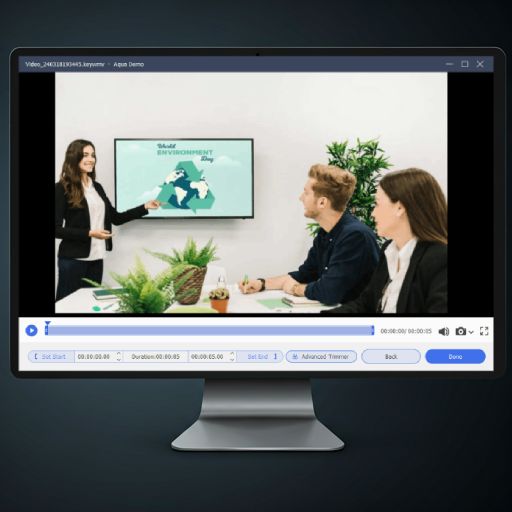
Melhore suas gravações de tela com o Aqua Demo, com captura de vídeo de qualidade profissional e recursos avançados.
- check_circle Desenho e anotações em tempo real
- check_circle Modos de gravação flexíveis
- check_circle Ferramentas variadas de edição de vídeo
- check_circle Agendamento de gravação de tela
Escolha o gravador de tela adequado
| Recursos | Gravador de tela online | Gravador de tela para computador | OBS Studio |
|---|---|---|---|
| Instalação necessária | Sem instalação | Requer instalação de programa | Instalar no Windows, macOS ou Linux |
| Qualidade da gravação | Geralmente bom para clipes curtos | Gravação de alta qualidade com suporte a HD ou 4K | Gravação em 1080p e 4K conforme o hardware |
| Duração da gravação | Até 30 minutos | Depende do armazenamento do dispositivo | Limitado apenas pelo espaço disponível em disco |
| Recursos de edição | Sem recursos de edição | Anotações e ferramenta de corte | Básico (troca de cenas e mixagem de áudio) |
| Desempenho do sistema | Usa recursos do navegador e pode ser afetado pela conexão | O desempenho depende do hardware, configurações e carga do sistema | O desempenho depende da CPU/GPU |
| Começar a gravar | Baixar grátis | Saiba mais |
Perguntas frequentes
Como gravar a tela com áudio do microfone no navegador?expand_more
Por que preciso escolher “Also share system audio”?expand_more
Como gravar um tutorial ou demonstração com etapas e movimentos do cursor claros?expand_more
Qual formato usar para salvar uma gravação para compartilhar ou editar?expand_more
Quando usar Aqua Demo Pro em vez do gravador de tela online?expand_more
Outras ferramentas que podem interessar
Começar a gravar sua tela
Capture tela, webcam e áudio com alta qualidade. Faça gravações profissionais de forma simples, rápida e flexível para tutoriais, apresentações ou gameplay.