










Gravador de tela para empresas para vídeos e apresentações
Grave demos, apresentações a clientes, atualizações internas e treinamentos com tela, voz e webcam. Use a ferramenta online para compartilhamento simples ou a versão para computador para sessões longas, agendamento e mais opções de exportação para a equipe.
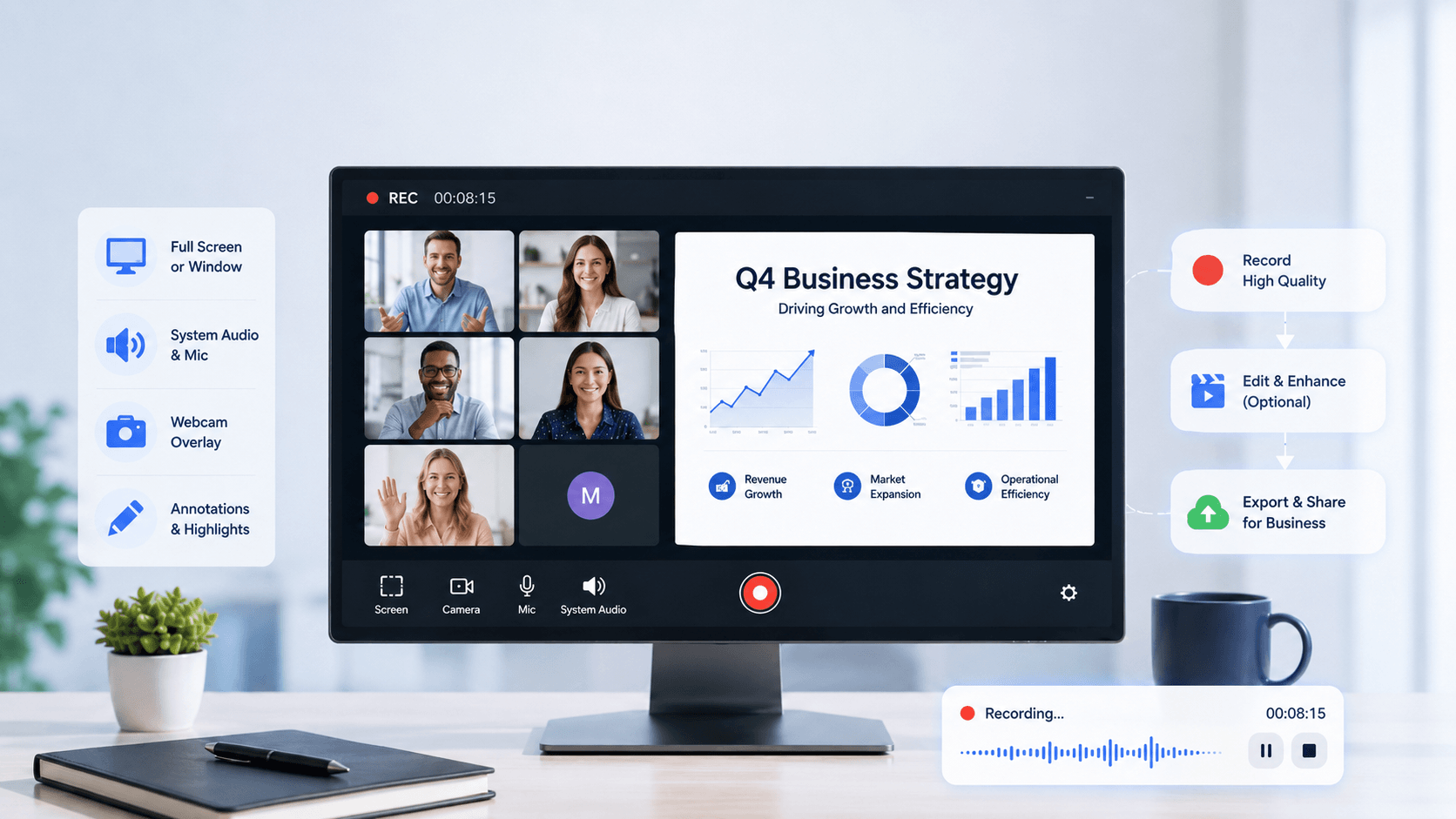


Comece a gravar na hora
Configure a sessão e grave com um clique.
Formas de gravar vídeos para empresas
Grave reuniões, tutoriais e apresentações com vídeo claro e de alta qualidade.
Como gravar apresentações de negócios
Siga estas etapas para preparar, gravar, revisar e salvar vídeos empresariais.
-
1
Preparar slides e área de trabalho
Prepare slides e painéis antes da sessão.
-
2
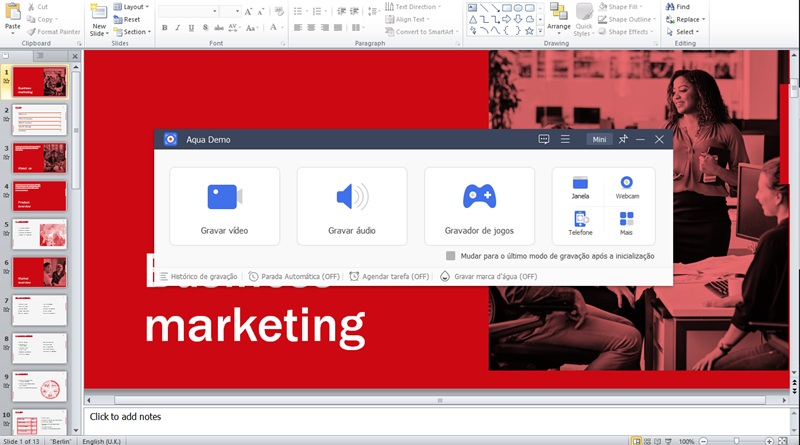
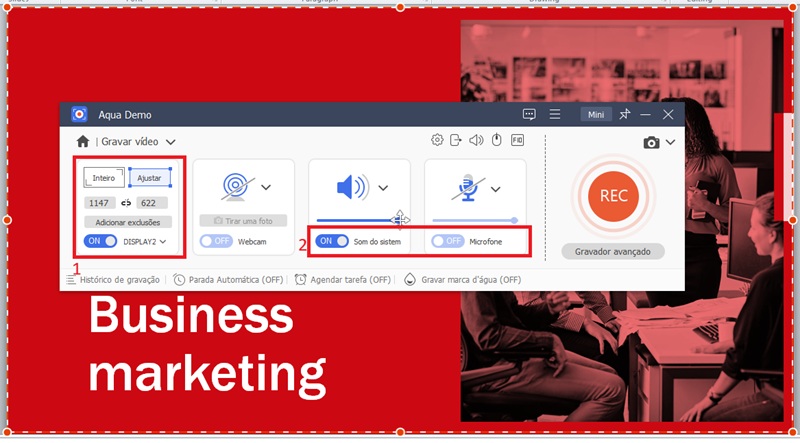
Escolher fontes de tela, áudio e webcam
Escolha a tela ou janela, selecione o microfone e o som do sistema compatível e ative a webcam se precisar. Faça um teste curto para conferir as fontes.
-
3
Gravar a apresentação ou reunião
Comece após conferir a área e o áudio. Acompanhe a apresentação ou reunião e verifique possíveis interrupções.
-
4
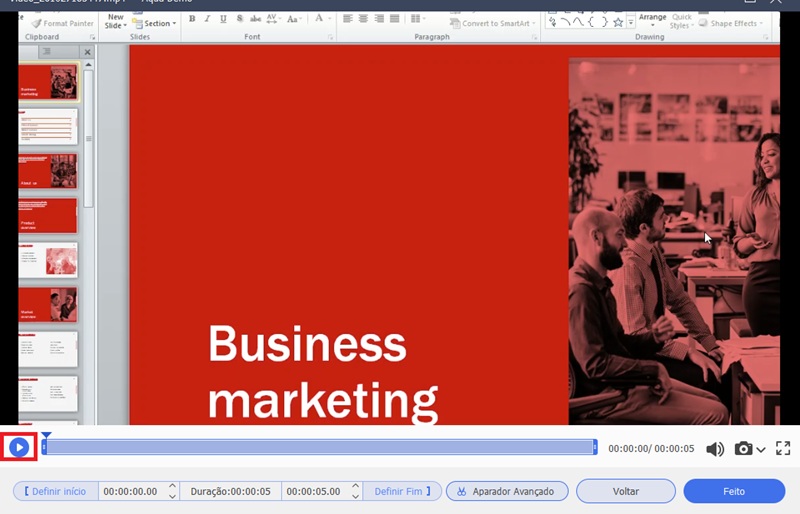
Revisar e salvar a gravação
Confira na prévia a leitura do conteúdo, a integridade e a sincronização. Salve ou exporte em um formato compatível com seu processo de compartilhamento.

Por que empresas precisam de gravação de tela
Grave reuniões, treinamentos e apresentações com facilidade.
Gravação estável para sessões empresariais longas
Para reuniões, webinars ou apresentações longas, confira limites de gravação, alimentação, armazenamento e configurações. Faça um teste e revise o arquivo final para identificar quadros perdidos, interrupções e áudio ausente.
Captura integrada: tela, áudio e webcam
Grave tela, microfone, som do sistema e webcam na mesma sessão. Crie apresentações completas sem trocar de ferramenta nem gerenciar arquivos separados.
Saída de alta resolução para clientes
Capture vídeo HD e áudio com alta taxa de bits para resultados nítidos e claros em apresentações e documentação profissionais.
Gravar, editar e compartilhar no mesmo processo
Grave e confira o conteúdo antes de compartilhar. Use as opções de edição da versão selecionada ou uma ferramenta separada para cortar trechos indesejados e exporte um arquivo compatível.
Gravação empresarial: configurações 4K UHD e 60 FPS
Grave vídeos para uso empresarial com confiança
Grave apresentações, reuniões ou demonstrações de programas com as configurações compatíveis com dispositivo e gravador. Confira textos pequenos, gráficos, movimento e áudio no arquivo exportado antes de usar em documentação profissional.
Especificações técnicas
Confirme como o processo selecionado trata e armazena dados empresariais. O processamento local, por si só, não comprova segurança ou conformidade empresarial; confira os requisitos da organização e a política real do serviço.
Compare gravação online e para computador
| Recurso | Gravador básico | Gravador de tela Pro |
|---|---|---|
| Qualidade do vídeo | Qualidade de gravação padrão | Saída profissional em HD e 4K |
| Controle da gravação | Configurações limitadas | Controles avançados de captura de várias fontes |
| Opções de áudio | Entrada básica de microfone | Gravação de som do sistema e microfone |
| Ferramentas de produtividade | Recursos limitados após gravar | Edição, exportação e organização avançadas |
| Indicado para | Gravação casual ou ocasional | Comunicação empresarial e produção profissional |
| Começar a gravar | Obter a versão Pro |
Outras soluções que podem interessar
Grave demos de negócios na hora
Grave vídeos empresariais com uma ferramenta integrada para reuniões, apresentações e demos para clientes.

Perguntas frequentes
Como gravar uma demo de produto ou explicação de programa para um cliente?expand_more
Como gravar tela e microfone juntos para treinamento empresarial?expand_more
Como evitar mostrar informações privadas do computador em uma gravação empresarial?expand_more
Por que textos aparecem desfocados na gravação empresarial?expand_more
O que fazer depois de gravar para cortar, converter ou comprimir antes de compartilhar?expand_more
Crie gravações profissionais para empresas com facilidade
Grave reuniões, demos e treinamentos com alta qualidade usando uma ferramenta Pro para empresas. Melhore o trabalho com recursos confiáveis de gravação.