











Converta PDFs de estudo digitalizados em texto pesquisável com OCR
Transforme livros digitalizados, anotações e artigos em texto pesquisável para revisar e organizar com facilidade. Digitalizações nítidas funcionam melhor; escrita à mão, desfoque ou baixa resolução podem exigir correção manual.
star
star
star
star_half

Prepare PDFs online antes de tarefas avançadas de OCR
OCR para anotações e pesquisas em PDF pesquisável
Transforme digitalizações em PDFs pesquisáveis para estudar
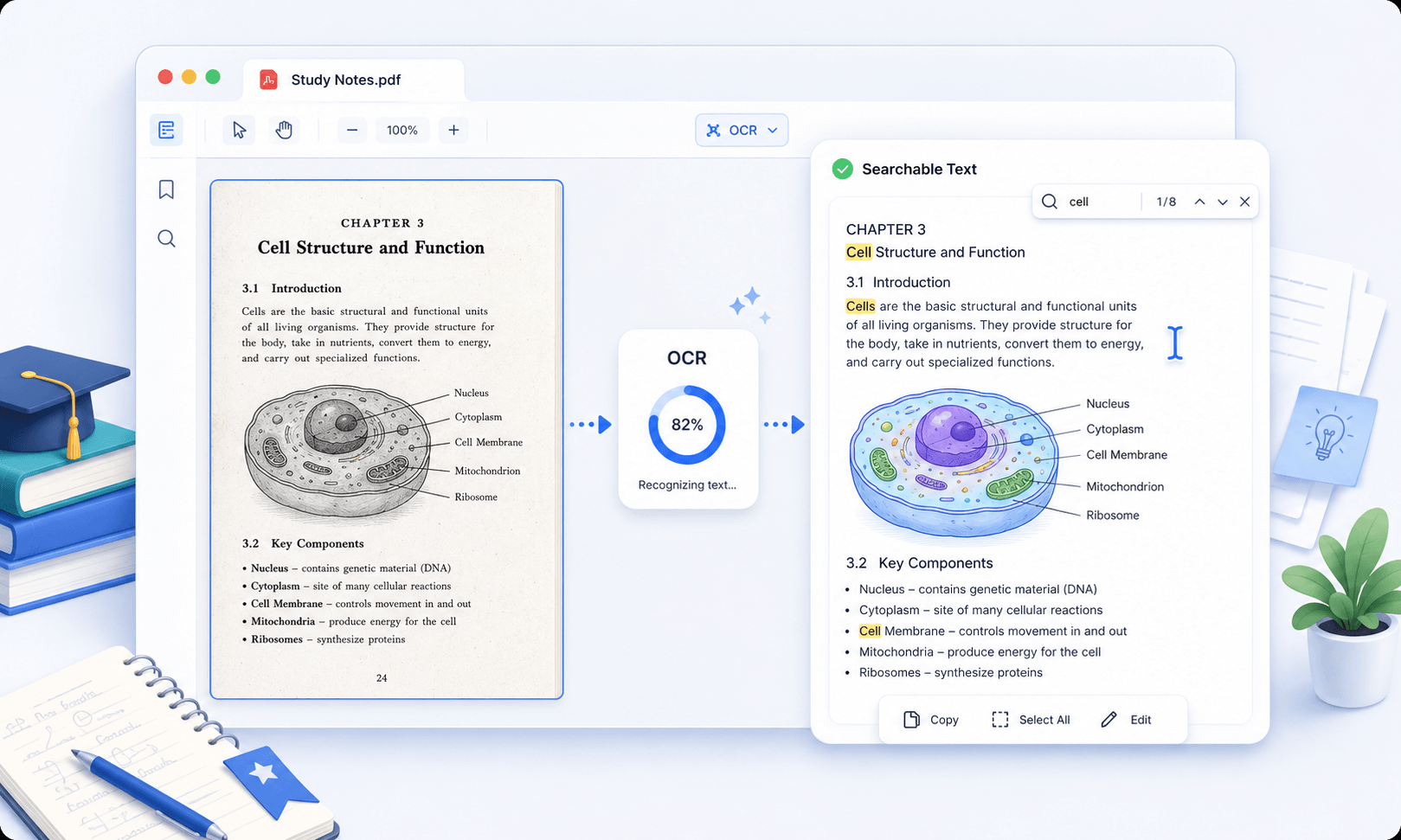
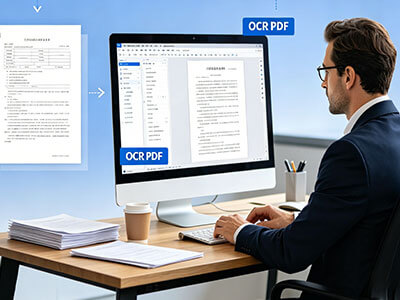
Cada página, de artigos e teses a anotações manuscritas, passa por OCR de alta precisão que reconstrói texto e layout. Nosso mecanismo usa reconstrução de texto em nível vetorial para restaurar a formatação acadêmica: notas de margem e rodapé, citações, equações e fluxos em várias colunas permanecem intactos. Assim, os materiais digitalizados funcionam como PDFs digitais nativos, prontos para destacar, citar, indexar e estudar em profundidade.
Métricas técnicas
Nossa estrutura de OCR é validada por referências acadêmicas de precisão, nitidez e integridade dos dados.
Problemas comuns de OCR em documentos de estudo e pesquisa
O OCR ajuda no estudo e na pesquisa, mas alguns problemas afetam a precisão e dificultam o uso dos resultados.
Dificuldade para buscar palavras-chave na revisão
Livros e slides digitalizados sem reconhecimento não permitem usar Ctrl+F. Estudantes perdem tempo percorrendo centenas de páginas para localizar termos, definições ou assuntos de prova.
Dificuldade para copiar texto para trabalhos
Materiais em imagem não permitem selecionar texto diretamente, exigindo redigitar citações, trechos e referências. Isso atrasa a escrita e gera erros desnecessários.
Páginas fixas dificultam destaques e anotações
PDFs em imagem não oferecem texto reconhecido para selecionar, destacar ou sublinhar com precisão. O OCR adiciona texto selecionável; confira o alinhamento antes de marcar. Desenhos ou anotações sobre a imagem ainda podem ser possíveis sem OCR.
Conteúdo espalhado dificulta organizar anotações
Extrair informações de apostilas digitalizadas para Notion, GoodNotes ou Word é um trabalho fragmentado e demorado. Sem OCR, transformar os PDFs do curso em guias digitais organizados exige esforço adicional.
Quando usar OCR para estudar
O OCR ajuda a copiar textos para anotações, buscar termos em PDFs de aula, destacar parágrafos extraídos e revisar digitalizações mais rápido.
- Livro didático digitalizado
- PDFs de anotações de aula
- PDFs de estudo com destaques
- Anotações manuscritas ou impressas
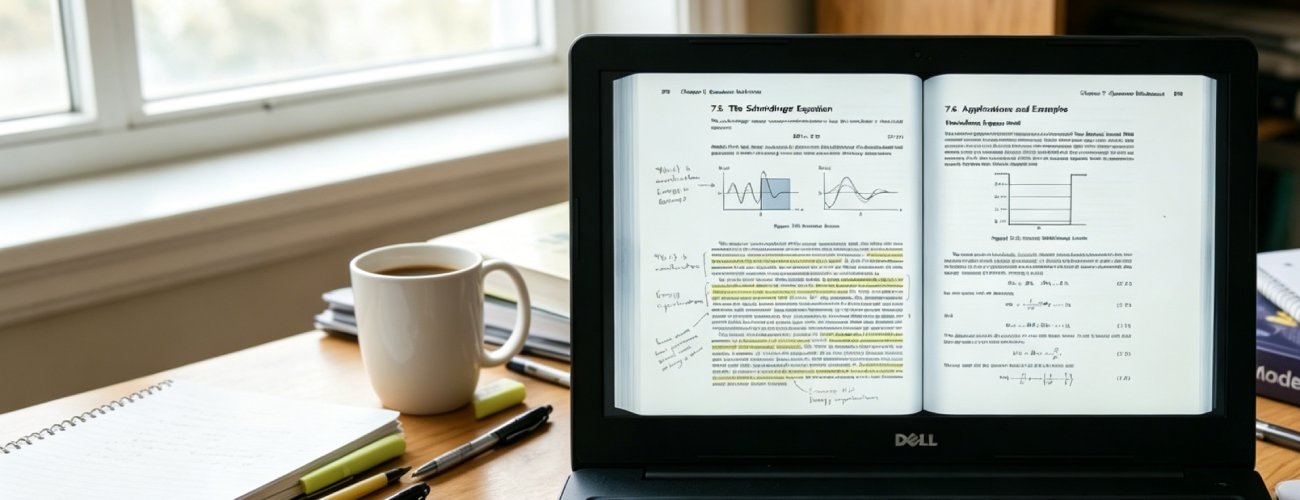
Livros digitalizados costumam ter texto não selecionável e qualidade irregular, dificultando extrair conteúdo legível para estudar ou revisar.
O que você pode fazer:
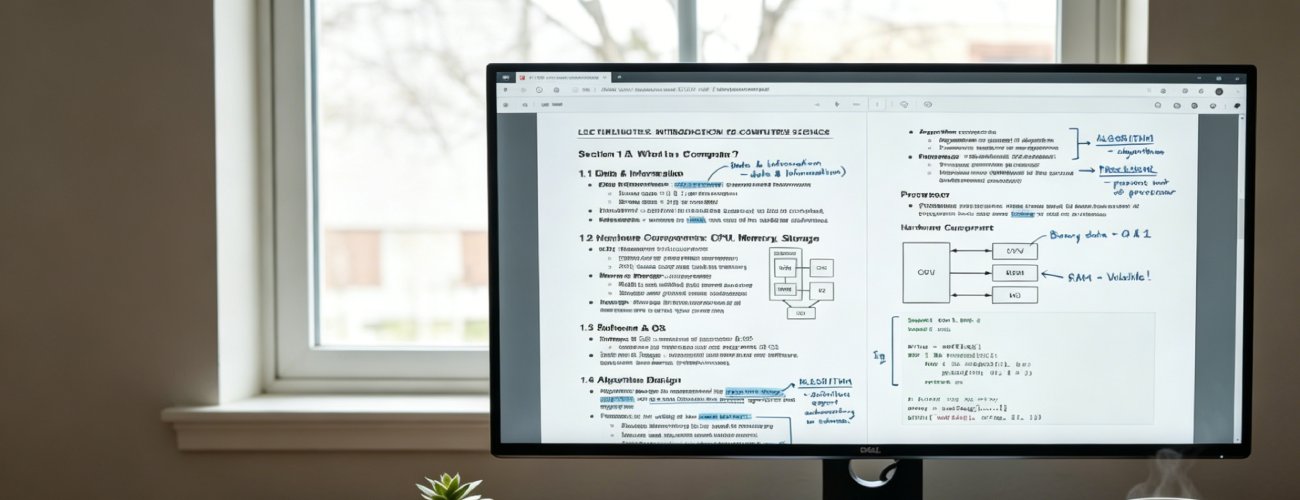
PDFs de aula podem misturar escrita à mão, anotações e formatação sem estrutura adequada ao uso digital, tornando a organização e a revisão mais demoradas.
O que você pode fazer:
Destaques, anotações e trechos marcados usados na revisão podem interferir no OCR e dificultar a extração nítida do conteúdo importante.
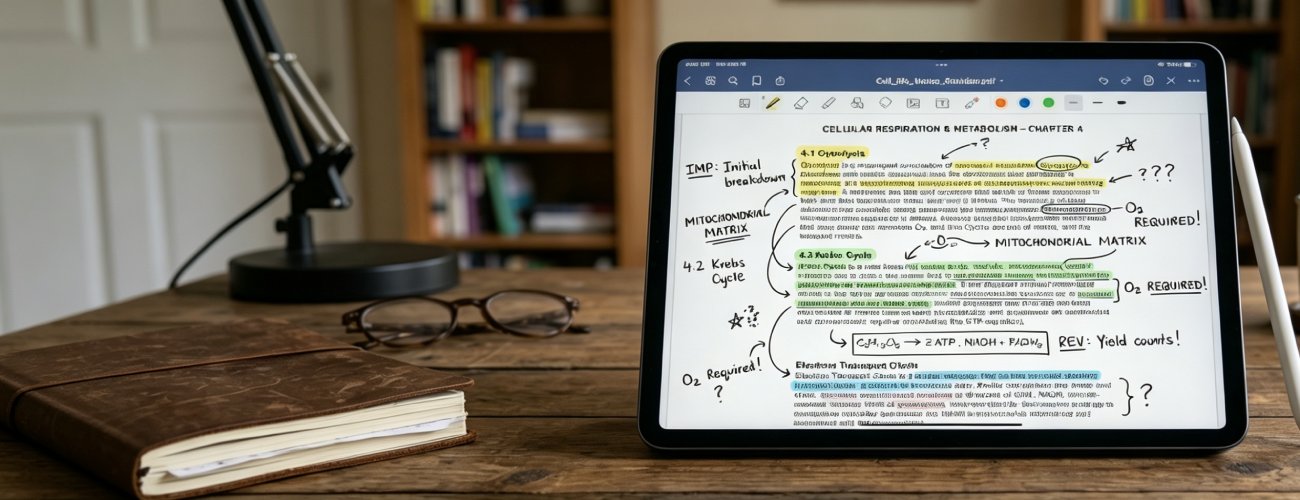
O que você pode fazer:
Materiais podem incluir manuscritos, revisões impressas ou apostilas digitalizadas. Convertê-los manualmente em texto pesquisável atrasa as anotações e a preparação para provas.
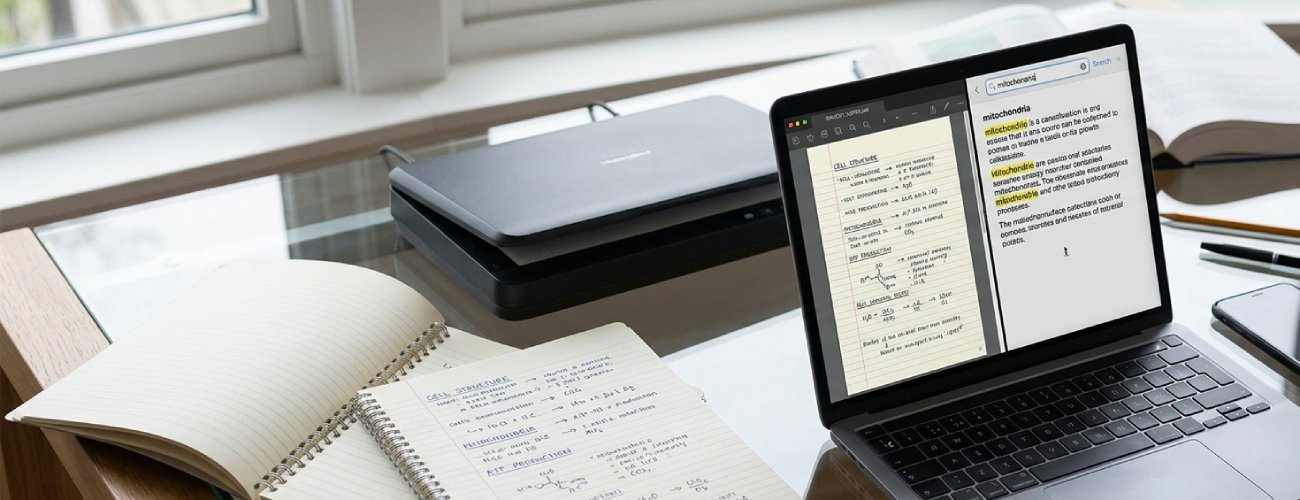
O que você pode fazer:
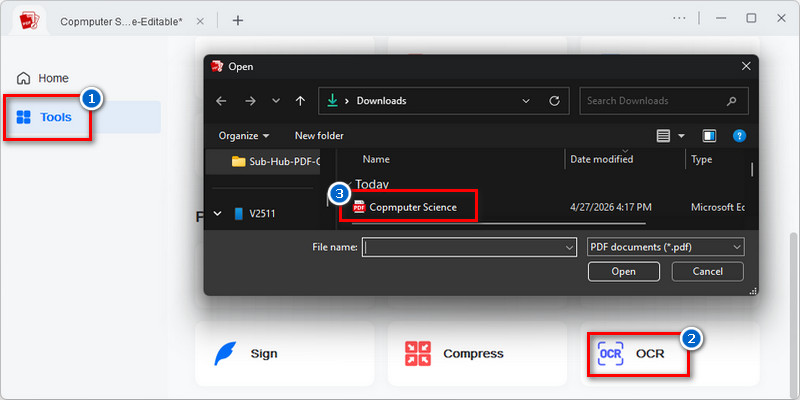
Importar → Configurar → Reconhecer → Revisar
Envie livros ou aulas digitalizados, aplique OCR, confira a precisão e use o texto em anotações, destaques ou revisões.
-
1
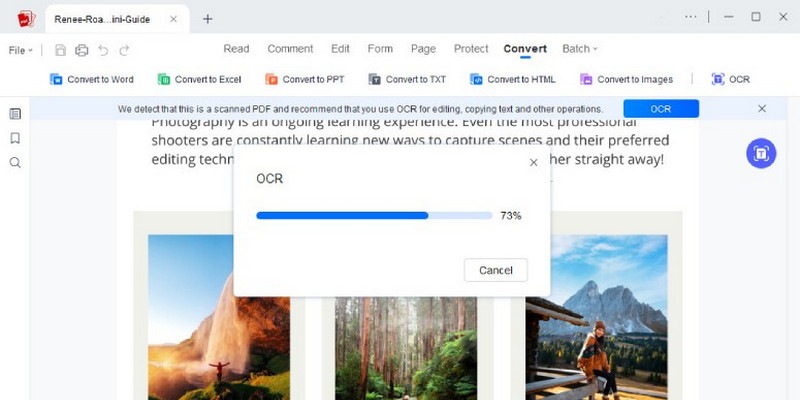
Importar os documentos de estudo
Importe livros, anotações ou artigos digitalizados para a ferramenta. Use páginas nítidas quando disponíveis e confira se o reconhecimento é necessário.
-
2
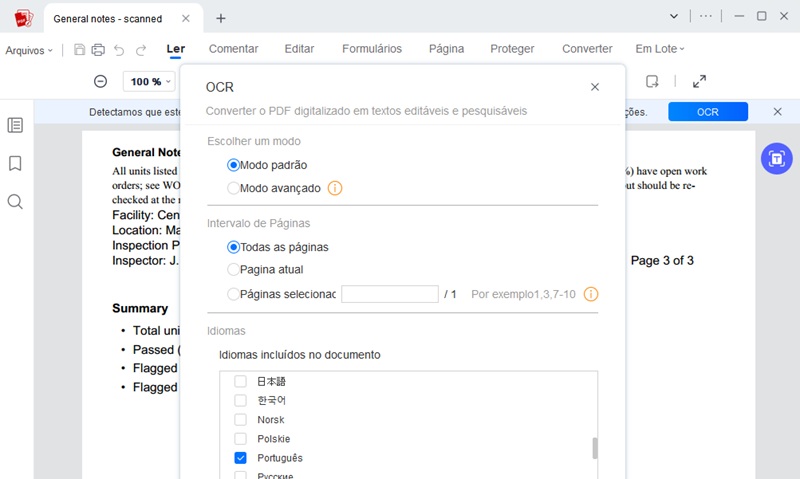
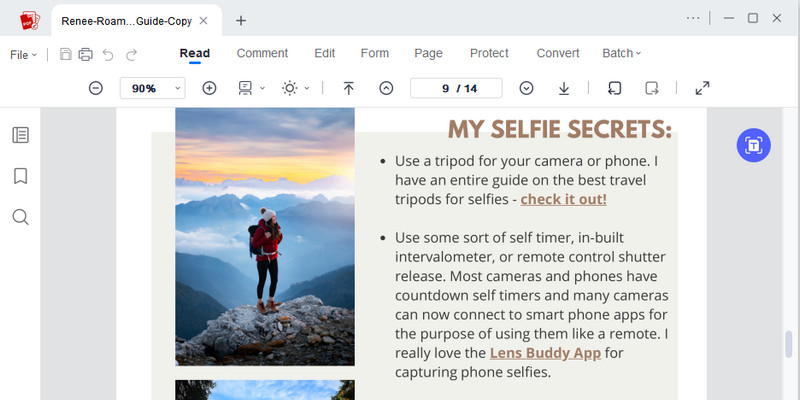
Escolher as configurações disponíveis
Escolha Standard ou Enhanced conforme as opções do AcePDF e as condições do original. Confira os idiomas compatíveis e espere revisar fórmulas, manuscritos, tabelas e layouts complexos.
-
3
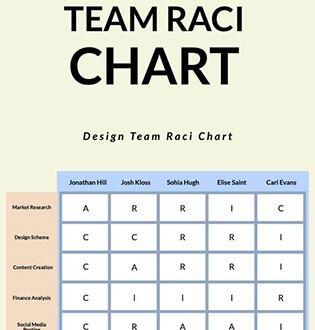
Executar OCR para reconhecer o texto
Inicie o reconhecimento nas páginas digitalizadas. Salve um PDF pesquisável ou outro formato de saída compatível, conforme a reutilização pretendida.
-
4
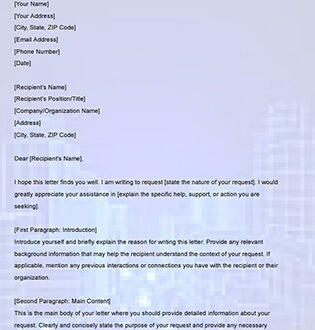
Revisar o texto e os detalhes acadêmicos
Compare com o original. Corrija palavras ausentes, ordem de leitura, símbolos e fórmulas antes de usar em anotações ou revisões.







star
star
star
star_half
Recursos de OCR para estudar
Extrair texto para anotações e revisão
Transforme livros, apostilas e PDFs de estudo em texto selecionável para anotar e revisar. Reutilize trechos, definições e conceitos sem redigitar manualmente.
Reconhecer símbolos e fórmulas acadêmicas
Reconheça equações, notação científica e símbolos de materiais de ciências, tecnologia, engenharia e matemática com mais precisão. Isso ajuda a revisar e reutilizar fórmulas em trabalhos, resumos e exercícios.
Manter o contexto dos destaques
Processe PDFs anotados e destacados mantendo legíveis os trechos marcados. Isso facilita revisar conceitos enfatizados e transformá-los em materiais de estudo.
Preservar a estrutura dos parágrafos
Mantenha uma sequência lógica ao processar artigos, revistas e PDFs acadêmicos em várias colunas. Parágrafos e seções organizados melhoram a compreensão na leitura e na pesquisa.
AcePDF – Um editor de PDF intuitivo para diferentes necessidades









Perguntas frequentes
Como tornar anotações digitalizadas pesquisáveis?expand_more
Como converter páginas digitalizadas em texto editável ou pesquisável?expand_more
O que fazer com erros de OCR em fotos desfocadas ou páginas inclinadas?expand_more
Devo usar OCR antes de resumir, organizar ou converter PDFs de estudo?expand_more
Como exportar os resultados para anotações ou revisão?expand_more
O que afeta a precisão do OCR em materiais de estudo?expand_more
Transforme PDFs digitalizados em materiais de estudo pesquisáveis hoje
Fácil de aprender • Comece em segundos