





Menu
Início

Ferramentas de PDF

Organizar PDF
Atualizado

Organize PDFs para trabalhar com mais clareza e rapidez

Mescle, divida, reordene, extraia, exclua e gire páginas para manter PDFs organizados e prontos para compartilhar. Use o organizador online para tarefas rápidas ou o AcePDF Pro para gerenciamento avançado de vários arquivos.
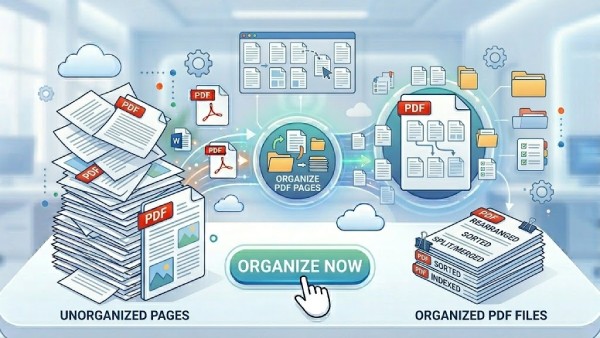
organizar PDF
Confiança de profissionais
Usado diariamente por criadores, empresas e equipes de todo o mundo.
Processamento seguro
Processamento de PDF confiável, desenvolvido para ajudar a proteger seus dados.
Online e no computador
Organize e gerencie PDFs com facilidade na web e no computador.
StackSocial Commerce
Com o respaldo de milhares de avaliações positivas de clientes no StackSocial.

Visão geral dos recursos de organização de PDF

Reordene, divida, extraia e limpe PDFs para manter os documentos organizados, estruturados e prontos para projetos pessoais ou comerciais.

merge
Mesclar PDFs
Reúna PDFs relacionados em um documento organizado.
language AcePDF Pro
arrow_split
Dividir PDF
Separe PDFs grandes em seções, capítulos ou arquivos individuais.
language AcePDF Pro
order_approve
Reordenar páginas
Arraste as páginas para a ordem correta e facilite a leitura.
picture_as_pdf AcePDF Pro
chip_extraction
Extrair páginas
Salve páginas selecionadas em um novo PDF para compartilhar apenas o necessário.
language AcePDF Pro
delete
Excluir páginas
Remova páginas em branco, duplicadas ou desnecessárias.
picture_as_pdf AcePDF Pro
crop_rotate
Girar páginas
Corrija a orientação antes de ler, imprimir ou enviar.
language AcePDF Pro

Prepare PDFs com conversão online

Escolha como organizar seu PDF

Organize PDFs para facilitar o acesso, o estudo e o compartilhamento. Simplifique a organização e a limpeza dos documentos para melhorar o uso e a eficiência do trabalho.
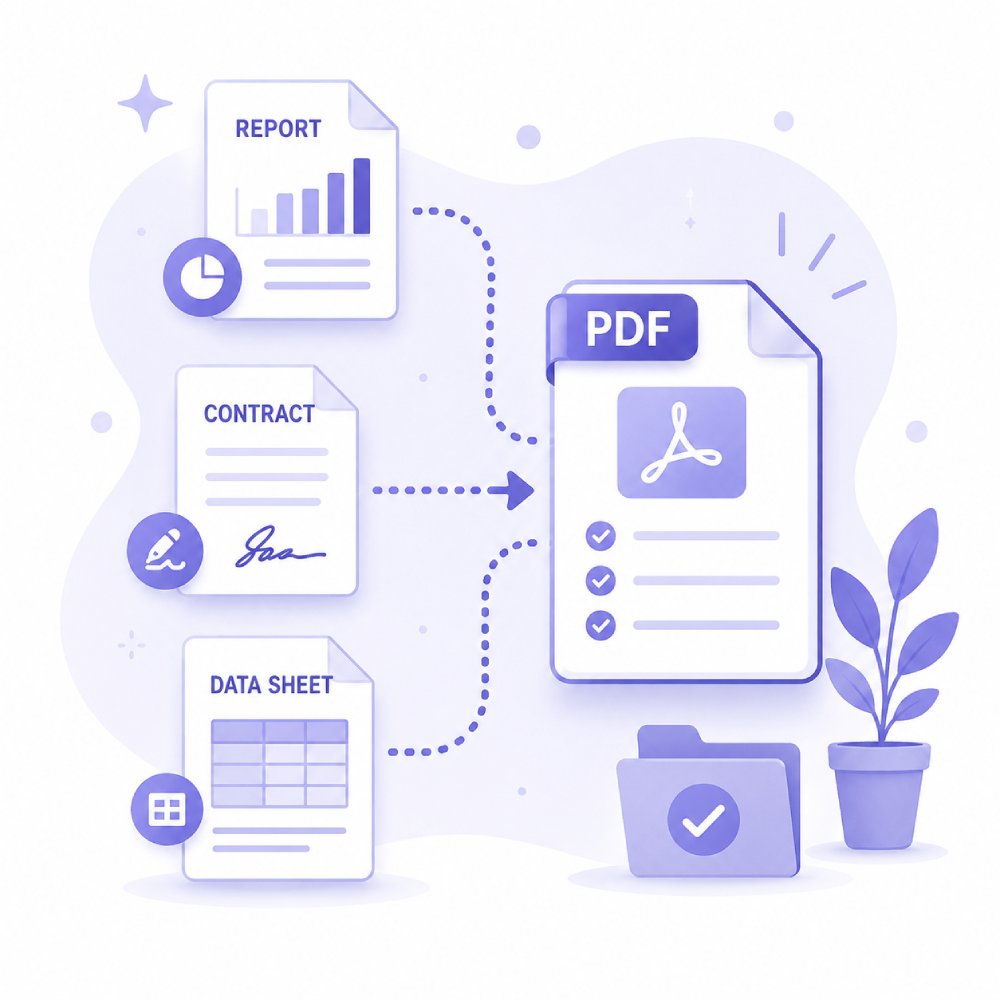
Organizar PDF para o trabalho

Reordene páginas, mescle arquivos e estruture PDFs comerciais para trabalhar com mais clareza. Ideal para gerenciar relatórios, contratos e documentos internos com eficiência.
Relatórios comerciaisContratosFaturasPortfólios de projetos
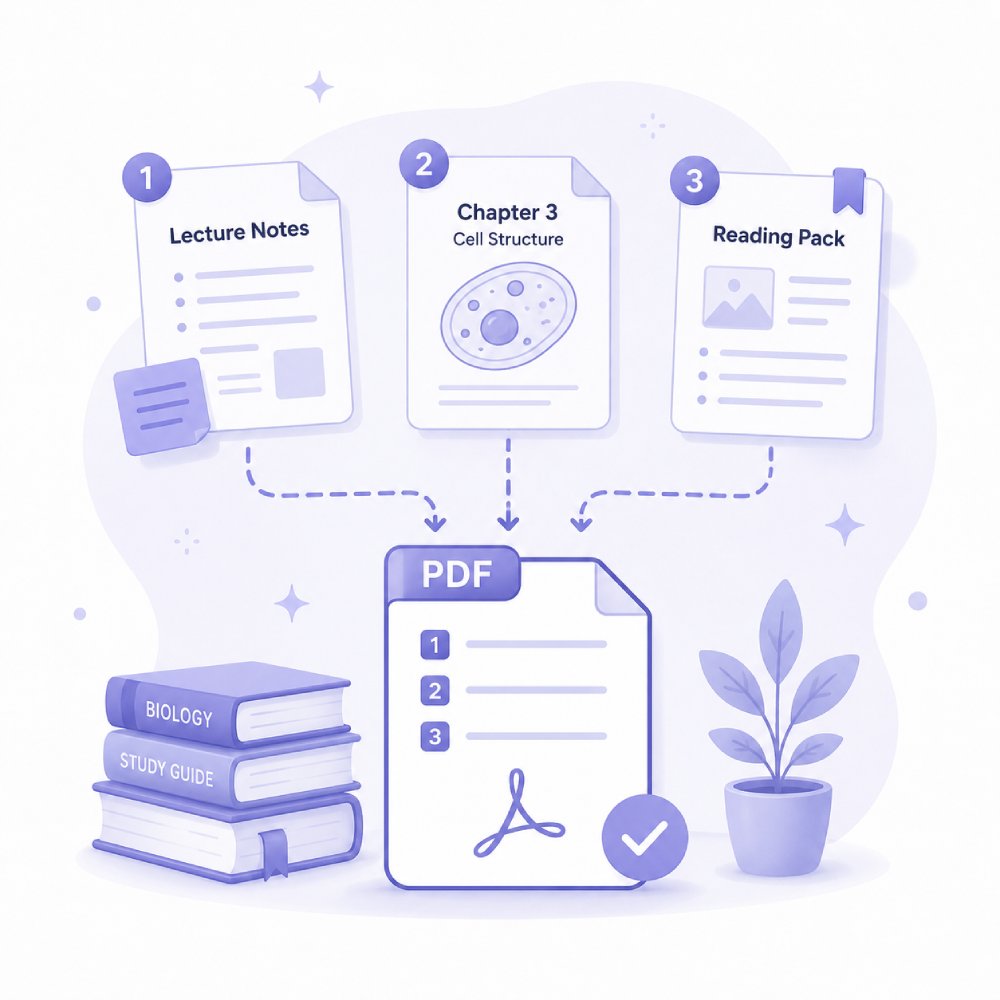
Organizar PDF para estudar

Estruture notas, módulos e materiais de pesquisa para estudar e revisar com eficiência. Mantenha o conteúdo organizado e fácil de consultar.
Guias de estudoAnotações de aulaLivros didáticosArtigos de pesquisa
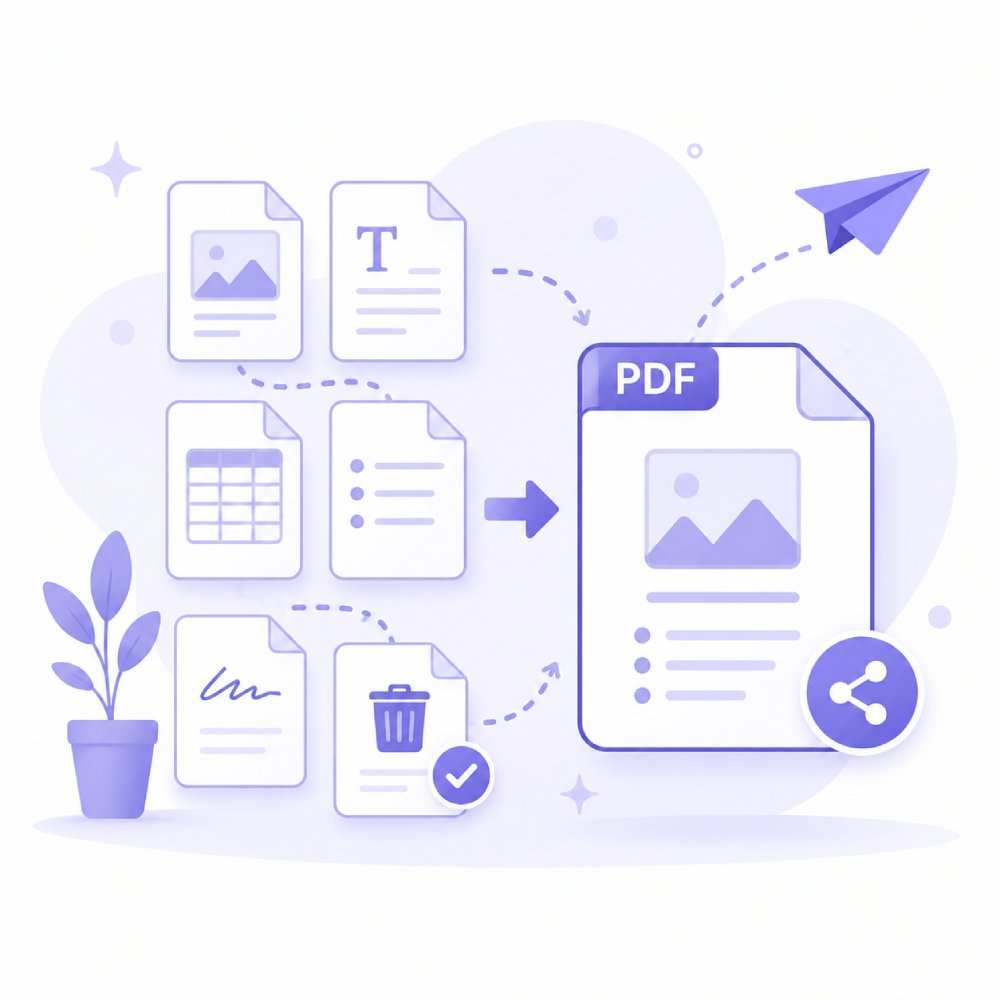
Organizar PDF para compartilhar

Prepare e organize PDFs para compartilhar por email, nuvem ou aplicativos de mensagens. Mantenha os documentos limpos, estruturados e prontos para distribuir.

Anexos de emailApresentaçõesKits de mídiaMateriais para clientes

Como estruturar melhor seu PDF

Escolha a forma de organizar os documentos para facilitar o uso.

1

Avaliar como o PDF precisa ser organizado

Comece identificando as mudanças necessárias. Talvez precise reordenar páginas, reunir vários PDFs, dividir documentos grandes, girar páginas ou remover conteúdo desnecessário.

2

Selecionar a ferramenta adequada

Escolha o método conforme a tarefa. Use o gerenciamento de páginas para reordenar o conteúdo, mesclar arquivos em um documento ou dividir PDFs em partes menores e mais fáceis de gerenciar.

3

Finalizar a estrutura do documento

Após organizar, confira a ordem das páginas e o layout. Salve o arquivo e prepare para compartilhar, arquivar, imprimir ou continuar editando.

Por que organizar documentos PDF?

Use um organizador de PDF para dar estrutura a documentos de diferentes tarefas.

  • Preparar para impressão ou envio
  • Criar documentos comerciais
  • Organizar ebooks
  • Classificar faturas e registros

Preparar arquivos para impressão ou envio

Organizar antes de imprimir ou enviar ajuda a conferir a ordem e a formatação das páginas. Assim, você evita erros, economiza tempo e apresenta documentos profissionais e fáceis de ler.

Preparar para impressão ou envio

Criar documentos comerciais estruturados

Organize relatórios, propostas ou contratos com clareza. Documentos bem estruturados ficam mais fáceis de revisar, compartilhar e gerenciar, ajudando a equipe a trabalhar e os clientes a entender as informações.
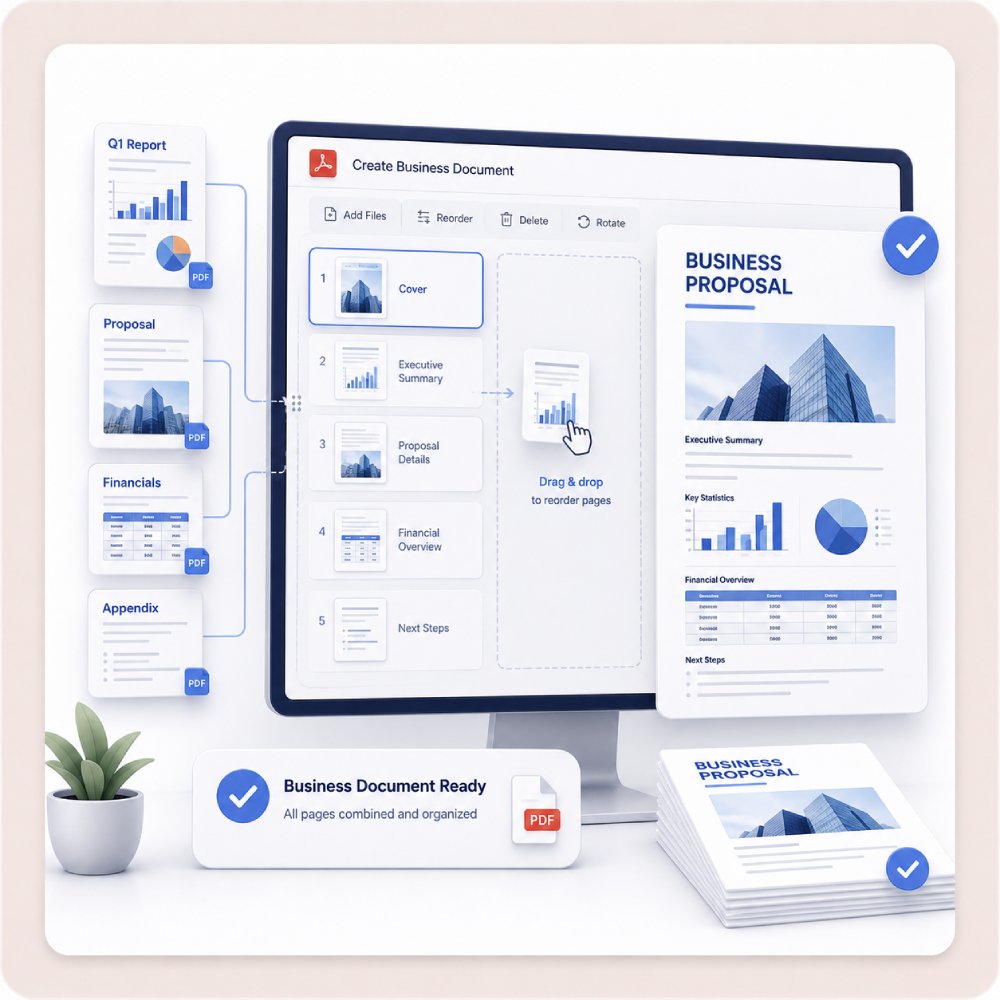
Criar documentos comerciais

Organizar ebooks e arquivos de leitura

Classifique, mescle ou divida PDFs para organizar ebooks e leituras. Encontre capítulos com facilidade, leia na ordem certa e gerencie sua biblioteca digital.
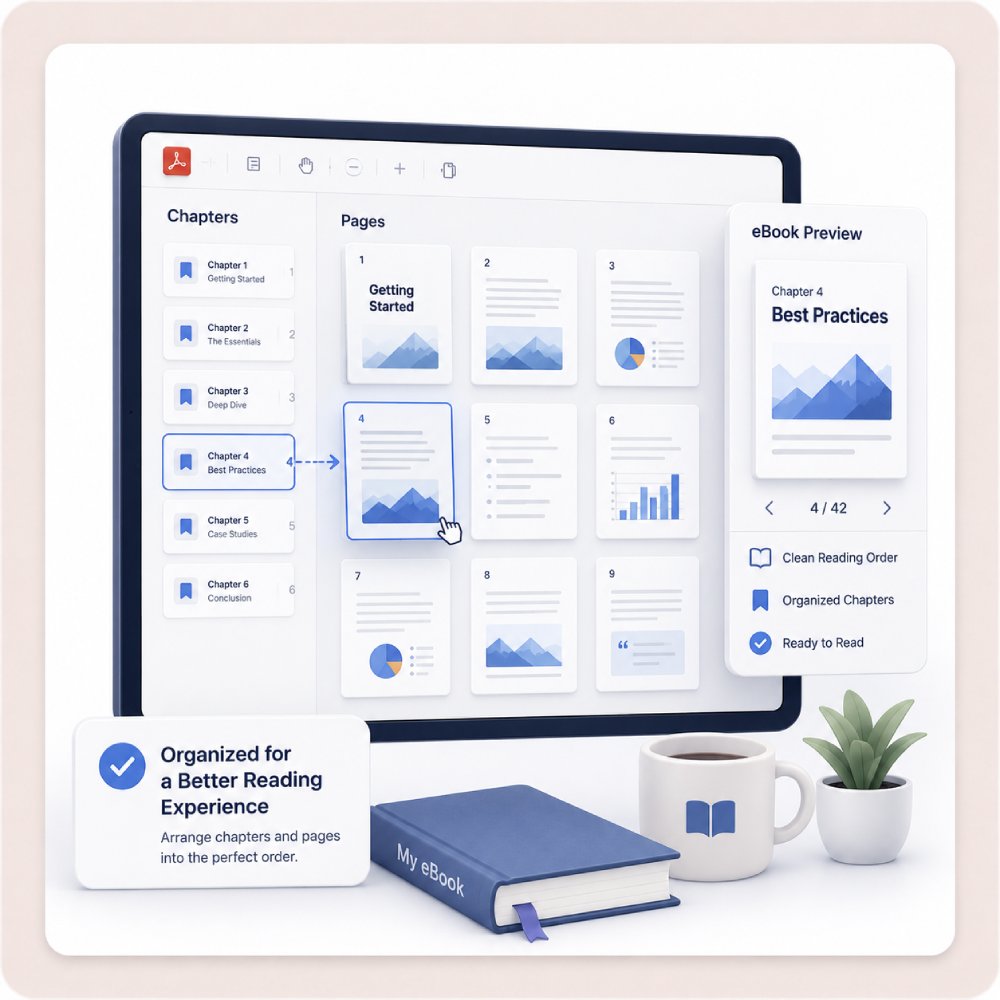
Organizar ebooks

Classificar faturas e registros financeiros

Organizar faturas e documentos financeiros em PDF facilita acompanhar despesas, conciliar contas e localizar registros. Isso reduz a confusão e mantém os registros organizados e acessíveis.
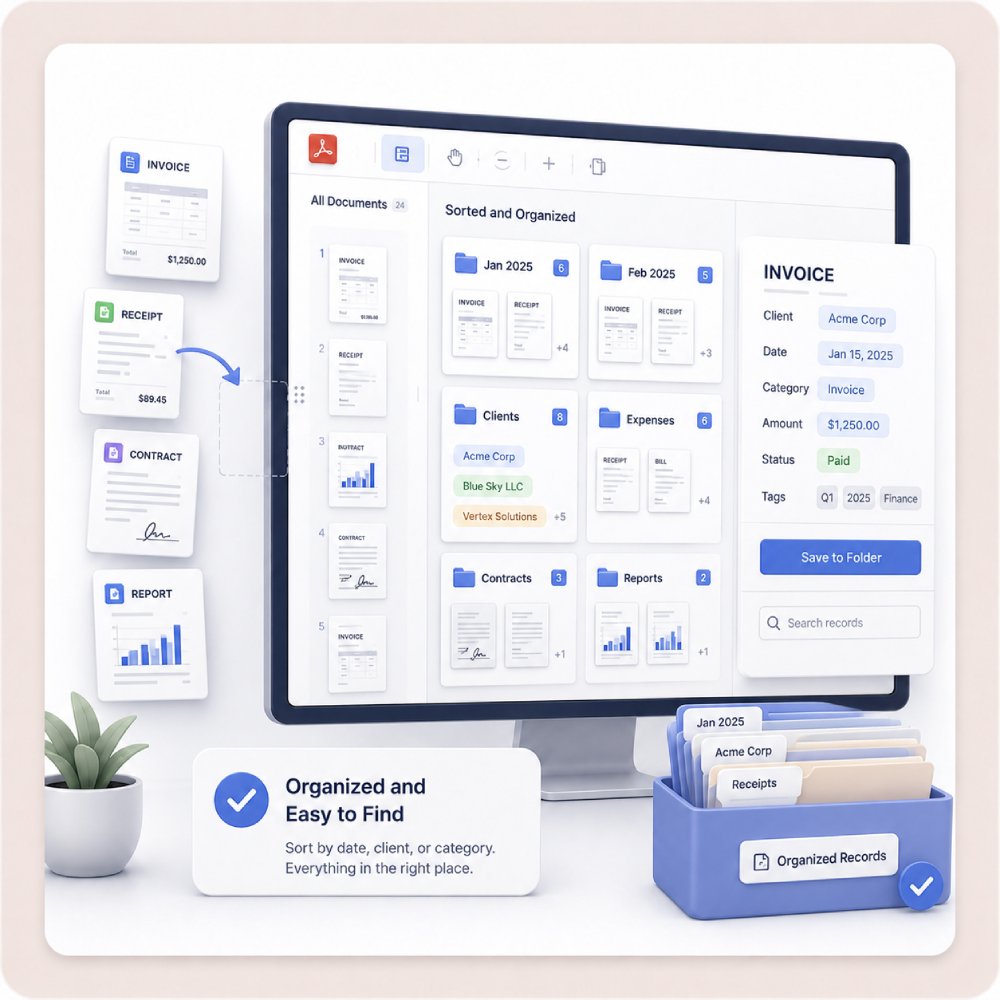
Classificar faturas e registros

Perguntas frequentes

Como reordenar, excluir ou girar páginas sem refazer o documento inteiro?expand_more

Se as páginas estiverem fora de ordem, invertidas ou já não forem necessárias, use o gerenciamento de páginas do AcePDF em vez de recriar o arquivo. Abra o software, acesse Tools e escolha Organize Pages. Adicione o PDF, arraste as páginas para reordenar, remova as indesejadas ou gire cada uma para corrigir a orientação. Isso permite organizar o documento mantendo o restante do conteúdo. Ao terminar, confira a sequência e o layout e salve uma nova cópia para preservar o original. Guarde um backup antes de excluir páginas, pois pode ser difícil recuperá-las após salvar.

O que usar para reunir vários PDFs em um documento organizado?expand_more

Use Combine no AcePDF para reunir vários PDFs no computador. Por exemplo, adicione um PDF de capa, outro de relatório e outro de anexos, colocando-os na sequência correta antes de mesclar. Confira a ordem, gere o documento e salve como um novo PDF. Assim, todas as seções ficam reunidas e na ordem adequada. Guarde os arquivos originais como backup para futuras alterações.

Posso dividir um PDF grande por capítulo, cliente ou seção?expand_more

Sim. Use Split no AcePDF para separar um PDF por intervalos de páginas, capítulos, clientes ou outras seções. Abra o documento, selecione Split e escolha as páginas de cada arquivo. Por exemplo, divida um relatório de 100 páginas em capítulos ou um conjunto de documentos em um arquivo por cliente. Salve com nomes claros, como "Capítulo 1", "Capítulo 2" ou o nome do cliente, para facilitar a organização, o envio e a busca. O AcePDF é recomendado para documentos muito grandes por oferecer ferramentas de gerenciamento e processamento mais robustas.

Como preparar um conjunto desorganizado de PDFs para revisão ou aprovação?expand_more

Organize e limpe no AcePDF antes de compartilhar. Remova duplicações, páginas em branco ou conteúdo antigo e coloque as seções em uma sequência lógica. Se precisar de feedback ou esclarecimentos, adicione comentários, destaques ou outras anotações ao PDF. Após revisar, salve ou exporte uma nova cópia pronta para análise. O AcePDF ajuda a organizar e anotar; ele não faz revisão jurídica, de conformidade ou de aprovação automaticamente.

Que erros evitar antes de enviar um PDF organizado?expand_more

Revise no AcePDF para conferir a ordem correta e verificar se não faltam páginas ou há duplicações. Procure páginas em branco, orientação incorreta e problemas de formatação que prejudiquem a leitura. Confira também se há informações ocultas ou confidenciais que precisam ser removidas. Após ajustar, salve ou exporte uma nova cópia para incluir todas as mudanças. Se o processo exigir segurança adicional e você puder usar Protect no AcePDF, considere aplicar senha antes de enviar.

Pronto para organizar seu PDF?

Use o organizador para gerenciar documentos complexos, reorganizar páginas e simplificar o trabalho. Organize, mescle e edite PDFs mais rápido e revise o resultado antes de usar.

Teste grátis. Sem necessidade de cartão de crédito.

Voltar ao topo
Fale conosco
Central de aprendizado