












Organize PDFs antes de compartilhar por email ou fazer upload
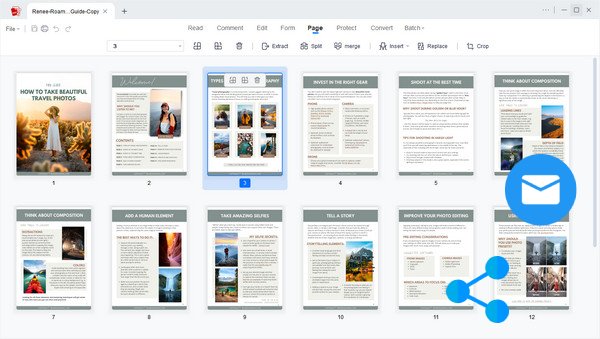
Reordene páginas, remova conteúdo desnecessário e prepare a estrutura antes de compartilhar por email, nuvem ou mensagens. Use compressão quando o tamanho for o principal obstáculo.
star
star
star
star_half

Prepare PDFs leves antes de compartilhar
Prepare a estrutura das páginas para compartilhar
Organização para compartilhar sem deslocar o layout
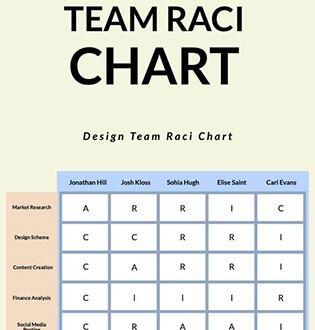
Organize, mescle ou reordene PDFs sem comprometer a estrutura. Nosso mecanismo mantém o alinhamento de tabelas, colunas, gráficos vetoriais e campos de formulário, mesmo em operações complexas com várias páginas. Com renderização em nível vetorial e mapeamento de páginas sensível à estrutura, cada elemento é preservado no nível do objeto, incluindo caracteres, curvas, XObjects e anotações. Assim, os PDFs reorganizados permanecem visualmente consistentes, prontos para impressão e estáveis entre plataformas.
Métricas técnicas
Validamos a precisão da organização com padrões mensuráveis e reconhecidos pelo setor. Essas métricas confirmam a confiabilidade do mecanismo ao reordenar, mesclar e dividir documentos.
Desafios ao preparar PDFs
Veja problemas comuns ao preparar PDFs para compartilhar e usar.
Páginas desnecessárias expõem dados confidenciais
Digitalizar ou reunir documentos pode deixar páginas em branco, confidenciais ou desnecessárias. Compartilhá-las expõe informações privadas e passa uma impressão de desorganização.
Páginas digitalizadas fora de ordem
As páginas podem ficar misturadas ou invertidas ao digitalizar ou mesclar. Uma sequência incorreta obriga quem recebe a perder tempo reorganizando mentalmente o conteúdo.
Compartilhar arquivos grandes para poucas páginas
Enviar um documento de centenas de páginas quando a pessoa só precisa de um capítulo causa demora desnecessária no download e ocupa mais espaço.
Edições de última hora atrasam a preparação
Preparar uma versão final para clientes ou envios fica mais difícil quando é necessário cortar, reordenar ou ajustar páginas rapidamente antes de enviar.
Situações reais de compartilhamento de PDF
Veja quando preparar PDFs antes de enviar ou fazer upload.
- Anexos de email
- Uploads online
- Compartilhar documentos
- Envio rápido
PDFs grandes ou com páginas desorganizadas podem impedir a entrega por email ou confundir quem recebe. Isso atrasa a comunicação e pode exigir o reenvio do arquivo corrigido.

O que você pode fazer:
Ao enviar a plataformas, PDFs podem ser rejeitados por tamanho, incompatibilidade ou estrutura inconsistente. Isso interrompe o envio e atrasa a conclusão.

O que você pode fazer:
PDFs desorganizados ou pouco claros geram dúvidas e revisões adicionais entre clientes e colegas, prejudicando a apresentação e atrasando a colaboração.

O que você pode fazer:
Arquivos grandes ou cheios de conteúdo desnecessário demoram mais para enviar ou abrir. Isso causa atrasos, principalmente quando há urgência.

O que você pode fazer:
Adicionar → Organizar → Revisar → Salvar
Abra os PDFs, organize as páginas e remova conteúdo desnecessário. Se o arquivo continuar grande, aplique compressão separadamente e confira o resultado antes de compartilhar.
-
1
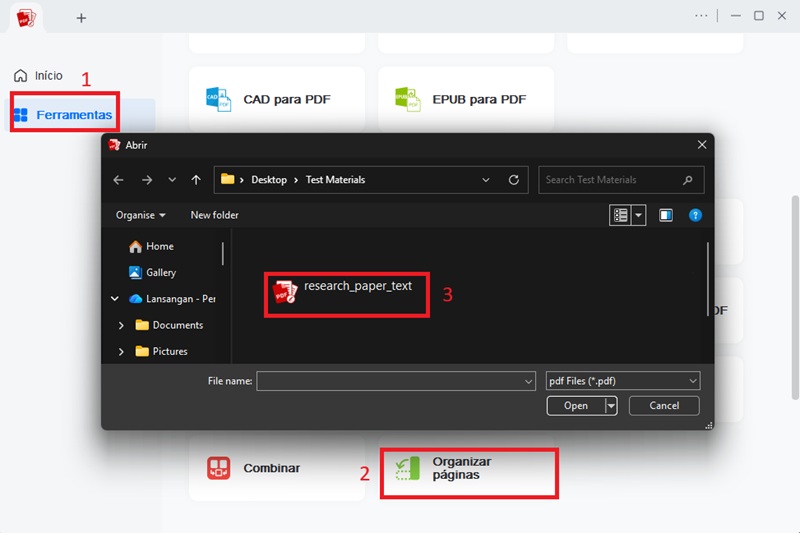
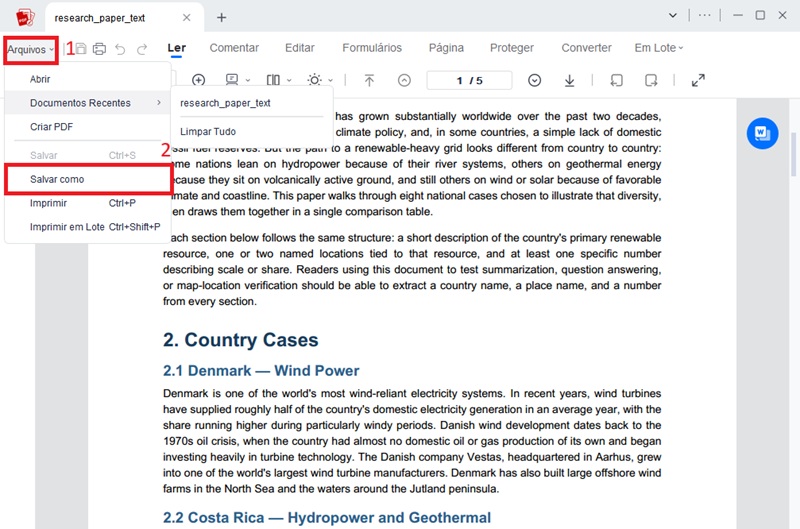
Abrir os documentos que deseja compartilhar
Abra ou mescle os PDFs necessários no AcePDF. Guarde os originais antes de alterar a estrutura das páginas.
-
2
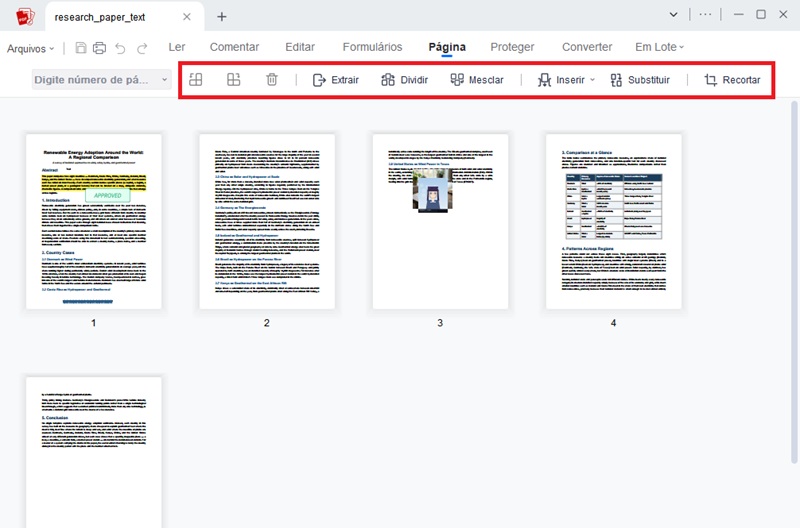
Organizar as páginas na ordem de leitura
Reordene as páginas para facilitar a compreensão. Confira a sequência das seções, a orientação e as referências afetadas pelas mudanças.
-
3
Conferir conteúdo e tamanho
Remova páginas que a pessoa não precisa e confira o tamanho. Se ultrapassar o limite do destino, use compressão ou divida o PDF em partes e revise o resultado.
-
4
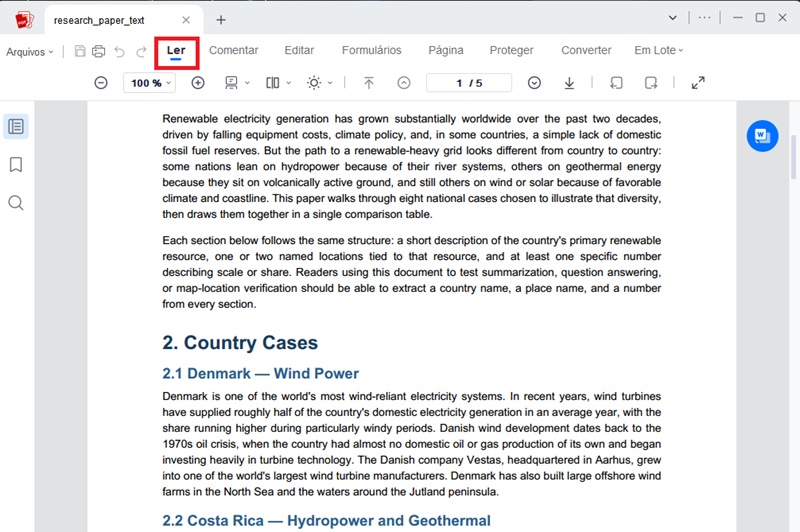
Salvar e revisar a cópia para compartilhar
Salve uma nova cópia e reabra para conferir ordem, legibilidade e layout. Verifique os requisitos de formato e tamanho de quem recebe antes de enviar.













star
star
star
star_half
Por que escolher esta ferramenta para preparar PDFs antes de compartilhar
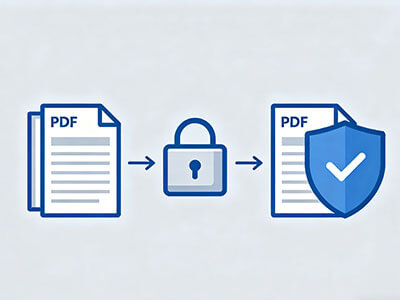
Compartilhamento seguro com proteção de privacidade
Seus documentos confidenciais permanecem privados durante todo o compartilhamento. Cada arquivo tem criptografia de ponta a ponta para garantir que apenas você e os destinatários escolhidos tenham acesso ao conteúdo.
Limpeza imediata após o envio
Mantenha o controle dos seus dados com a exclusão automática. Depois de otimizar e compartilhar o PDF, nosso sistema apaga os dados dos servidores para não deixar informações confidenciais armazenadas.
Prepare arquivos para facilitar a entrega
Organize as páginas necessárias e confira o tamanho final. Use compressão separadamente, se precisar, e revise antes de enviar ou fazer upload.
Confira o PDF no dispositivo de destino
Abra o PDF final em um visualizador compatível no dispositivo pretendido. Confira formatação, nitidez e legibilidade antes de distribuir.
AcePDF – Um editor de PDF intuitivo para diferentes necessidades













Perguntas frequentes
Como preparar um PDF para compartilhar com clientes, colegas ou equipe?expand_more
Devo mesclar, dividir, comprimir ou converter antes de compartilhar?expand_more
Como reduzir um PDF grande demais para email?expand_more
Que formato usar se a pessoa precisar editar o conteúdo?expand_more
O que fazer se o PDF compartilhado for visto em dispositivos móveis?expand_more
Deixe seu PDF
pronto para compartilhar
Fácil de aprender • Comece em segundos