





Gravador de música online para gravações musicais pessoais
Grave voz, ensaios com instrumentos, ideias musicais originais, áudio do navegador que você tem permissão para usar ou som do microfone em projetos pessoais. Use o gravador online para capturas rápidas ou a versão para computador para sessões mais longas, configurações de qualidade superiores e mais controle sobre a exportação.
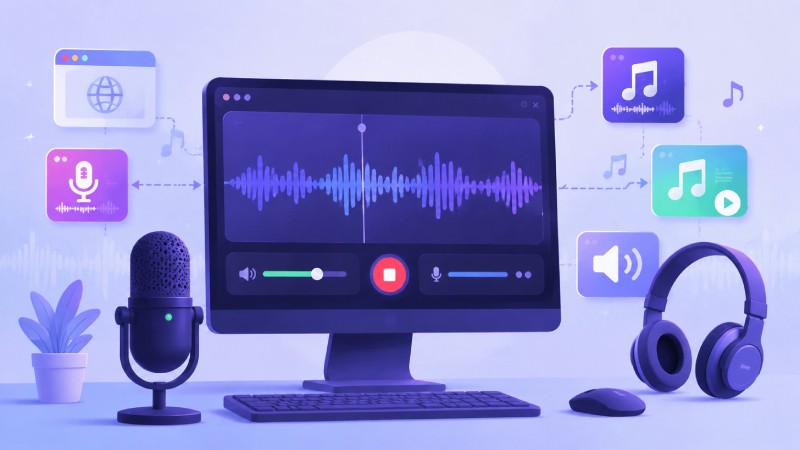


Comece a gravar na hora
Configure a sessão e grave com um clique.
Formas de usar o gravador de música
Grave áudio claro com ferramentas simples para música, voz e projetos sonoros.
Como gravar música online
Siga estas etapas para gravar fontes de música e áudio compatíveis.
-
1
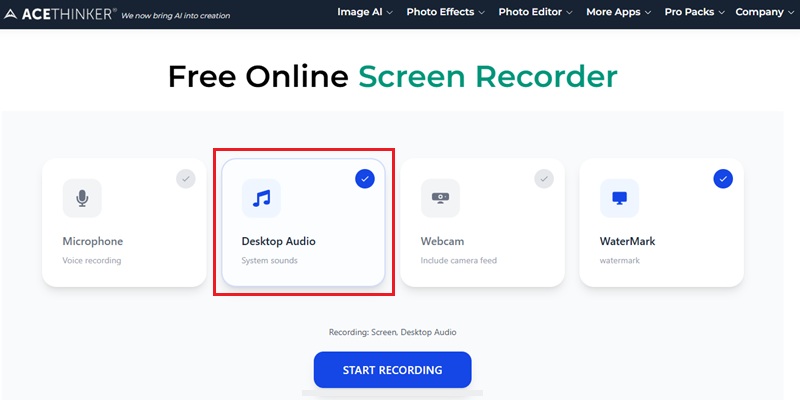
Selecionar a fonte de entrada de áudio
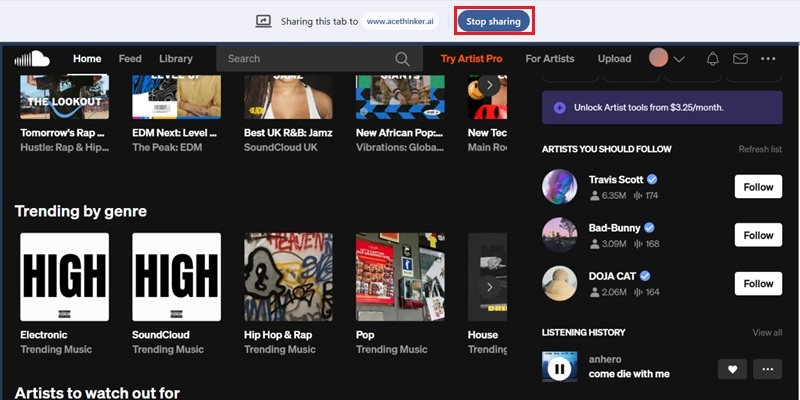
Escolha uma opção disponível de microfone, som do sistema ou entrada combinada compatível com o gravador e o navegador. Faça uma gravação curta de teste para confirmar que a fonte desejada está sendo capturada.
-
2
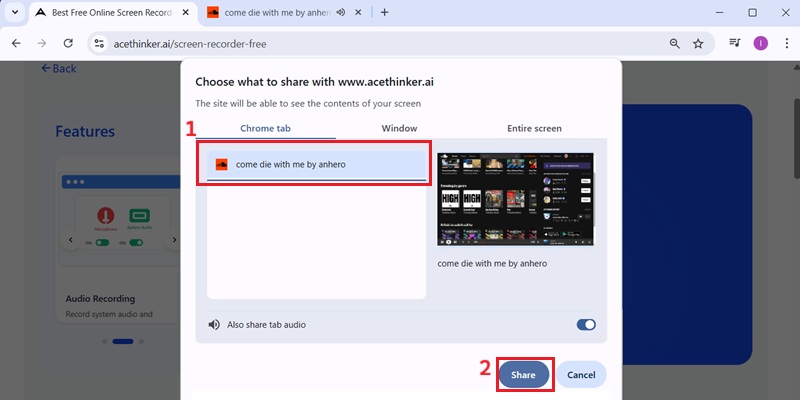
Capturar áudio no navegador
Comece a gravar quando a entrada estiver pronta. Capture música, voz ou som ao vivo e acompanhe a sessão para identificar interrupções.
-
3
Salvar o áudio para acessar depois
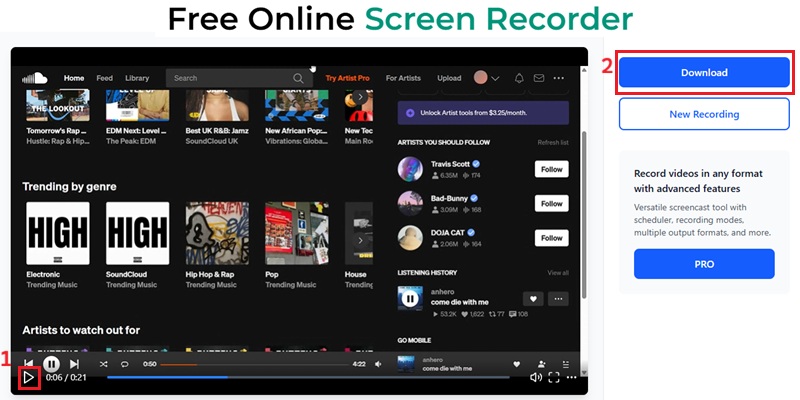
Pare a gravação ao terminar e use a opção disponível de salvar ou baixar para guardar uma cópia. Confira o arquivo antes de fechar o gravador.
-
4
Ouvir a gravação para conferir a clareza
Reproduza a gravação para conferir a clareza, possíveis distorções e falhas. Confirme se todo o áudio necessário está presente antes de usar ou compartilhar o arquivo.
Por que usar este gravador de música online
Capture música, voz e áudio com facilidade para ensaiar, compartilhar ou criar projetos.
Gravar voz, instrumentos e ideias musicais
Capture voz, instrumentos e ideias musicais com as configurações disponíveis, incluindo até 320 kbps quando compatível. A qualidade depende da fonte, do formato e das configurações. Todo o processamento é feito localmente no navegador, sem enviar seu áudio a servidores externos.
Começar a gravar sem instalar programas
Comece a gravar diretamente no navegador, sem instalação. A ferramenta foi pensada para músicos que querem capturar ideias rapidamente, sem lidar com ferramentas de estúdio complexas ou demoras.
Manter o controle do áudio, da gravação à edição
Ao terminar, limpe o áudio imediatamente com o cortador integrado. Remova silêncios ou trechos que precisam de ajuste sem abrir outro editor.
Conferir a qualidade antes de usar a gravação
Faça um teste curto antes de uma sessão musical mais longa. Ouça para identificar distorções, interrupções e atrasos na entrada e ajuste a fonte ou as configurações, se necessário.
Gravação de música: taxa de bits de 320 kbps e amostragem de 48 kHz
Gravação de música a 320 kbps
As configurações informadas são 48 kHz e 320 kbps. Esses valores, por si só, não comprovam uma gravação sem perdas nem garantem que todos os detalhes correspondam à fonte. Confira graves, voz, detalhes de altas frequências, transientes e equilíbrio estéreo em um teste antes de gravar música, instrumentos ou uma apresentação ao vivo.
Especificações técnicas
Com processamento de clock de baixo jitter e buffers PCM protegidos contra ruído, o gravador de música online preserva a microdinâmica, o equilíbrio estéreo e a definição dos transientes. Essa precisão produz uma estrutura de forma de onda fiel ao som de estúdio, importante para manter a expressão e a sensação de espaço das faixas musicais.
Tabela comparativa
| Recurso | Gravador de música online | Gravador de música para computador | Soundtrap (estúdio de música online) |
|---|---|---|---|
| Configuração | Funciona diretamente no navegador | Requer instalação | No navegador, sem instalação |
| Tempo para começar | Imediato | Exige configuração | Disponível após entrar na conta |
| Acesso | Usar em um navegador compatível | Limitado aos dispositivos com o programa instalado | Disponível em vários dispositivos |
| Facilidade de uso | Fácil para iniciantes | Mais complexo, exige aprendizado | Adequado para iniciantes |
| Indicado para | Gravações rápidas e ideias | Produção musical completa | Gravação online e projetos musicais colaborativos |
| Começar a gravar | Obter a versão Pro | Saiba mais |
Outras soluções que podem interessar
Comece a gravar música online
Grave música online diretamente no navegador, sem instalação, com uma forma simples e acessível de capturar áudio onde estiver.
Perguntas frequentes
Como gravar música online ou áudio de streaming no computador?expand_more
Por que minha gravação de música ficou sem o som do sistema?expand_more
Devo gravar apenas o som do sistema ou incluir o microfone?expand_more
Como evitar ruídos de fundo ao gravar música online?expand_more
O que conferir se a música gravada ficar baixa ou distorcida?expand_more
Comece a gravar música online
Capture música, voz e áudio diretamente no navegador, sem instalação, e comece a gravar suas ideias com poucos cliques.