










Gravar gameplay com fluidez para melhores momentos, tutoriais e vídeos do YouTube
Capture gameplay, som do sistema, comentários pelo microfone e reações da webcam para tutoriais, melhores momentos e conteúdo de jogos no YouTube. Use a gravação online para clipes rápidos ou a versão para computador para sessões mais longas e desempenho mais fluido.
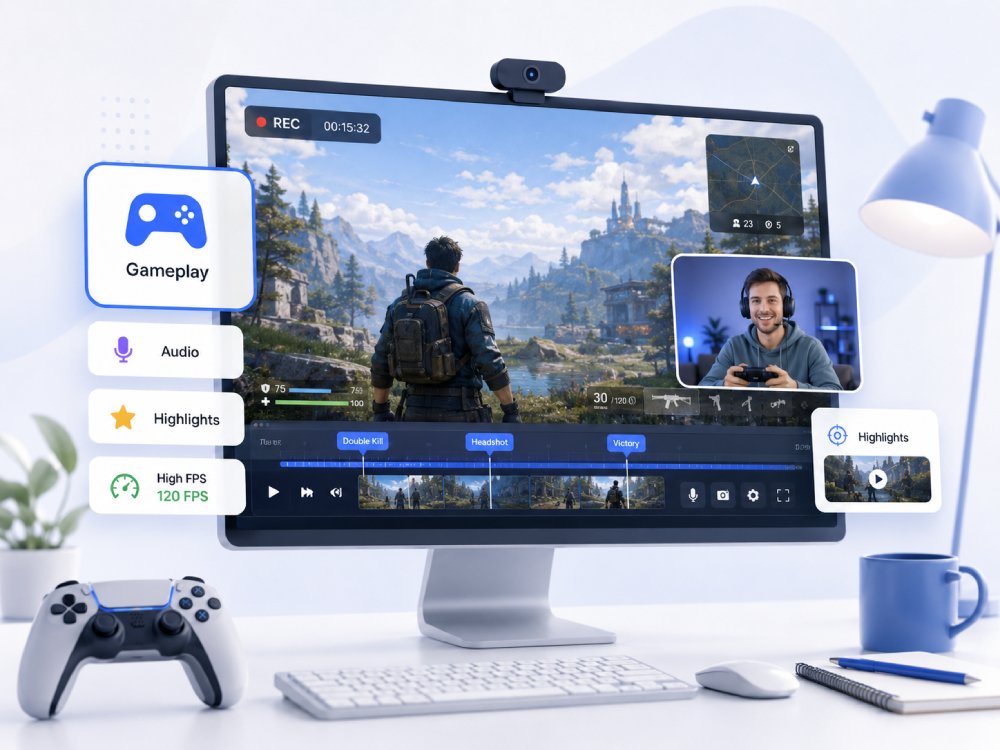


Visão geral dos recursos do gravador de gameplay
Capture seus melhores momentos nos jogos com alta qualidade.
Captura fluida de gameplay
Grave clipes de jogos de PC, navegador ou celular para tutoriais e melhores momentos.
Áudio do jogo e comentários de voz
Mantenha o som do jogo e as reações pelo microfone sincronizados para vídeos mais claros.
Sobreposição de reações da webcam
Adicione suas reações pela webcam a vídeos de jogos do YouTube, clipes no estilo de transmissões ao vivo e análises.
Salvar clipes para editar e compartilhar
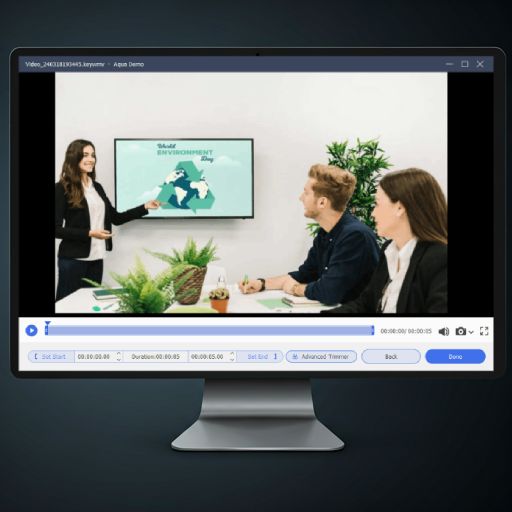
Confira e prepare clipes para YouTube, Shorts, publicações em redes sociais ou edição posterior.
Escolha como gravar seu gameplay
Escolha a configuração de gravação adequada ao dispositivo, tipo de jogo e objetivo de publicação.
-
desktop_windows
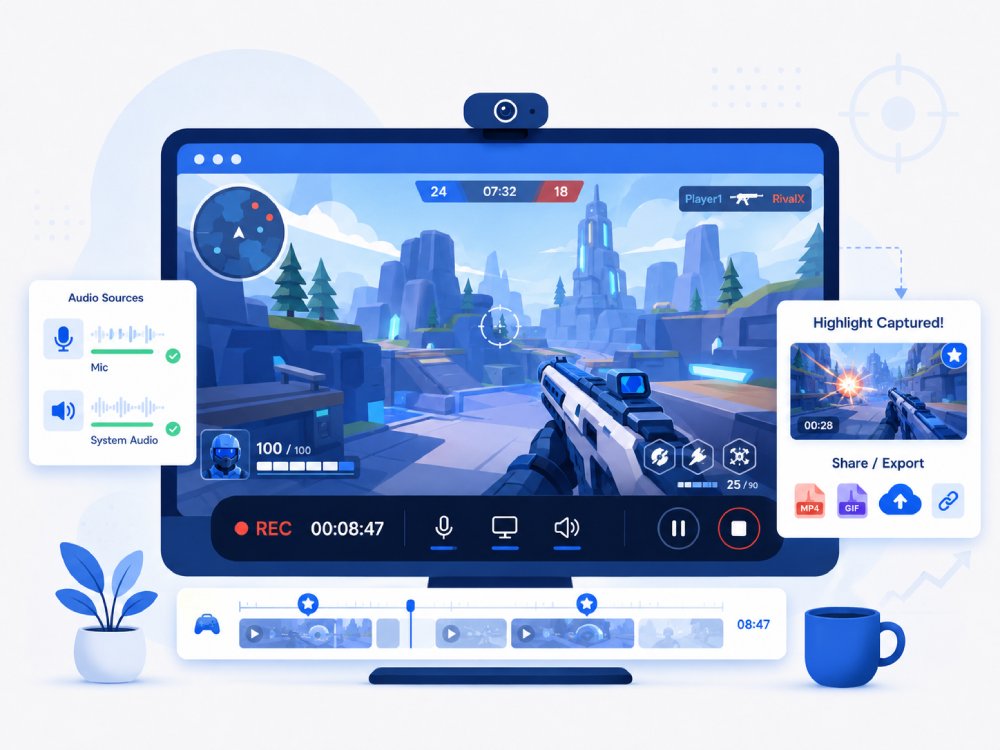
Gravar gameplay no PC
Capture jogos de computador, navegador e Steam, tutoriais e sessões longas com som do jogo e comentários de voz.
-
mobile_3
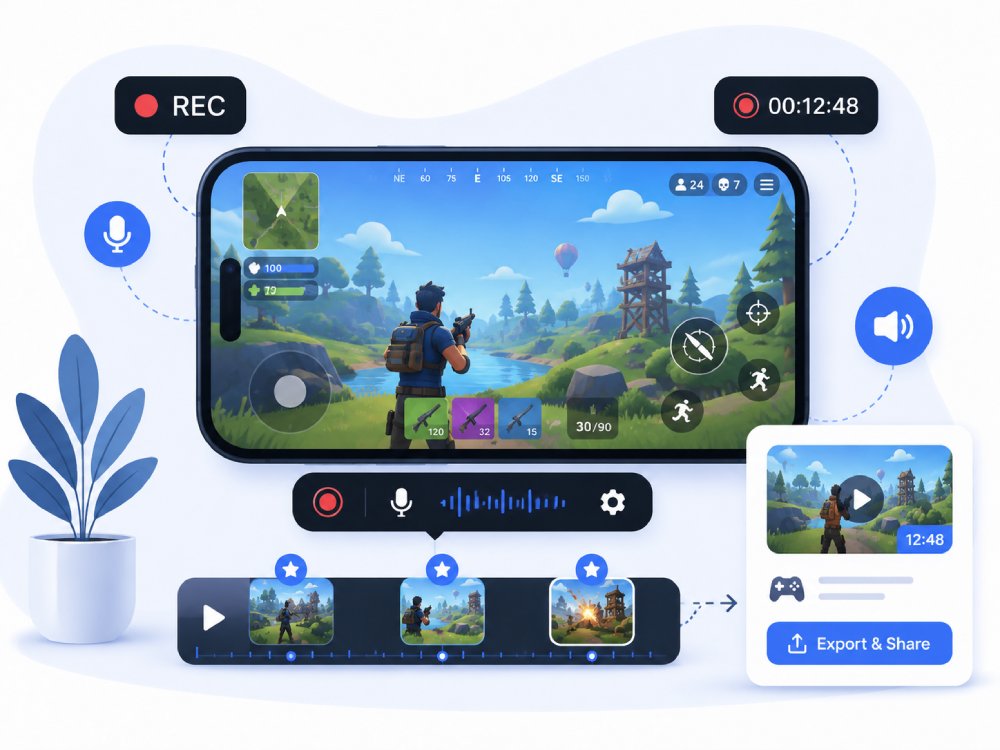
Gravar gameplay no iPhone
Grave jogos no iPhone para tutoriais, clipes de batalhas, demonstrações de jogos e redes sociais.
-
live_tv
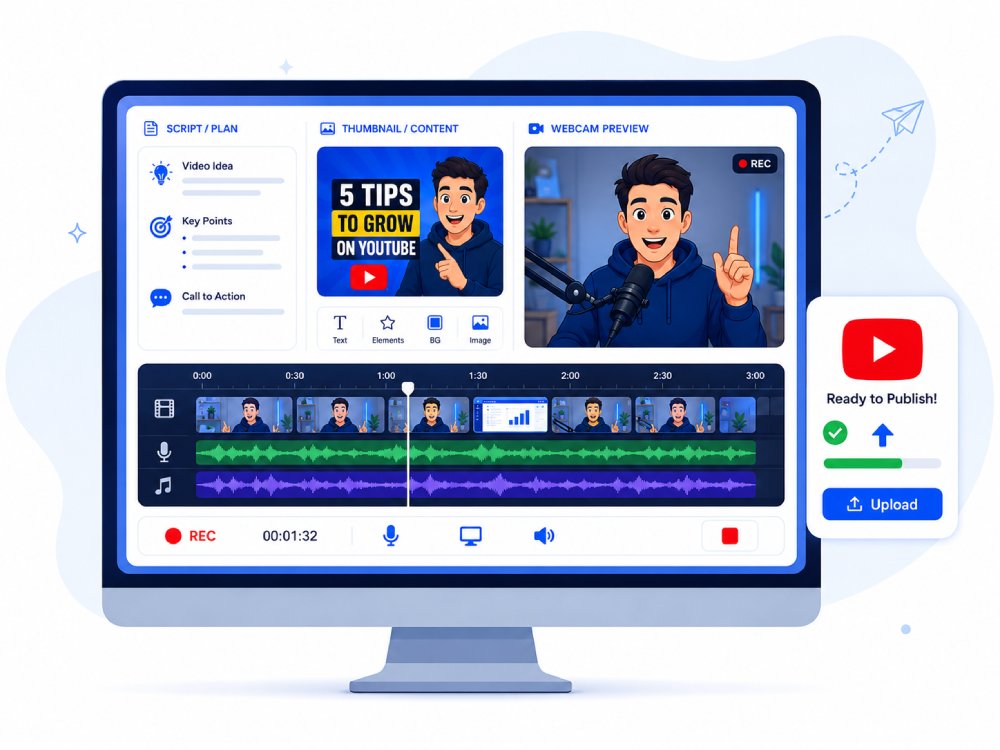
Criar vídeos de gameplay para o YouTube
Grave clipes de gameplay, reações pela webcam, comentários e tutoriais para vídeos de jogos do YouTube.
-
settings_voice
Gravar áudio do jogo e comentários
Capture som do jogo, narração pelo microfone e reações de áudio para vídeos mais claros.
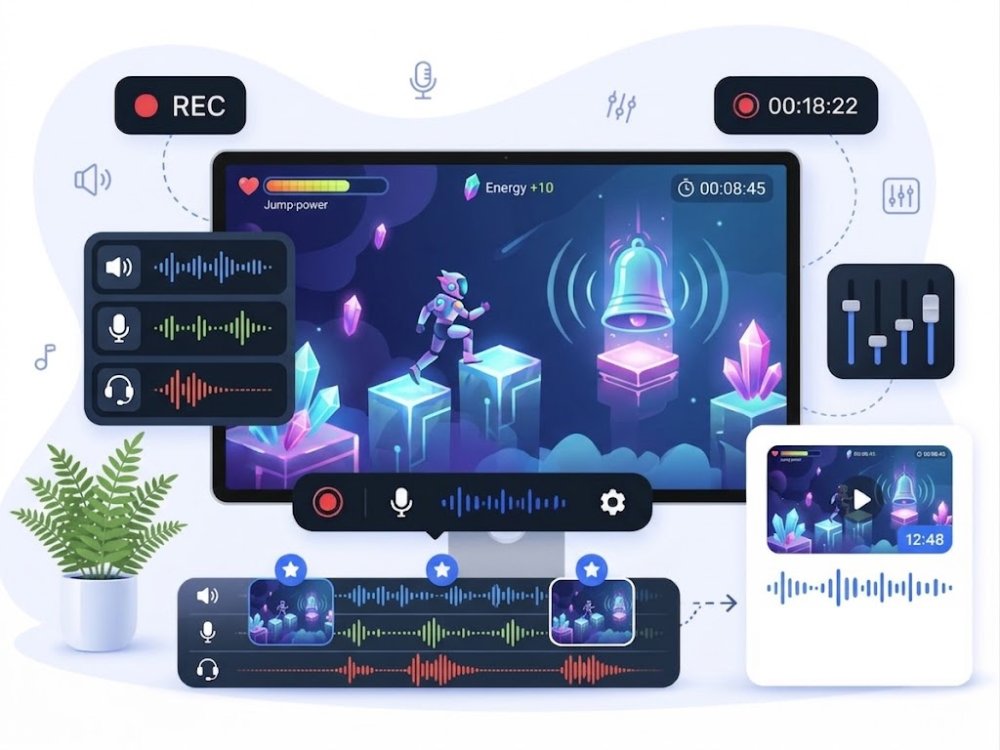
Grave gameplay com clareza e fluidez
Grave e confira seus momentos no jogo
O desempenho da gravação depende do jogo, hardware, codificador e configurações de captura. A codificação acelerada por hardware, quando disponível, pode reduzir a carga da CPU. Faça um teste e confira taxa de quadros, resolução, sincronização do áudio e desempenho do sistema antes de uma sessão mais longa.
Especificações técnicas
Validamos a qualidade com testes de desempenho padrão do setor durante a captura real de gameplay.
Use o gravador para computador em sessões de gameplay mais longas
Para vídeos de jogos mais longos, captura em resolução superior, sobreposição de webcam e desempenho mais estável, use o gravador para computador com som do jogo e comentários pelo microfone.
- check_circleSessões mais longas de gravação de gameplay
- check_circleCaptura mais estável de jogos de PC
- check_circleÁudio do jogo e gravação do microfone
- check_circleSobreposição da webcam para reações
- check_circleMais indicado para tutoriais e vídeos de jogos do YouTube
- check_circleFerramentas de edição e anotação após gravar
Escolha o gravador de jogos adequado
| Recursos | Gravador de gameplay (Pro) | Gravador de tela online | NVIDIA ShadowPlay |
|---|---|---|---|
| Desempenho | Otimizado para jogos de alto desempenho, com baixo uso de CPU/GPU | Depende do navegador; pode travar em jogos pesados | Impacto muito baixo no FPS com codificação NVENC na GPU |
| Duração da gravação | Até 30 minutos | Geralmente limitada pela sessão do navegador ou pelo tamanho do arquivo | Permite gravações longas, limitadas principalmente pelo armazenamento |
| Aceleração por hardware | Codificação acelerada por GPU para mais fluidez | Aceleração por hardware e uso da CPU dependem do navegador | Totalmente acelerado por GPU (NVIDIA NVENC) |
| Ferramentas de edição | Corte, anotações e opções de marca d'água integrados | Normalmente sem recursos de edição | Apenas corte básico |
| Uso offline | Gravação no computador; confira os requisitos de internet | Requer conexão estável com a internet | Funciona, mas normalmente depende da configuração dos drivers/aplicativo NVIDIA |
| Baixar grátis | Começar a gravar | Saiba mais |
Perguntas frequentes
O que fazer se a gravação de gameplay travar ou perder quadros?expand_more
Posso gravar jogos de navegador ou sessões de jogos na nuvem online?expand_more
Como gravar minha webcam junto com o gameplay?expand_more
Em qual formato devo salvar clipes de gameplay para YouTube ou redes sociais?expand_more
Como cortar uma gravação longa de gameplay em clipes de melhores momentos?expand_more
Outras ferramentas que podem interessar
Capture gameplay com alta qualidade
Baixe nosso gravador de gameplay para registrar sessões de jogos fluidas e em alta resolução. Capture melhores momentos, adicione comentários e crie conteúdo bem produzido para compartilhar ou transmitir.