










Gravador de gameplay do iPhone para PC
Grave gameplay do iPhone no computador por espelhamento de tela, capture o som do jogo quando compatível e adicione comentários pelo microfone para guias, análises ou clipes curtos. Use a gravação para computador em sessões longas e para mais controle da exportação.
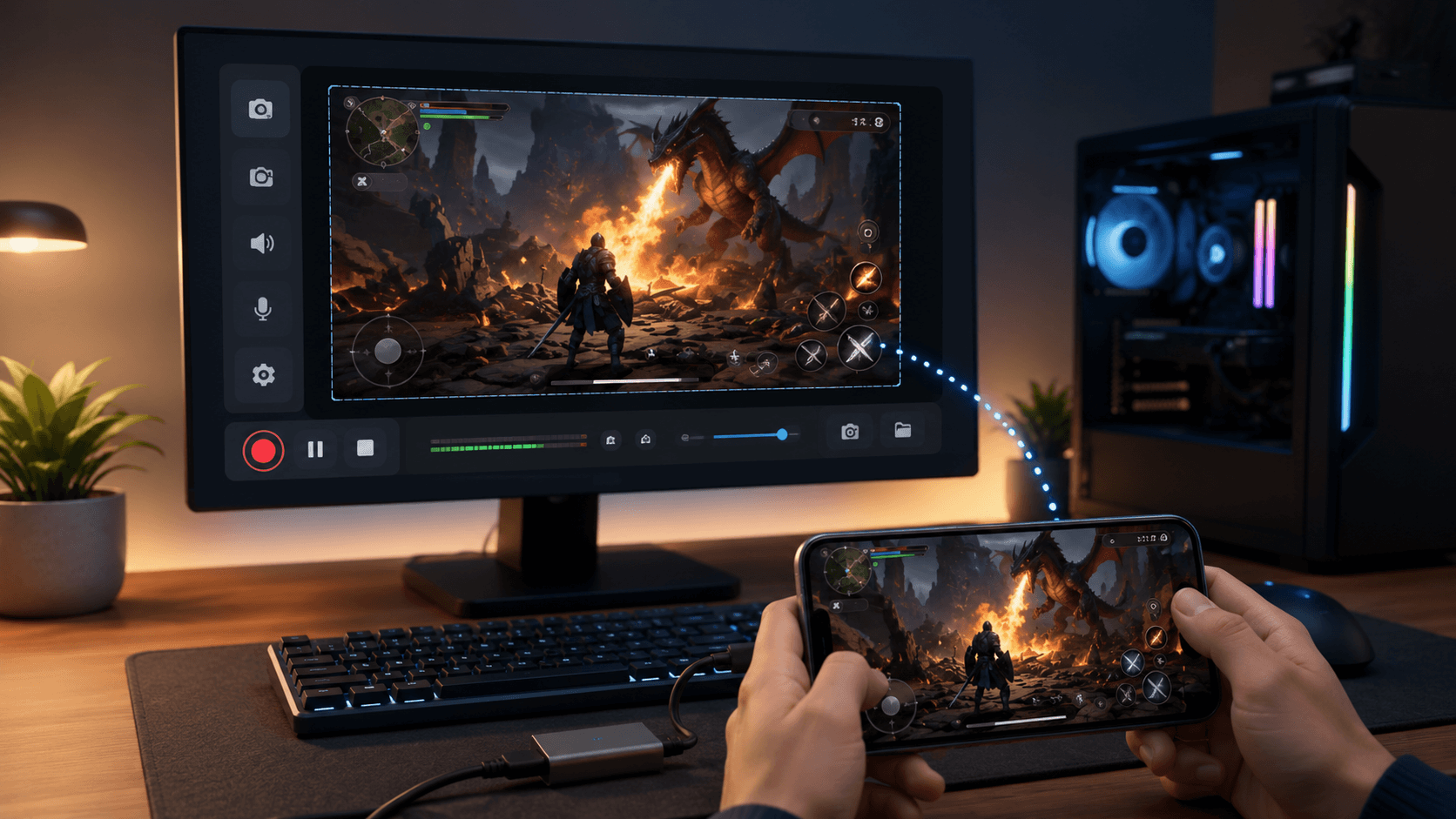


Comece a gravar na hora
Configure a sessão e grave com um clique.
Por que gravar gameplay do iPhone no PC
Capture gameplay, grave fontes de áudio compatíveis e salve o resultado para revisar ou compartilhar.
Como capturar gameplay mobile no PC
Siga as etapas para começar, gravar e salvar vídeos de gameplay para usar e compartilhar depois.
-
1
Conectar o iPhone para espelhamento de tela
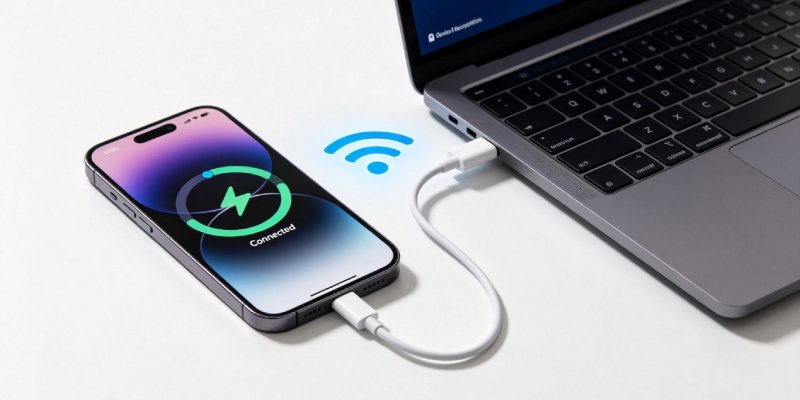
Abra o gravador para computador e escolha um método de conexão de iPhone compatível. No processo sem fio descrito abaixo, conecte o iPhone e o computador à mesma rede Wi-Fi e siga as instruções de espelhamento.
-
2
Espelhar a tela do iPhone no computador
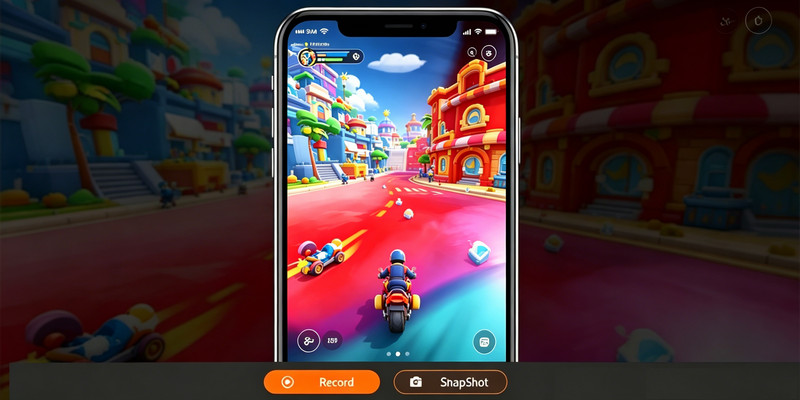
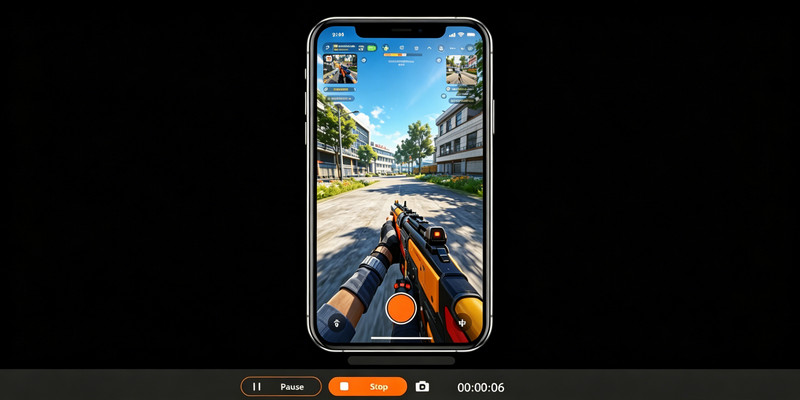
Projete a tela do iPhone no PC para acompanhar o jogo em uma visualização maior e enxergar melhor os controles. O espelhamento permite capturar o gameplay mobile em tempo real.
-
3
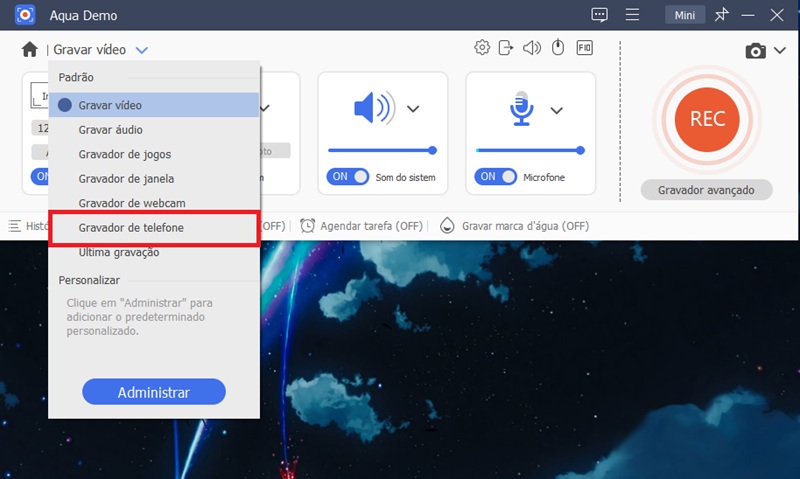
Capturar gameplay pelo gravador do PC
Abra o jogo mobile e comece a gravar no programa para computador. Confira imagem espelhada, taxa de quadros e áudio em um teste curto; espelhamento e captura no computador também podem causar atraso ou consumir recursos.
-
4
Finalizar e armazenar o arquivo de gameplay
Pare a sessão, confira a clareza do gameplay espelhado e salve ou processe a gravação no PC. Organize o arquivo para editar, enviar ou compartilhar entre plataformas.
Formas de gravar gameplay do iPhone
Capture melhores momentos, compartilhe jogadas e crie vídeos simples para amigos ou redes sociais.
Gravar vitórias e melhores momentos mobile
Capture eliminações, vitórias e jogadas decisivas no iPhone. Transforme momentos marcantes em clipes curtos para compartilhar ou publicar.
Criar vídeos de gameplay com reações ao vivo
Grave gameplay e sua voz ao mesmo tempo para reações e comentários ao vivo. Adicione personalidade aos vídeos mobile sem etapas extras de edição.
Criar dicas e guias de estratégia mobile
Capture mecânicas, mapas de fases e estratégias vencedoras com clareza na tela. Crie guias mais fáceis de acompanhar e aprender.
Salvar clipes curtos para redes sociais
Grave momentos curtos de gameplay mobile e salve para publicar rapidamente. Crie clipes de jogos do iPhone para YouTube Shorts, Reels e outras plataformas de vídeos curtos.
Grave e confira gameplay do iPhone no PC
Confira detalhes e movimentos do gameplay mobile
Grave o jogo espelhado do iPhone e confira movimento, efeitos, textos da interface e sincronização do áudio. A qualidade depende do celular, conexão, computador e configurações. A compressão e o espelhamento podem alterar detalhes ou adicionar atraso; confira o resultado antes de publicar.
Especificações técnicas
Confira um teste no tamanho em que o público verá o vídeo antes de uma sessão longa ou publicação. Compare métricas declaradas de resolução, taxa de quadros e cor com o arquivo real e as condições do teste.
Tabela comparativa
| Recurso | Gravação direta no iPhone | Gravador para PC | Record it! Screen Recorder |
|---|---|---|---|
| Estabilidade | Moderada, pode perder quadros | Alta, fluida e consistente | Estável em gravações curtas a médias no iPhone |
| Desempenho de FPS | Limitado em sessões longas | Estável mesmo em partidas prolongadas | Bom desempenho, mas depende dos limites do dispositivo |
| Qualidade da gravação | Resolução padrão | Saída de alta qualidade de HD a 4K | Gravação HD com edição básica |
| Controle | Apenas controles básicos | Opções avançadas de gravação | Controles simples na tela, com corte e anotações |
| Indicado para | Clipes rápidos e casuais de gameplay | YouTube, streaming e tutoriais | Clipes de gameplay mobile, tutoriais e criação de conteúdo simples |
| Começar a gravar | Obter a versão Pro | Saiba mais |
Outras soluções que podem interessar
Grave gameplay do iPhone no PC
Espelhe o iPhone no PC e grave com configurações compatíveis de vídeo e áudio. Faça um teste para conferir atraso da conexão, imagem e som antes de uma sessão longa.
Perguntas frequentes
O que conferir antes de gravar gameplay do iPhone?expand_more
Como gravar o som do sistema e do microfone simultaneamente?expand_more
Por que minha gravação de gameplay do iPhone está sem o som do jogo?expand_more
Como gravar gameplay do iPhone com comentários pelo microfone?expand_more
O que pode causar atraso ou travamentos ao gravar gameplay do iPhone?expand_more
Capture e compartilhe gameplay do iPhone com facilidade
Comece a gravar a tela em segundos e mantenha suas melhores jogadas salvas com segurança.