










Gravador de gameplay para criadores do YouTube
Grave tutoriais de gameplay, comentários, reações e melhores momentos para vídeos ou Shorts do YouTube. Capture a tela, o som do jogo, o microfone e a webcam quando necessário. Depois, corte e exporte para editar ou publicar.
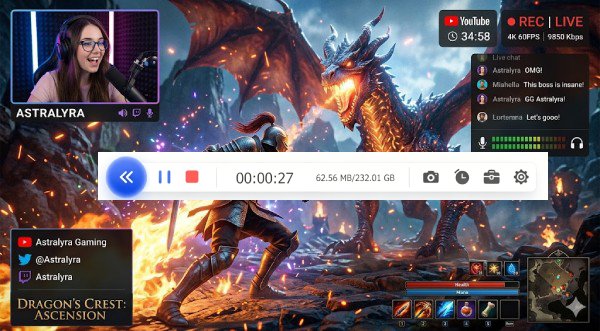


Comece a gravar na hora
Configure a sessão e grave com um clique.
Formas de gravar gameplay para o YouTube
Capture gameplay com fluidez e alta qualidade e compartilhe no YouTube com facilidade.
Como gravar gameplay para o YouTube
Confira as etapas para gravar gameplay e compartilhar no YouTube.
-
1
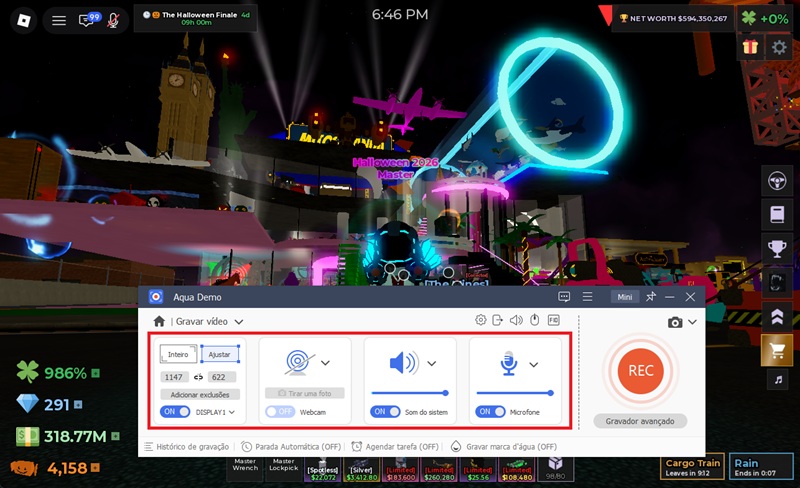
Definir a área de captura do jogo
Escolha a janela do jogo quando disponível para evitar capturar o restante da área de trabalho. A captura de tela inteira também pode incluir notificações ou outros conteúdos visíveis; confira a área antes de começar.
-
2
Configurar áudio do jogo, microfone e webcam
Ative a opção compatível de som do sistema para capturar o jogo. Adicione o microfone para comentários e a webcam para reações, se necessário. Faça um teste para conferir o equilíbrio do áudio e a posição da webcam.
-
3
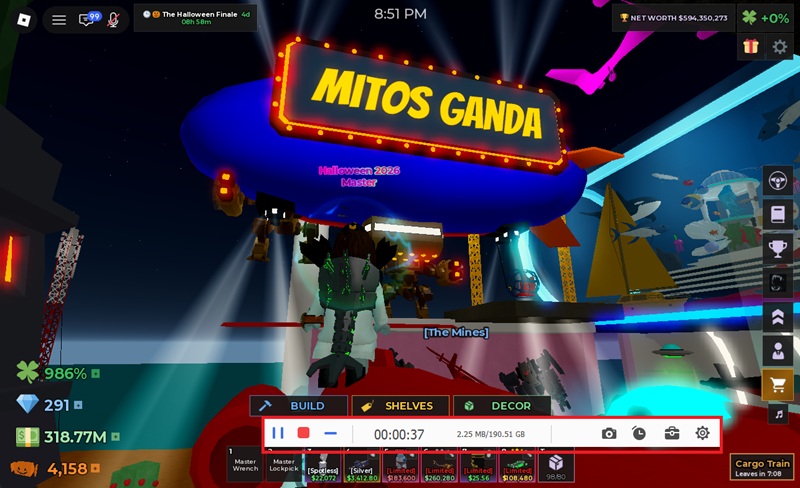
Iniciar e conferir a gravação de gameplay
Comece a gravar quando o jogo iniciar. Confira a fluidez, a sincronização do áudio e possíveis quadros ausentes em um teste antes de uma sessão longa.
-
4
Preparar o gameplay gravado para publicar
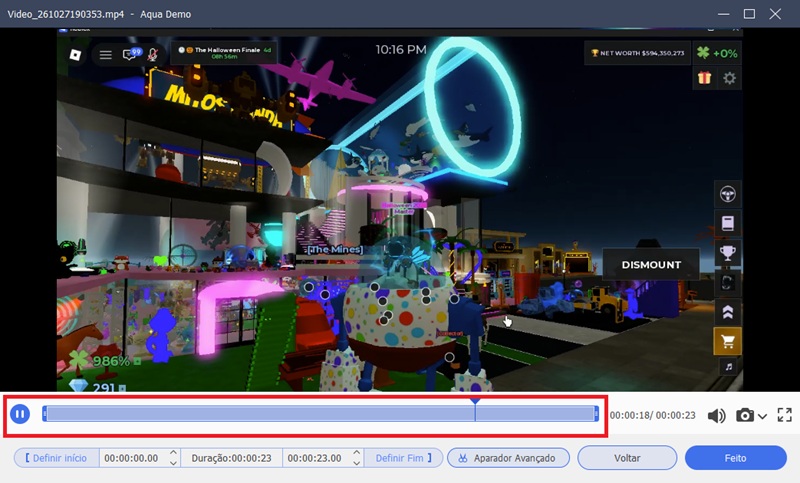
Corte trechos desnecessários e destaque momentos importantes para melhorar o ritmo e a retenção do público. Prepare um vídeo mais organizado e envolvente para seu canal.
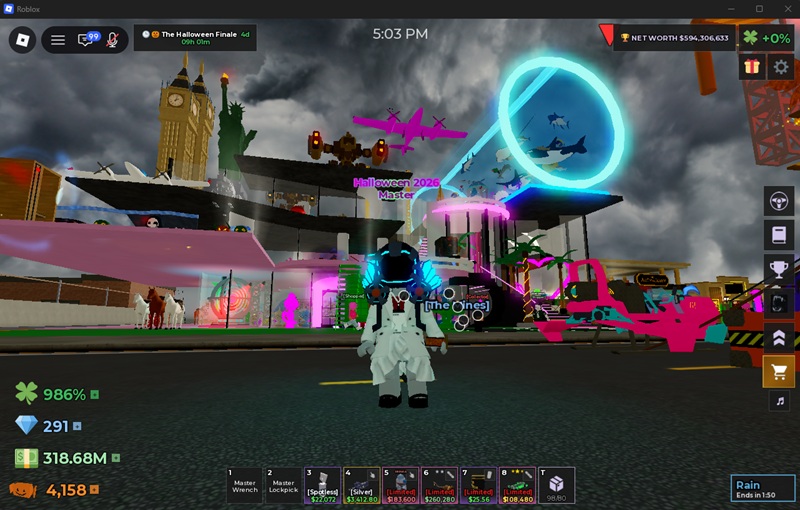
Por que usar um gravador de gameplay para o YouTube
Crie conteúdo de jogos para o YouTube com ferramentas de gravação, edição e publicação que ajudam no crescimento do canal.
Captura de gameplay em 4K para o YouTube
Grave gameplay em 4K com detalhes visuais claros para vídeos bem produzidos. Mantenha cenas nítidas para tutoriais, análises e conteúdo longo de jogos.
Conferir o desempenho antes de sessões longas
A gravação pode afetar o desempenho do jogo. Teste a taxa de quadros, a resolução e o áudio e reduza a carga de captura se o jogo ou a gravação travar.
Gravar áudio do jogo e microfone juntos
Capture o som do jogo e o microfone ao mesmo tempo para comentários e reações ao vivo, sem precisar sincronizar o áudio depois.
Processo de gameplay pronto para o YouTube
Grave sessões completas e salve em MP4, MKV, MOV e outros formatos para enviar rapidamente. Transforme o gameplay em conteúdo bem produzido com menos trabalho adicional.
Captura para conteúdo de streaming: gravação em 4K UHD com 60 FPS estáveis
Grave e confira gameplay para o YouTube
Capture gameplay para melhores momentos, tutoriais ou análises no YouTube. Confira movimento rápido, efeitos de partículas, textos da interface, texturas e sincronização do áudio em um teste. A resolução e as opções de codificação dependem do gravador, hardware e configurações.
Especificações técnicas
Confira a estabilidade dos quadros e a sincronização do áudio antes de uma sessão completa. A aceleração por hardware, quando compatível, pode reduzir a carga da CPU, mas não garante latência zero nem ausência de perda de quadros.
Tabela comparativa
| Recursos | Gravador básico | Gravador para criadores do YouTube |
|---|---|---|
| Qualidade do vídeo | Qualidade de gravação padrão | Otimizado para o YouTube em HD e 4K |
| Suporte a webcam | Limitado ou indisponível | Integração completa de webcam para reações e comentários |
| Gravação de áudio | Captura básica de som | Comentários de voz e gravação do som do sistema |
| Opções de exportação | Formatos de arquivo genéricos | Formatos para o YouTube, com publicação mais rápida |
| Indicado para | Gravação casual de gameplay | Criadores de conteúdo, streamers e YouTubers |
| Começar a gravar | Obter a versão Pro |
Outras soluções que podem interessar
Comece a gravar gameplay para o YouTube na hora
Grave gameplay para o YouTube diretamente no navegador, sem instalação, para criar vídeos quando precisar.
Perguntas frequentes
Como gravar gameplay ou tutoriais com webcam e voz para o YouTube?expand_more
Por que meu vídeo fica desfocado depois de exportar ou enviar ao YouTube?expand_more
Quais configurações devo testar antes de gravar gameplay para o YouTube?expand_more
Como gravar apenas a janela de um jogo, navegador ou programa?expand_more
Como gravar o som do sistema e do microfone simultaneamente?expand_more
Comece a gravar gameplay para o YouTube na hora
Grave gameplay para o YouTube com áudio claro, desempenho fluido e exportação simples para publicar mais rapidamente no canal.