










Gravar sessões do Google Meet online
Grave sessões do Google Meet para notas, treinamento, revisão de aulas ou acompanhamento da equipe quando permitido. Confira o consentimento dos participantes, a política da organização e as regras locais antes de começar. Use a gravação online para sessões rápidas ou a versão para computador para chamadas longas e configurações avançadas.



Comece a gravar na hora
Configure a sessão e grave com um clique.
Formas de gravar Google Meet
Grave chamadas do Google Meet com recursos que facilitam o trabalho e a colaboração.
Capturar reuniões de negócios e discussões da equipe
Grave reuniões importantes para documentar decisões, responsáveis e atualizações do projeto. Mantenha a equipe alinhada sobre estratégia, prazos e execução sem depender apenas de anotações manuais.
Gravar aulas online e treinamentos
Capture aulas, workshops e sessões de aprendizado para estudar depois. Alunos podem consultar o material no próprio ritmo para entender temas complexos.
Documentar discussões da equipe e chamadas de brainstorming
Mantenha um registro completo das discussões para facilitar o acompanhamento e a revisão assíncrona. Integrantes em diferentes fusos horários podem consultar conversas importantes quando for conveniente.
Salvar, compartilhar e arquivar apresentações gravadas
Arquive chamadas com clientes, webinars e apresentações ao vivo para acesso da equipe ou distribuição externa. Corte e revise antes de compartilhar para remover silêncios e proteger informações sensíveis.
Como gravar Google Meet com responsabilidade
Siga o passo a passo para gravar sessões do Google Meet.
-
1
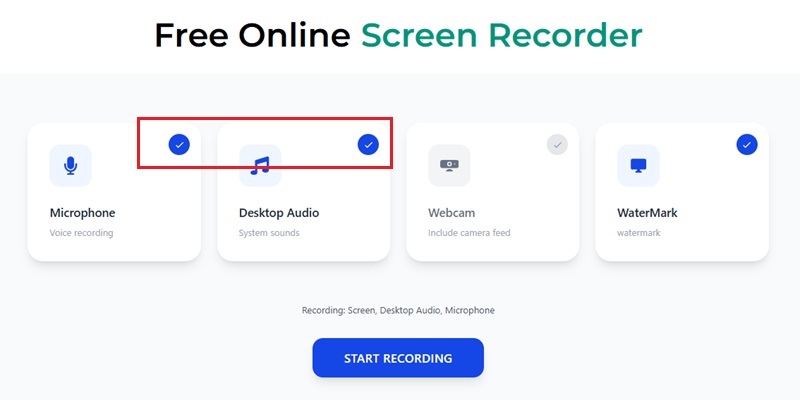
Configurar as fontes de captura do Google Meet
Entre na sala antes da reunião e selecione corretamente microfone, som do sistema e tela. Isso ajuda a evitar vozes ausentes, apresentações sem som ou capturas incompletas.
-
2
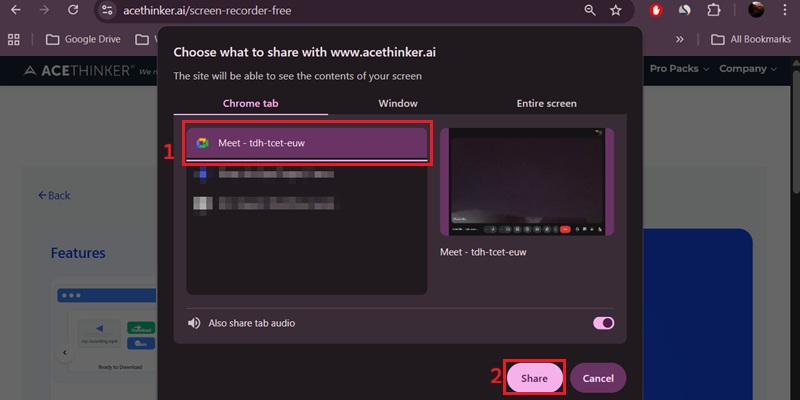
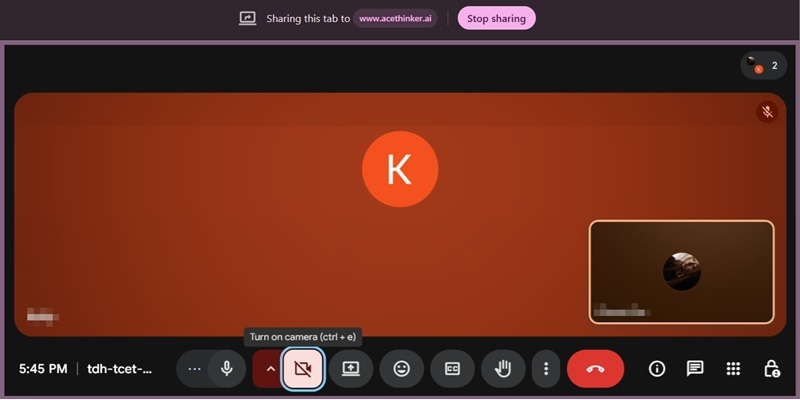
Gravar e conferir áudio e vídeo da reunião
Capture áudio dos participantes, webcam e slides compartilhados com gravação sincronizada em tempo real. Mantenha a conversa alinhada às imagens para facilitar a reprodução e a documentação.
-
3
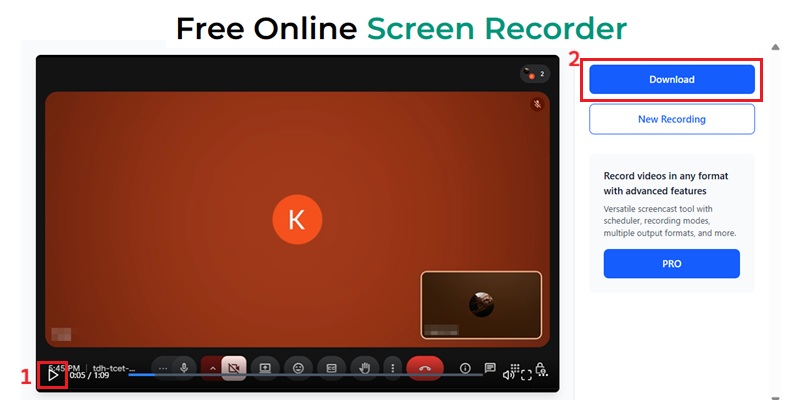
Conferir a reprodução e a fidelidade da voz
Reproduza a sessão e confira a clareza do diálogo, a leitura do conteúdo compartilhado e a estabilidade do movimento. Revise logo para identificar falhas de áudio ou apresentações desfocadas antes de compartilhar.
-
4
Exportar gravações de reuniões para distribuir
Salve a gravação em MP4 para bibliotecas de treinamento, resumos para clientes ou consulta interna. Os arquivos exportados são mais fáceis de armazenar, enviar e distribuir no trabalho.
Por que usar um gravador do Google Meet
Grave sua sessão com áudio e imagem da tela de alta qualidade.
Gravação segura de reuniões com processamento local
Grave Google Meet com mais privacidade usando processamento local no navegador. Os dados da reunião permanecem no dispositivo, ajudando a proteger conversas sensíveis contra envios desnecessários a servidores.
Vídeo e áudio claros em cada reunião
Capture chamadas do Google Meet em alta resolução, com áudio sincronizado para ouvir depois. Mantenha apresentações, telas compartilhadas e discussões claras para revisão, relatórios e documentação.
Gravar e revisar no mesmo processo
Salve sessões completas e consulte discussões importantes sem depender de notas espalhadas. Grave, revise e acompanhe decisões em um só lugar.
Gravação estável em reuniões longas
Grave sessões prolongadas do Google Meet com desempenho fluido e resultado consistente. Mantenha captura confiável de vídeo e áudio em entrevistas, webinars, treinamentos e chamadas longas da equipe.
Gravação do Google Meet: configurações 4K UHD e 60 FPS
Grave e confira sessões do Google Meet
Grave a aba, janela ou tela selecionada do Google Meet com as configurações disponíveis no gravador. Confira textos, visualizações dos participantes, movimento e sincronização do áudio. A codificação e o desempenho dependem do hardware, navegador, conteúdo e carga do sistema; nenhum codec, por si só, garante uma gravação clara e completa.
Especificações técnicas
Faça um teste que inclua compartilhamento de tela, troca de participantes em destaque e o conteúdo que precisa revisar. Confira clareza e integridade antes de usar o arquivo para notas ou compartilhar.
Tabela comparativa
| Recursos | Gravador online do Google Meet | Gravador para computador | Vmaker (gravador de reuniões online) |
|---|---|---|---|
| Instalação | No navegador, sem instalação | Requer instalação de programa | Funciona no navegador ou com extensão opcional |
| Acesso | Funciona durante sessões do Google Meet | Limitado ao dispositivo com o programa instalado | Acesso pelo navegador após entrar na conta |
| Tempo de configuração | Configuração rápida no navegador | Instalação e configuração mais demoradas | Acesso rápido após entrar na conta |
| Suporte a áudio | Grava áudio da reunião e microfone | Permite som do sistema e microfone | Sem limite; permite sessões longas |
| Indicado para | Gravar sessões do Google Meet com facilidade | Edição profissional e controle completo | Gravação, compartilhamento e armazenamento de reuniões online |
| Começar a gravar | Obter a versão Pro | Saiba mais |
Outras soluções que podem interessar
Comece a gravar Google Meet na hora
Grave reuniões diretamente no navegador, sem instalação, para capturar chamadas quando precisar, com áudio e vídeo claros.
Perguntas frequentes
Como gravar uma sessão do Google Meet com tela e áudio?expand_more
Por que minha gravação do Google Meet não tem áudio dos participantes?expand_more
Qual opção de áudio do navegador devo ativar antes de gravar Google Meet?expand_more
Devo gravar a aba do Meet, uma janela de aplicativo ou a tela inteira?expand_more
Posso salvar Google Meet localmente para notas pessoais ou revisão interna?expand_more
Comece a gravar sua próxima sessão do Google Meet
Grave chamadas permitidas do Google Meet para revisar discussões e ações depois.