










Gravar reuniões do Microsoft Teams online
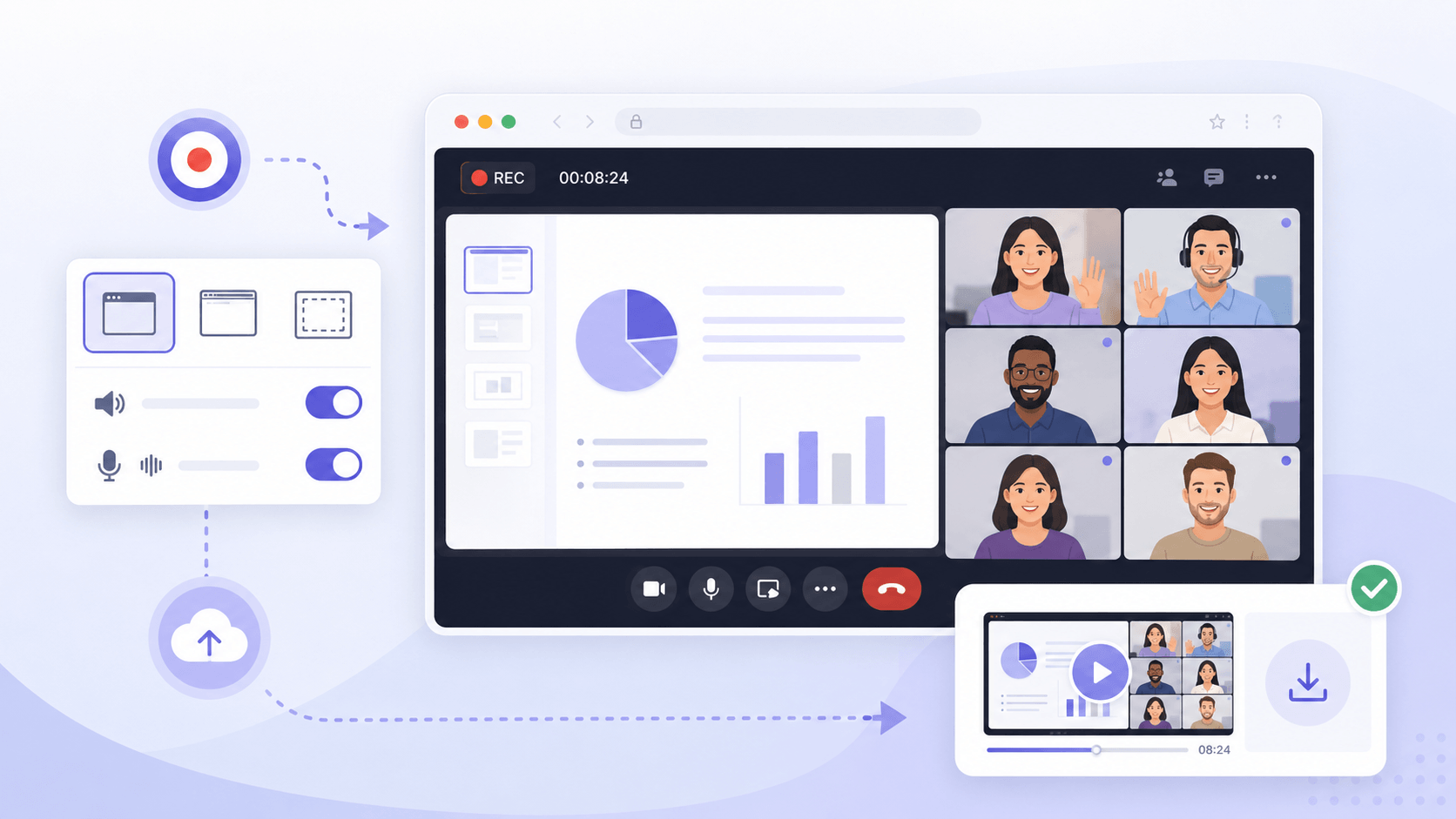
Grave reuniões do Microsoft Teams para acompanhamento, treinamento, chamadas com clientes ou revisões internas quando permitido. Confirme o consentimento dos participantes, a política da empresa e as regras locais antes de capturar áudio ou vídeo. Use a gravação online para sessões rápidas ou a versão para computador para reuniões mais longas e controles avançados.


Comece a gravar na hora
Configure a sessão e grave com um clique.
Formas de usar este gravador de reuniões do Teams
Conheça os recursos do gravador de reuniões do Microsoft Teams para capturar chamadas de vídeo com alta qualidade.
Como gravar reuniões do Teams com responsabilidade
Confira o passo a passo para gravar sua reunião do Teams.
-
1
Preparar o navegador para gravar
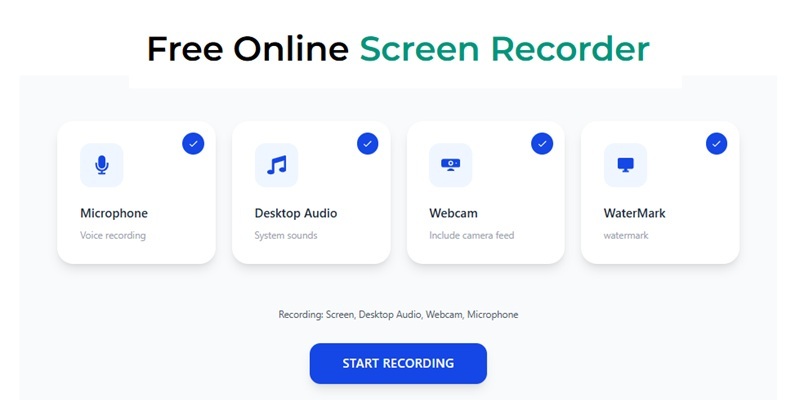
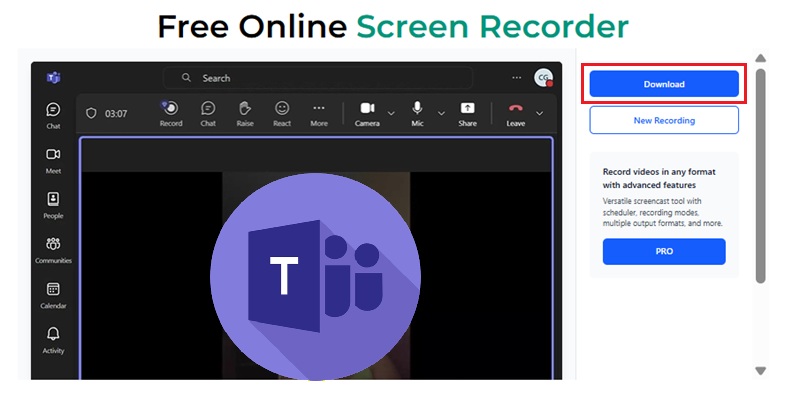
Abra o gravador online em um navegador compatível. Permita os acessos necessários e faça um teste curto antes de gravar a reunião.
-
2
Abrir sua sessão do Microsoft Teams
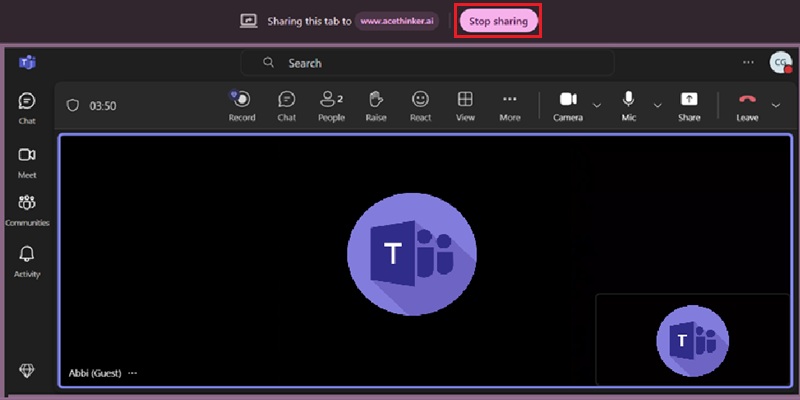
Entre na chamada do Teams e mantenha o gravador aberto. Confira se a reunião continua visível na área de captura e se a gravação está funcionando como esperado.
-
3
Gravar a tela e o áudio da reunião
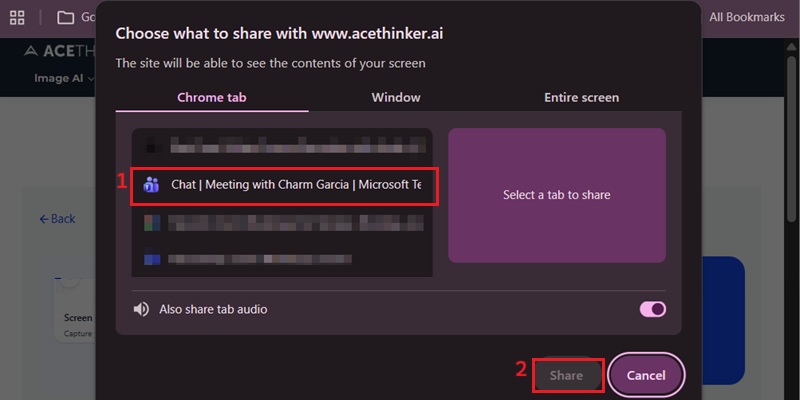
Escolha uma aba, janela ou tela do Teams compatível. Ative o compartilhamento de áudio disponível e o microfone, se necessário, e faça um teste para confirmar a captura das vozes dos participantes e do conteúdo compartilhado.
-
4
Finalizar o arquivo da gravação
Encerre a sessão e gere um arquivo para baixar e revisar internamente ou compartilhar externamente. Use o resultado em relatórios, colaboração ou documentação.
Por que usar este gravador de reuniões do Teams
Conheça situações em que gravar reuniões do Teams é necessário e como a gravação pode melhorar a produtividade.
Gravar reuniões com segurança e manter o controle dos dados
Capture reuniões do Microsoft Teams e armazene as gravações localmente, sem depender de envios à nuvem. Isso ajuda a proteger conversas profissionais sensíveis e informações de clientes.
Manter o foco na reunião em vez de fazer anotações
Use a gravação para revisar decisões e ações depois da conversa. Confira se o áudio e a tela necessários foram capturados; gravar não garante que todos os detalhes sejam salvos.
Preparar sessões de reunião mais longas
Antes de uma reunião longa, confira os limites de gravação, o armazenamento, a alimentação e o desempenho do navegador ou computador. Salve o resultado e confira se há interrupções ou conteúdo ausente.
Gravar, editar e compartilhar reuniões em minutos
Depois da reunião, remova pausas, trechos fora do assunto ou tempo de espera com o cortador integrado. Prepare uma versão organizada para colegas ou clientes sem ferramentas de edição adicionais.
Gravação nítida do Teams em 4K UHD a 60 FPS
Grave sessões do Microsoft Teams com precisão
Grave o conteúdo do Teams visível na área selecionada. Confira documentos compartilhados, movimentos da webcam, textos pequenos, sincronização do áudio e qualidade de saída em um teste. O desempenho e os detalhes dependem do dispositivo, da fonte, do codificador e das configurações.
Especificações técnicas
Confira a clareza da fala, distorções, palavras ausentes e equilíbrio entre participantes. Uma forma de onda, taxa de bits ou taxa de amostragem, por si só, não comprova captura sem perdas nem bit a bit idêntica à fonte, especialmente em conversas com várias pessoas.
Tabela comparativa
| Recurso | Gravador de reuniões online | Gravação do Microsoft Teams | Gravador de chamadas online VEED.io |
|---|---|---|---|
| Acesso | Usar em navegadores e plataformas compatíveis | Limitado ao ambiente do Microsoft Teams | Funciona inteiramente no navegador |
| Flexibilidade | Gravar visualizações compatíveis de reuniões ou aplicativos | Grava apenas sessões do Teams | Grava tela, webcam e áudio de qualquer sessão pela web |
| Configuração | Sem instalação | Exige configuração e permissões do Teams | Sem instalação |
| Controle | Início e parada controlados pelo usuário | Processo de gravação controlado pela plataforma | Controle básico pelo usuário |
| Indicado para | Trabalho entre plataformas, equipes híbridas e gravações flexíveis | Organizações que trabalham inteiramente no Teams | Gravações rápidas, tutoriais e criação de conteúdo básico |
| Começar a gravar | Obter a versão Pro | Saiba mais |
Outras soluções que podem interessar
Grave reuniões do Teams no navegador
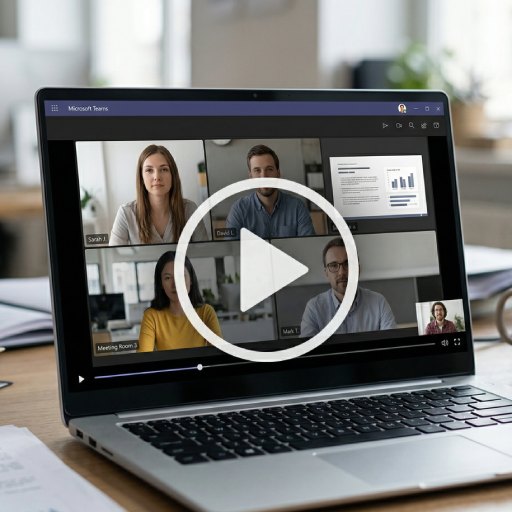
Grave reuniões do Teams diretamente no navegador, sem instalação. Capture vídeo e áudio com facilidade e mantenha cada sessão segura e disponível para revisão.
Perguntas frequentes
Como gravar uma reunião do Microsoft Teams com tela e áudio?expand_more
Por que minha gravação do Teams não tem áudio dos participantes?expand_more
Devo gravar a tela inteira, a janela do Teams ou uma aba do navegador?expand_more
Como salvar uma gravação do Teams no dispositivo para revisão em equipe?expand_more
O que fazer se a gravação do Teams for grande demais para compartilhar?expand_more
Grave reuniões do Teams no navegador
Capture reuniões, treinamentos e discussões do Microsoft Teams enquanto acontecem para consultar as conversas quando precisar.