

Menu

verifiedUsado por mais de 50.000 YouTubers

Edite áudio de podcast para episódios claros e envolventes

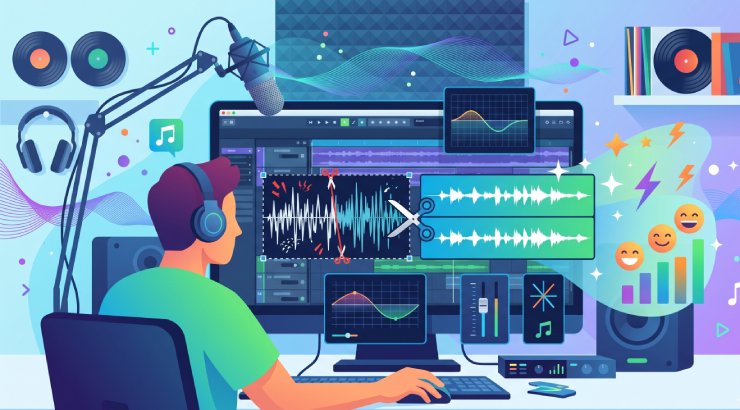
Corte partes indesejadas e prepare o áudio do podcast para publicar. Quando necessário, use uma ferramenta adequada de redução de ruído e revise o resultado. Para episódios de 30 a 60 minutos, confira os limites de processamento. MP3 de 128 a 192 kbps é um exemplo para testar quando disponível, não um requisito universal das plataformas.
Edite áudio de podcast online

Resolva problemas comuns de áudio em podcasts

Escolha o problema de áudio que deseja resolver no podcast.
Episódios educativos perdem clareza

Gravações de podcasts educativos podem ter explicações repetidas, frases reiniciadas e esclarecimentos longos enquanto o participante organiza as ideias. Embora úteis na gravação, essas repetições podem prejudicar o ritmo ao ouvir. A edição remove redundâncias e pausas desnecessárias para deixar as explicações diretas, claras e bem organizadas em episódios longos.

school

desktop_cloud

Gravações remotas parecem feitas em ambientes diferentes

Gravações remotas trazem diferenças naturais entre os participantes. Uma voz pode soar próxima e controlada, enquanto outra tem eco ou ruído de fundo. Mesmo com uma conversa interessante, essa diferença pode tirar o foco do conteúdo. Equilibre os volumes, reduza ruídos e suavize diferenças de timbre para dar mais consistência à conversa, mesmo gravada em locais diferentes.

Gravações solo parecem inacabadas

Gravações solo podem ter vícios de linguagem, frases repetidas, correções no meio da fala e ritmo irregular, pois a pessoa grava continuamente. A edição remove essas distrações preservando o tom e o estilo originais. O resultado é um episódio mais objetivo e bem estruturado, sem deixar a conversa com aparência de leitura de roteiro.

Corte, limpe e exporte o áudio do podcast

graphic_eq

Edite e organize as gravações do podcast

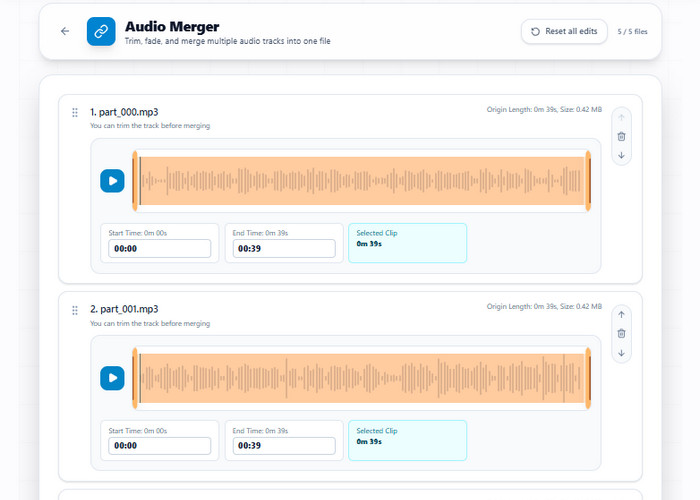
Use a ferramenta de união de áudio para organizar vários clipes na ordem de reprodução e selecionar o início e o fim de cada um. Aplique efeitos de entrada ou saída gradual quando disponíveis, ouça as transições e exporte uma saída MP3, WAV ou OGG disponível. Esse processo de união é separado do cortador de arquivo único incorporado nesta página.

bar_chart_4_bars

Especificações técnicas

Confira as ações de edição e os formatos de saída usados para cortar e unir arquivos de áudio de podcast.

  • check_circle
    Entrada: vários arquivos de áudio
  • check_circle
    Ações de edição: corte por início e fim, ordenação de clipes e efeitos de entrada ou saída gradual
  • check_circle
    Tipo de saída: um único arquivo de áudio com os clipes unidos
  • check_circle
    Formatos de saída: MP3, WAV e OGG

Da gravação ao episódio pronto

Transforme gravações brutas em episódios claros e bem editados em minutos.
01

Edite a gravação original

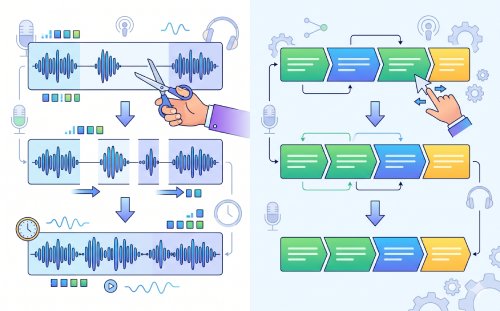
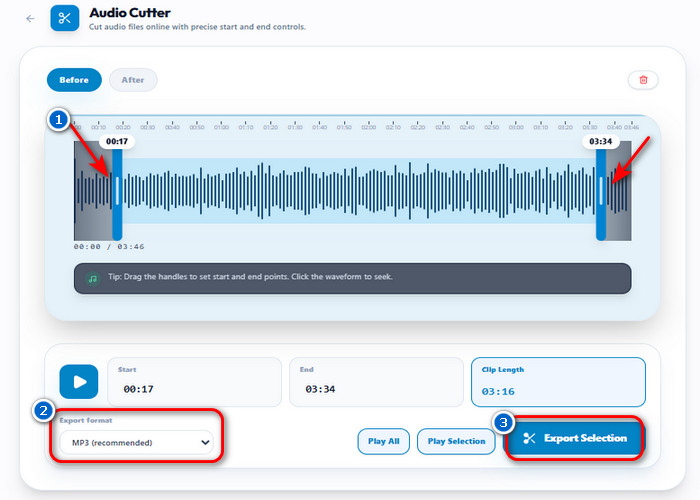
Comece com a gravação original e revise pausas, erros e frases repetidas. Use o cortador de áudio para selecionar um trecho contínuo e aparar suas extremidades. Para remover conteúdo do meio e manter os dois lados, é preciso uma ferramenta com cortes internos ou clipes separados montados em um editor adequado.

Edite a gravação original

02

Organize o fluxo do episódio

Muitas gravações não seguem uma estrutura clara, especialmente entrevistas e conversas espontâneas. Organize as partes em um episódio coerente com uma progressão natural. Use a ferramenta de união de áudio para ordenar abertura, discussão e encerramento.

Organize o fluxo do episódio

03

Melhore a clareza das vozes, se necessário

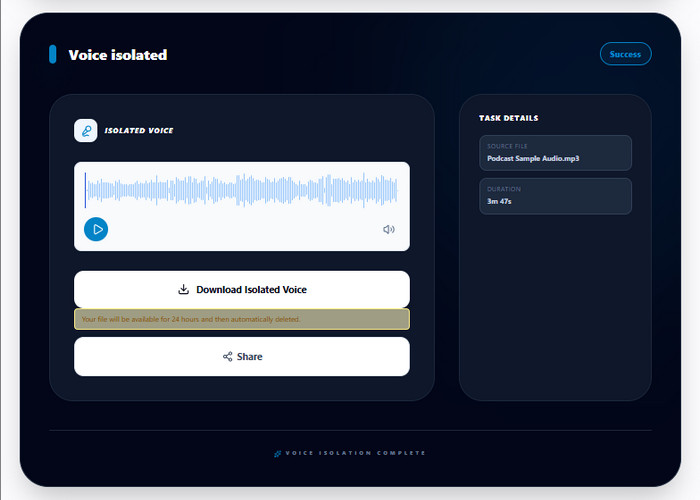
Use uma ferramenta adequada de isolamento de voz para reduzir ruídos quando possível e compare cada participante com a gravação original. O isolamento não necessariamente normaliza o volume dos falantes nem recupera palavras pouco claras. Ele também pode remover falas baixas ou sobrepostas.

Melhore a clareza das vozes, se necessário

04

Prepare para publicar

Escolha configurações de saída disponíveis na ferramenta e aceitas pelo seu fluxo de publicação. MP3 de 128 a 192 kbps pode ser um ponto de partida, mas não é um requisito universal. Se houver controles de pico ou sonoridade, diferencie dBFS, dBTP e LUFS e confira o resultado medido. Um pico abaixo de -1 dB, por si só, não comprova sonoridade equilibrada. Revise o áudio após o processamento da plataforma.

Prepare para publicar

Facilite a produção de cada episódio

  • content_cutCortar pausas longas
  • graphic_eqMelhorar a clareza da voz
  • podcastsPreparar clipes de podcast
  • tuneEdição de episódios longos
Cortar pausas longas

Corte pausas longas e silêncios com naturalidade

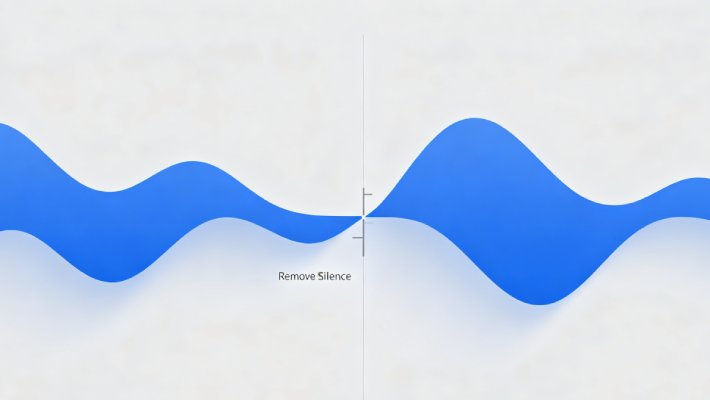
Revise pausas longas, tomadas repetidas e partes fora do assunto antes de cortar. Uma pausa de 1 a 2 segundos pode ser natural ou importante. Decida pelo contexto, em vez de remover todo silêncio acima de um tempo fixo. Ouça a conversa editada para conferir o ritmo e o sentido.
Melhorar a clareza da voz

Melhore a clareza da voz com isolamento de ruído

Use uma ferramenta adequada para reduzir ruídos do ambiente, ventiladores, digitação ou eco quando possível. Compare o áudio processado com o original para conferir a compreensão, palavras ausentes ou efeitos indesejados. Eco forte, áudio estourado e vozes sobrepostas podem permanecer. A remoção completa não é garantida.
Preparar clipes de podcast

Prepare clipes de podcast para exportar e publicar

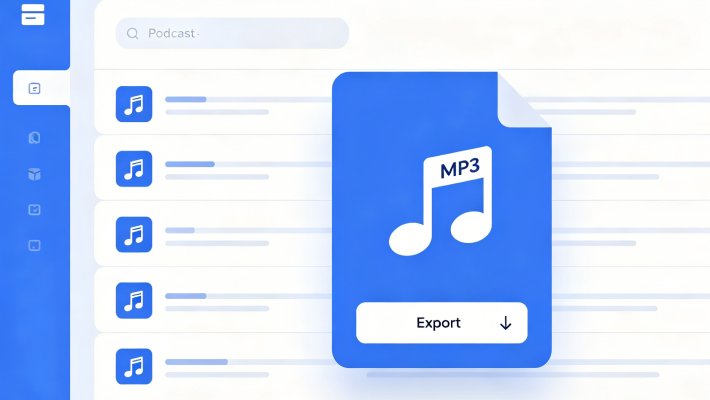
Exporte clipes MP3 disponíveis para trailers, destaques ou divulgação nas redes sociais. Quando houver esses controles, teste de 128 a 192 kbps e 44,1 kHz como pontos de partida, confira os requisitos do serviço de publicação e ouça o resultado.
Edição de episódios longos

Simplifique a edição de episódios longos

Use o editor Pro para episódios de 30 a 60 minutos, edições em lote ou controles de áudio mais precisos. Equilibre os volumes de vários participantes e faça ajustes detalhados em gravações longas para manter a produção eficiente do início ao fim.

Outras ferramentas que podem interessar

content_cut

Cortador de áudio

Remova pausas longas, erros e repetições de podcasts para melhorar o ritmo, mantendo a naturalidade da conversa.

merge

União de áudio

Una aberturas, entrevistas, anúncios e encerramentos em um episódio contínuo, pronto para publicação, sem precisar de um editor avançado.

arrow_split

Divisor de áudio

Divida gravações em segmentos por tempo para facilitar a edição. A ferramenta não separa vozes de um áudio mixado.

sync

Conversor de áudio

Exporte áudio em MP3 (128–192 kbps) para publicação ou edição. Use WAV para arquivar, lembrando que ele não recupera detalhes perdidos na compressão.

Perguntas frequentes

Como remover pausas longas sem deixar o podcast apressado?expand_more

Silêncios longos ou pausas repetidas podem dificultar a escuta de um podcast. Para preparar partes para corte, use um Divisor de áudio para dividir o áudio em vários segmentos, especialmente quando as pausas estão no meio do episódio. Depois, use o Cortador de áudio para aparar as partes indesejadas no início ou no fim de cada segmento. Esse cortador trabalha com um arquivo por vez. Guarde as partes necessárias e una-as na ferramenta de união de áudio se precisar de um episódio contínuo. Escolha um formato de saída aceito e confira as junções para manter o ritmo natural e as falas completas.

Como unir abertura, entrevista, anúncios e encerramento em um episódio?expand_more

Após gravar as partes separadamente, combine a abertura, a entrevista, o intervalo comercial e o encerramento com a ferramenta União de áudio. Você também pode cortar partes desnecessárias do início e do fim. Efeitos de entrada e saída gradual entre segmentos ajudam a suavizar as transições e evitar cortes bruscos. Se precisar de música de fundo, use o Mixer de áudio para combinar a música com o áudio do podcast e equilibrar o volume, mantendo a voz clara durante o episódio. Exporte em MP3 para publicar ou em WAV para arquivar e continuar a edição. Diferenças entre microfones e ambientes ainda podem gerar mudanças perceptíveis de som entre as partes.

Como reduzir ruídos de fundo em uma entrevista remota gravada?expand_more

Use uma ferramenta adequada de isolamento de voz ou redução de ruído para diminuir distrações de fundo e compare com o original. Manter a mesma extensão não garante qualidade inalterada nem evita recodificação. Distorções fortes, áudio estourado e falas sobrepostas podem não ser recuperados, e o processamento pode afetar partes da fala.

Como equilibrar a voz e a música de fundo em um podcast?expand_more

A música de fundo pode encobrir a fala se os níveis não forem bem ajustados. Com o Mixer de áudio, abaixe a música e compare com a fala na prévia. Se a ferramenta oferecer predefinições, os exemplos informados são Voice Focus (80% de voz e 25% de música), Balanced (65% de voz e 45% de música) e Music Boost (50% de voz e 70% de música). Ouça e ajuste conforme o original. Essas porcentagens não garantem uma sonoridade específica. Equilibrar volumes não recupera totalmente uma voz muito baixa ou distorcida. Confira os formatos de entrada e saída aceitos, sem presumir que os dois arquivos precisam ter o mesmo formato ou que a exportação preserva a codificação original.

Quais problemas de áudio não podem ser totalmente corrigidos após a gravação?expand_more

Distorções graves, picos estourados do microfone, ruídos intensos, vozes sobrepostas e trechos ausentes nem sempre podem ser totalmente corrigidos. Ferramentas como o AI Voice Isolator podem reduzir ruídos de fundo contínuos e melhorar a clareza da voz, enquanto o mixer equilibra voz e áudio de fundo para tornar a gravação mais agradável de ouvir.

Comece a editar o áudio do podcast

Edite áudio de podcast online sem instalar programas. Limpe e melhore os episódios diretamente no navegador.

Voltar ao topo
Fale conosco
Central de aprendizado