Menu

Restaure fotos antigas online com IA

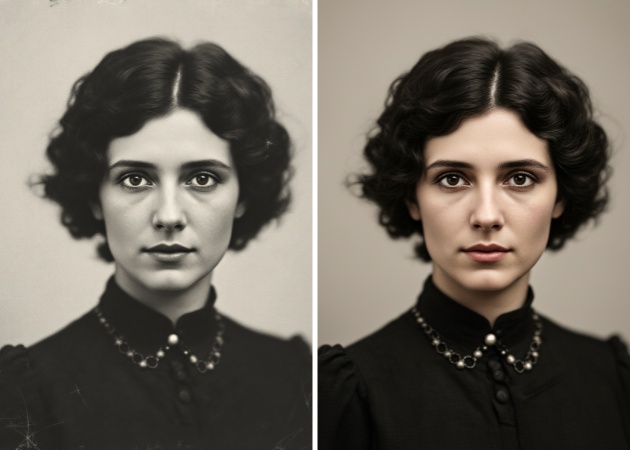
Restaure fotografias antigas e veja suas lembranças com mais nitidez usando IA. Envie uma imagem JPG, PNG ou WebP de até 30MB, escolha Lite ou Ultra e melhore a aparência das fotos envelhecidas. Você também pode colorizar fotos em preto e branco para renovar o visual. O resultado depende da qualidade original, por isso revise a foto restaurada com atenção antes de salvar.
error loading AI application.

IA avançada para renovar suas lembranças com naturalidade

restaurar fotos desbotadas e desfocadas

Restaurar fotos antigas com os modos Lite e Ultra

Fotografias antigas podem perder nitidez, contraste e detalhes visíveis com o tempo. Esta ferramenta de restauração com IA oferece os modos Lite e Ultra para imagens em diferentes condições. Lite é um bom ponto de partida para fotos levemente desbotadas ou desfocadas, enquanto Ultra pode ser testado em imagens que precisam de um aprimoramento mais intenso. Envie a foto e compare os resultados para escolher o modo mais adequado ao original. Como o resultado depende da qualidade e da gravidade dos danos, confira os detalhes importantes antes de baixar a versão final.

Enviar imagens JPG, PNG e WebP

Fotografias antigas podem estar guardadas como digitalizações, imagens exportadas ou fotos salvas em diferentes dispositivos. Esta ferramenta aceita arquivos JPG, PNG e WebP de até 30MB, oferecendo várias opções para preparar uma imagem para restauração. Escolha um arquivo compatível no seu dispositivo e envie-o para começar. Antes, confira se a foto está nítida o suficiente para a análise da IA e se o arquivo respeita o limite de tamanho. Uma imagem de origem de melhor qualidade pode ajudar a obter resultados mais úteis.

enviar fotos JPG, PNG e WebP
colorizar fotos em preto e branco com cores estimadas

Colorizar fotos em preto e branco

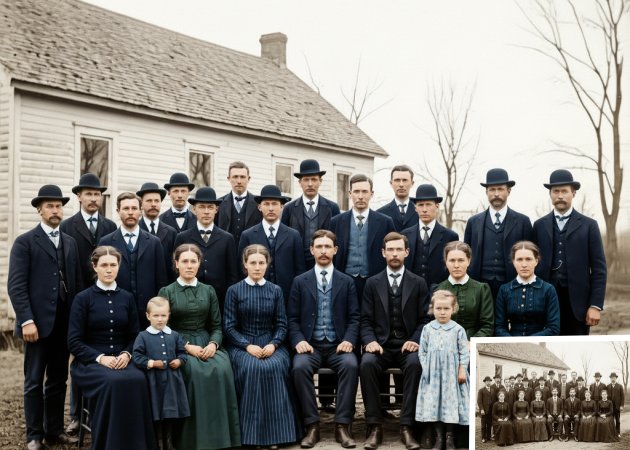
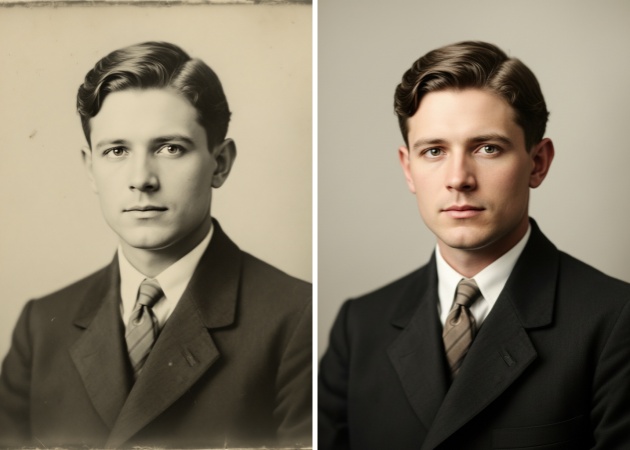
Fotos em preto e branco preservam momentos importantes, mas podem não mostrar as cores da cena original. A colorização adiciona cores estimadas a imagens monocromáticas, dando outra aparência a retratos antigos, encontros de família e registros históricos. Envie uma foto compatível e aplique a opção de colorização para gerar uma versão colorida. A IA estima cores a partir do conteúdo visível, então elas podem não corresponder exatamente às roupas, aos tons de pele ou ao ambiente original. Compare a imagem colorizada com a original e guarde uma cópia da versão em preto e branco como referência.

Melhorar a nitidez de fotos desbotadas

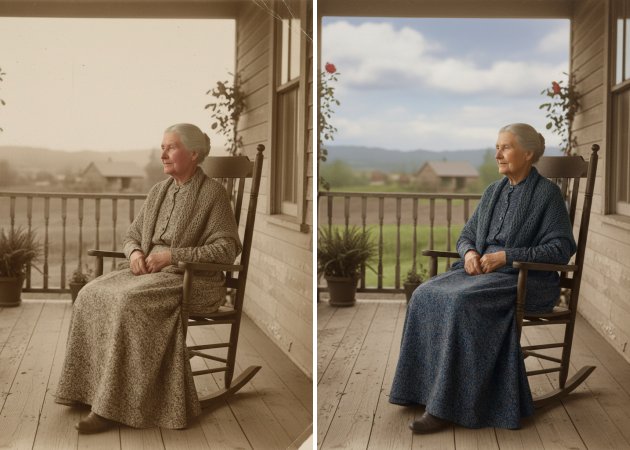
Fotos desbotadas podem dificultar a identificação de rostos, roupas e detalhes ao fundo. A restauração por IA pode aprimorar essas imagens, melhorando os detalhes visíveis e a nitidez geral. Envie um arquivo JPG, PNG ou WebP compatível e teste os modos disponíveis para escolher o resultado mais adequado. Lite pode bastar para pequenos problemas de qualidade, enquanto Ultra pode ser testado quando você precisa de um aprimoramento mais intenso. Confira o resultado com atenção, pois detalhes muito desfocados ou danificados podem não ser totalmente recuperados.

melhorar a nitidez de fotos desbotadas

Como restaurar uma foto antiga em 4 passos

  • 01
    Abrir a ferramenta de restauração de fotos
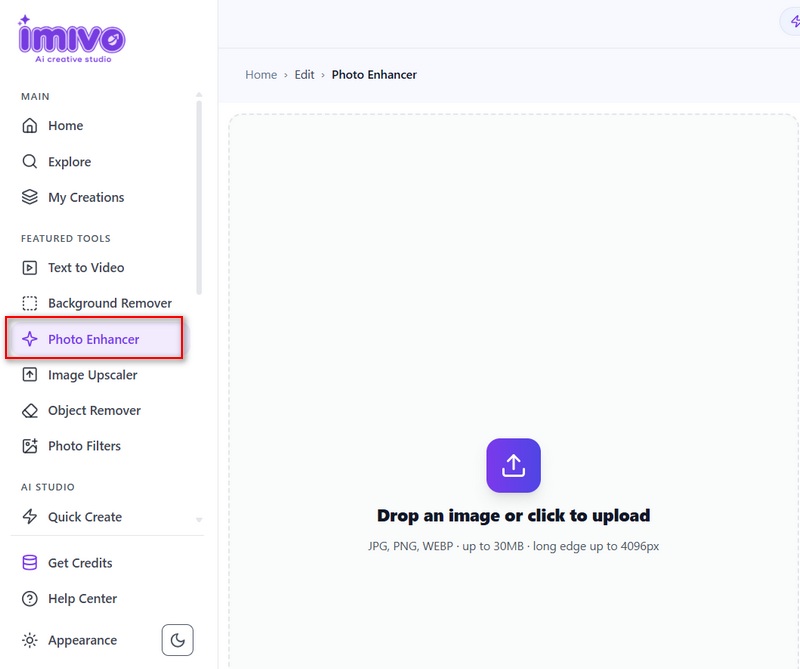
    Para acessar a ferramenta, entre na sua conta. No painel, localize a barra lateral esquerda e clique em Photo Enhancer. Depois, encontre a área de envio e prepare um arquivo JPG, PNG ou WebP de até 30MB.
  • 02
    Enviar sua foto antiga
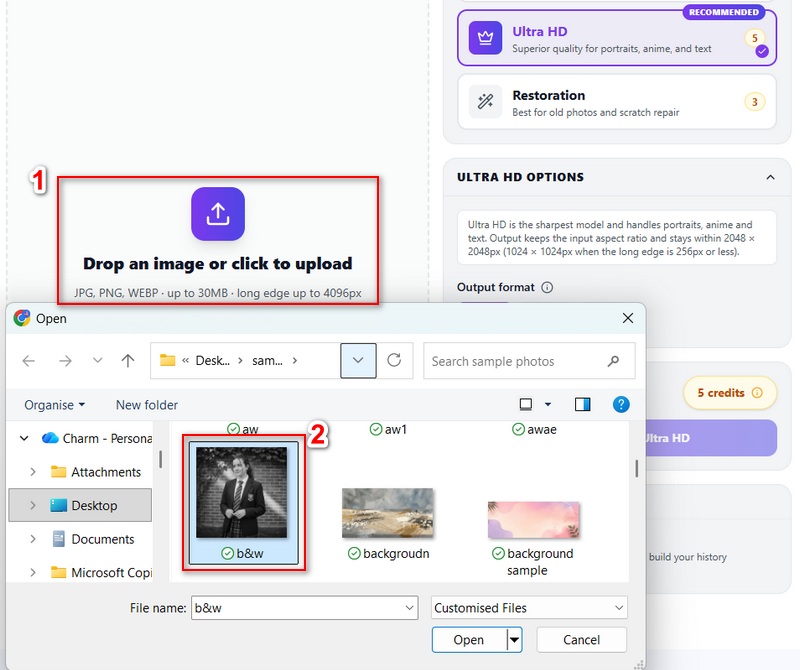
    Clique em “Drop the image or click to upload” e selecione a foto que deseja restaurar no dispositivo. Aguarde o carregamento antes de escolher uma opção. Confira se a foto correta aparece na área de edição e se não há reflexos ou recortes indesejados. Se a imagem estiver muito pequena ou pouco nítida, considere fazer uma digitalização melhor antes de continuar.
  • 03
    Escolher um modo de restauração
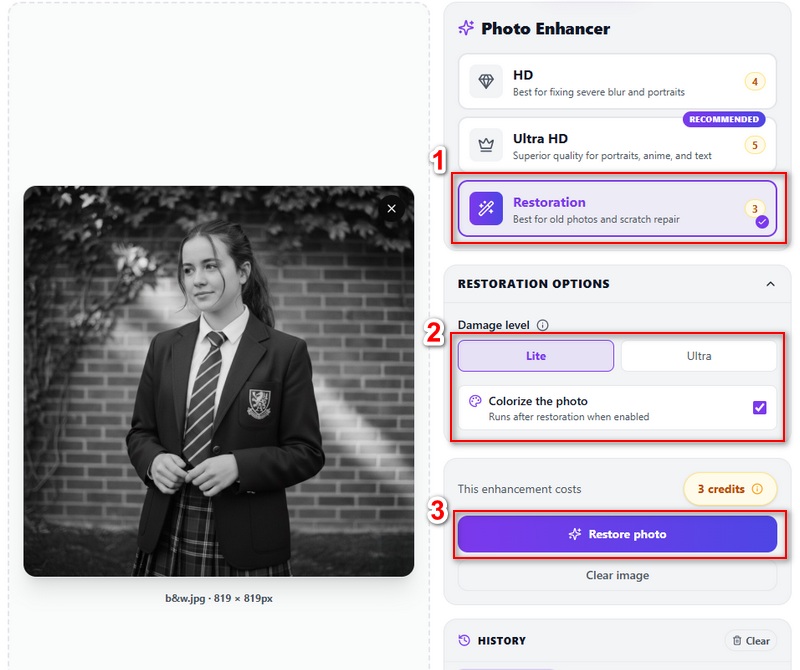
    Após enviar a imagem, clique em “Restoration” no Photo Enhancer para acessar as opções. Escolha “Lite” para fotos com poucos danos ou em preto e branco, ou “Ultra” para uma restauração mais intensa. Após selecionar o modo adequado, clique em “Restore Photo” para iniciar o processamento.
  • 04
    Visualizar e salvar a imagem
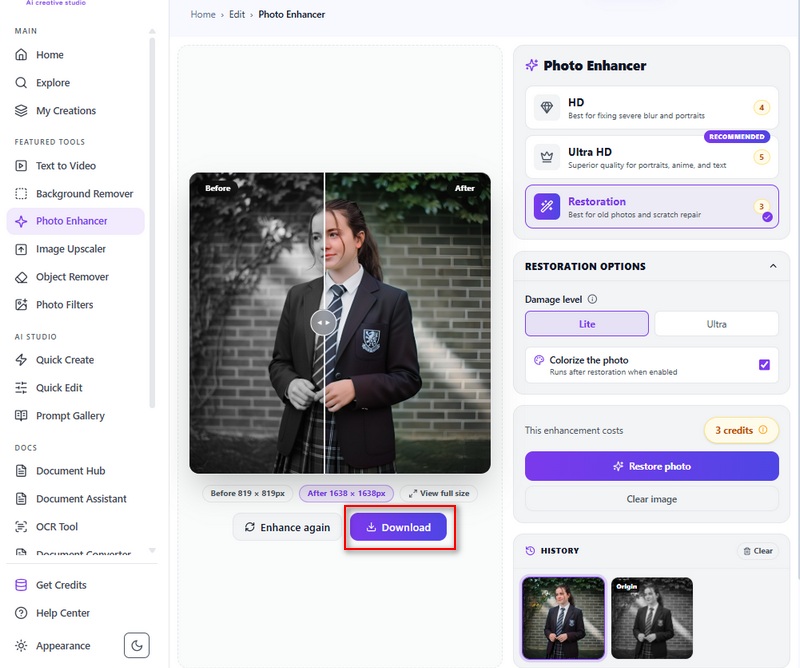
    Quando o processamento terminar, confira o resultado na prévia. Arraste o controle deslizante de antes e depois para comparar a foto restaurada com a original e observar as alterações. Quando estiver satisfeito, clique em “Download” para salvar no dispositivo.
abrir a ferramenta de restauração de fotos
adicionar sua foto antiga
escolher um modo de restauração
visualizar e salvar a imagem
"Nunca imaginei que minhas fotos de infância pudessem ficar tão bonitas de novo. A ferramenta corrigiu perfeitamente as áreas desbotadas e os riscos, e as cores ficaram lindas. É como reviver antigas lembranças em alta qualidade."
Isabella Cruz, professora
02-14-2026
iiiii
iiiii

"Esta ferramenta deu vida nova às fotos das minhas viagens antigas. As cores desbotadas e as manchas foram totalmente corrigidas, deixando as cenas vivas e nítidas. É rápida, intuitiva e muito confiável."
Maya Fernandez, blogueira de viagens
12-22-2025
iiiii
iiiii

"Eu tinha retratos de família dos anos 80 que estavam rasgados e riscados. Depois de usar esta ferramenta, ficaram impecáveis, como se tivessem acabado de ser tirados. A IA é incrivelmente precisa em cada detalhe."
Julian Torres, fotógrafo
01-08-2026
iiiii
iiiii

"Digitalizar e restaurar minhas fotos antigas de escola foi muito fácil. A ferramenta deu mais nitidez aos rostos, corrigiu as alterações de cor e preservou a autenticidade de cada imagem. Os resultados superaram minhas expectativas."
Natalie Lim, designer gráfica
12-19-2025
iiiii
iiiii

"Minhas fotos antigas de férias estavam desgastadas e desbotadas, mas esta IA as restaurou lindamente. Cada risco, mancha e alteração de cor foi corrigido sem deixar marcas. Sinto como se pudesse reviver esses momentos."
Adrian Santos, criador de conteúdo
01-05-2026
iiiii
iiiii

"Restaurar as fotos do casamento dos meus avós foi muito fácil. A IA removeu todos os danos e aprimorou os detalhes, mantendo o aspecto antigo. Estou impressionado com a naturalidade do resultado."
Carlos Reyes, historiador
01-30-2026

iiiii
iiiii

Por que nos escolher

Perguntas frequentes sobre restauração de fotos antigas

Devo digitalizar uma foto antiga antes de restaurá-la?

Digitalizar uma foto impressa costuma ser uma boa forma de prepará-la para restauração. Coloque a foto plana no scanner e escolha uma resolução que capture pequenos detalhes sem gerar um arquivo desnecessariamente grande. Se não tiver scanner, fotografe com iluminação uniforme e evite reflexos em impressões brilhantes. Recorte as superfícies ao redor apenas quando não contiverem detalhes importantes da imagem. Confira a cópia digital antes de enviar para garantir que rostos e bordas estejam visíveis. Guarde a foto impressa original em um local seguro após digitalizar.

Posso restaurar uma foto que já foi editada?

Você pode tentar restaurar uma imagem editada, mas o resultado depende das alterações anteriores. Uma foto redimensionada, comprimida ou com brilho ajustado ainda pode se beneficiar de um novo aprimoramento. Porém, detalhes removidos por recortes intensos ou desfoque forte podem ser difíceis de recuperar. Sempre que possível, use a versão mais antiga e nítida disponível, em vez de uma captura de tela ou uma cópia baixada das redes sociais. Salve uma cópia separada antes de restaurar para comparar os resultados e voltar ao original se necessário.

Posso transformar uma foto em preto e branco em uma foto colorida?

Sim, a ferramenta de restauração permite colorizar fotos em preto e branco ativando a opção de colorização. O recurso também funciona em fotos antigas ou desbotadas que precisam de um visual renovado. A IA adiciona cores estimadas aos elementos visíveis, mas o resultado pode não corresponder exatamente às cores originais. Em fotos históricas, compare com imagens de referência quando disponíveis. Você pode visualizar o resultado antes de baixar. Guarde a imagem original para comparar as duas versões depois.

A IA pode restaurar uma foto antiga muito danificada?

A restauração por IA pode melhorar algumas fotografias danificadas, mas o resultado depende da extensão dos danos e dos detalhes ainda visíveis. Desbotamento leve ou um pouco de desfoque podem ser mais fáceis de melhorar do que grandes rasgos ou partes ausentes. Teste os modos disponíveis e compare o resultado com o arquivo original. Observe principalmente rostos e áreas com informações incompletas. A IA pode gerar detalhes de substituição que não correspondem à foto original. Para imagens históricas importantes, guarde uma cópia sem alterações e considere a restauração profissional quando necessário.

A ferramenta recupera as cores originais de uma fotografia antiga?

A ferramenta pode melhorar cores desbotadas, e a colorização pode adicionar cores estimadas a fotos em preto e branco. Porém, esses processos não garantem a recuperação exata das cores registradas no momento da foto. O envelhecimento, digitalizações ruins e informações visuais ausentes podem afetar o resultado. Use outras fotografias ou referências históricas para conferir as cores quando a precisão for importante. Revise os tons de pele, as roupas e os fundos antes de guardar a versão restaurada. Para fins de arquivo, preserve a fotografia original junto com as cópias aprimoradas ou colorizadas.
ícone do produtoAceThinker PicWish

Restaure Fotos Antigas com IA

Banner do PicWish
Voltar ao topo
Fale conosco
Central de aprendizado