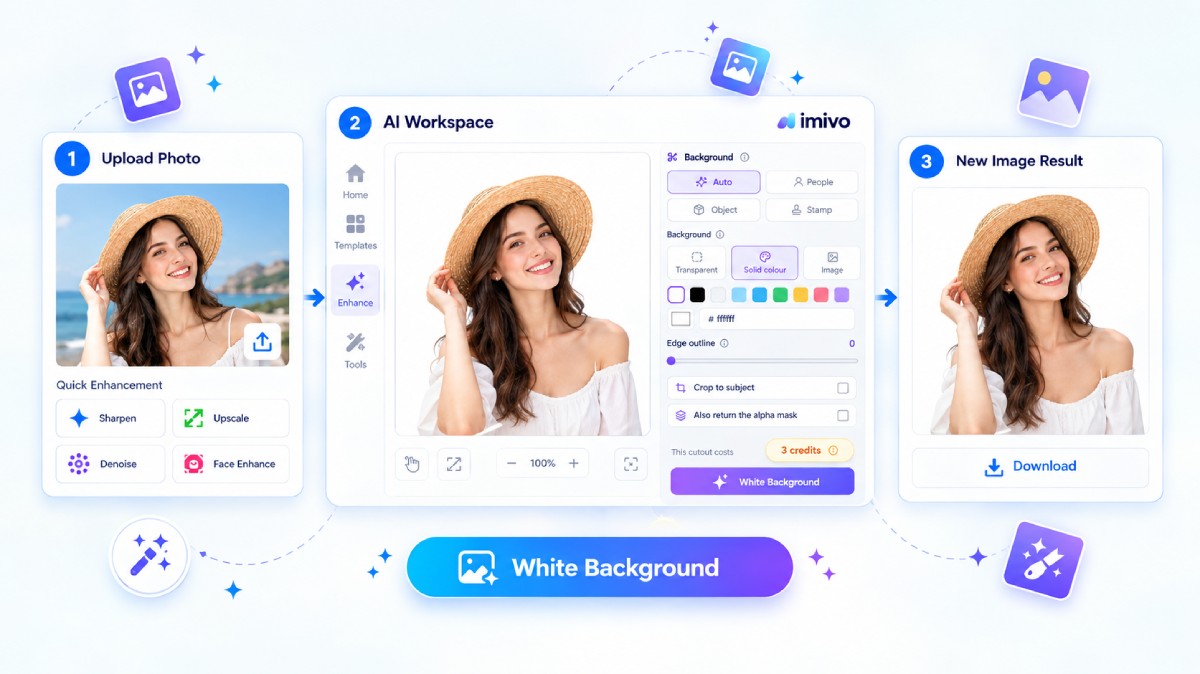
Um fundo simples ajuda o produto a se destacar quando os compradores percorrem vários anúncios. Com a ferramenta Fundo branco, você pode criar fotos de produtos com uma aparência mais consistente. Ela é útil para roupas, acessórios, eletrônicos, alimentos e outros itens que precisam de uma apresentação clara. Remova um fundo carregado ou que distrai e coloque o produto sobre um espaço branco liso. Isso mantém a atenção no item, sem outros objetos competindo por destaque. Para vendedores online, o resultado também ajuda a uniformizar as imagens de uma loja ou catálogo. Prepare a imagem, aplique o fundo branco e salve a foto atualizada para o anúncio.
Fundos carregados podem desviar a atenção da pessoa, do produto ou do assunto que você quer destacar nas redes sociais. A ferramenta Fundo branco permite deixar o fundo branco quando você busca um visual mais organizado para posts, imagens promocionais ou conteúdo de perfil. Um fundo liso dá mais controle sobre a apresentação do assunto principal no feed. Você também pode usar o mesmo estilo em várias imagens de uma campanha. Isso ajuda a manter a organização visual sem recriar cada imagem do zero. Após remover o fundo indesejado, adicione uma área branca e concentre a composição no assunto principal. É uma forma prática de preparar fotos com fundo branco para posts e outros conteúdos online.


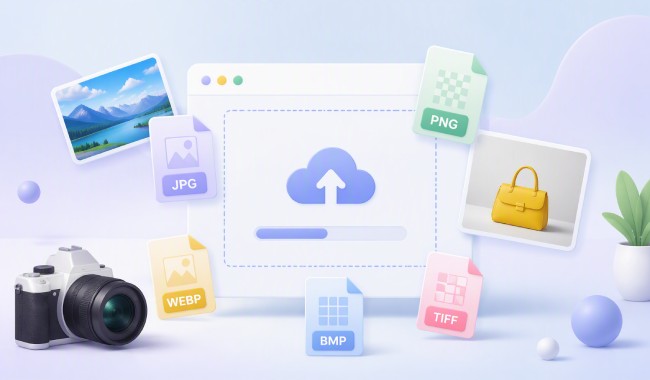
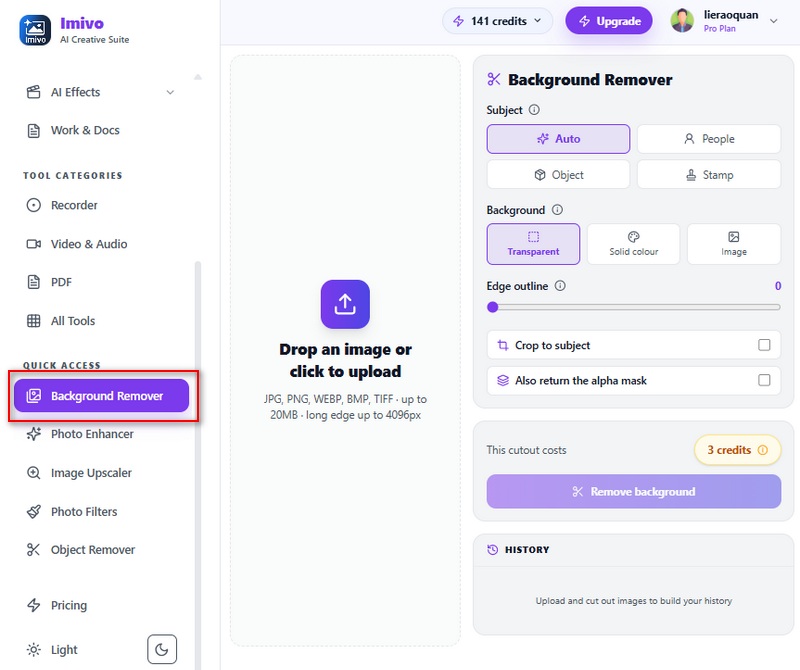
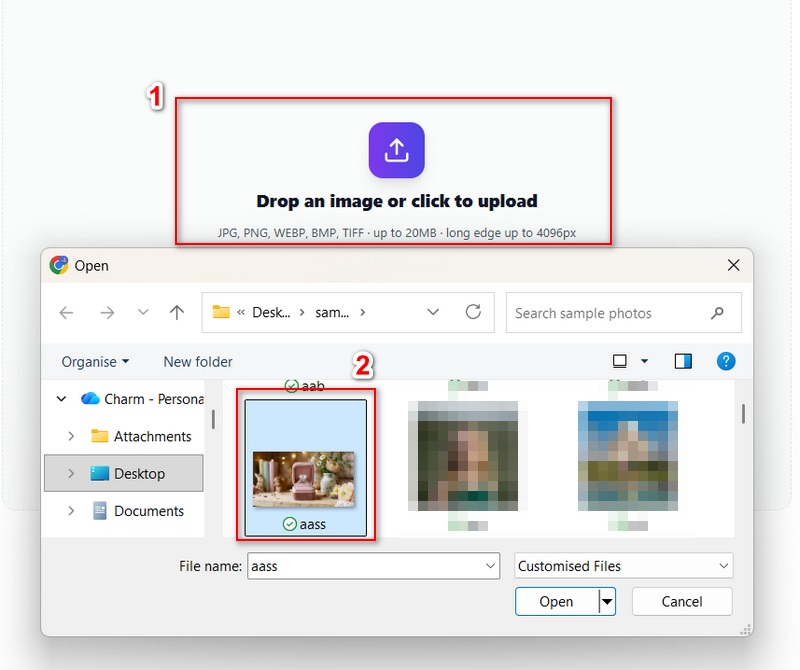
Você não precisa converter a imagem antes de enviá-la à ferramenta Fundo branco. Ela aceita arquivos JPG, PNG, WEBP, BMP e TIFF, com envios de até 20MB. Isso dá mais flexibilidade ao usar fotos salvas de diferentes câmeras, aplicativos de edição ou ferramentas de design. Por exemplo, envie uma imagem de produto em PNG ou uma foto TIFF sem mudar o formato primeiro. O limite de 20MB também permite trabalhar com arquivos de tamanho razoável sem tornar o envio pesado demais. Após enviar a imagem, prossiga com a edição do fundo. Assim, fica mais fácil preparar fotos de produtos com fundo branco usando os arquivos que você já tem.
Branco não é a única opção para mudar o fundo de uma imagem. A ferramenta Fundo branco também permite escolher outras cores sólidas quando combinam melhor com seu produto, post ou estilo de marca. Escolha um fundo transparente quando precisar do assunto principal sem uma cor ao fundo. Se já tiver uma cena ou um design em mente, use outra imagem como fundo. Assim, você tem mais controle sobre o resultado em um anúncio, post, banner ou outro design. Por exemplo, use branco em uma imagem de catálogo, uma cor da marca em uma peça promocional ou transparência para continuar editando. Escolha o fundo adequado ao uso pretendido e siga com a edição.
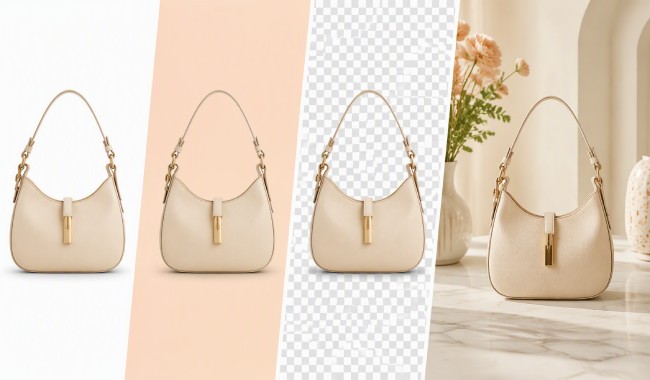


Escolha um fundo transparente, uma cor sólida ou outra imagem quando precisar adaptar o assunto principal a um design específico.
Faça a edição do fundo diretamente no navegador, sem instalar um programa para computador.
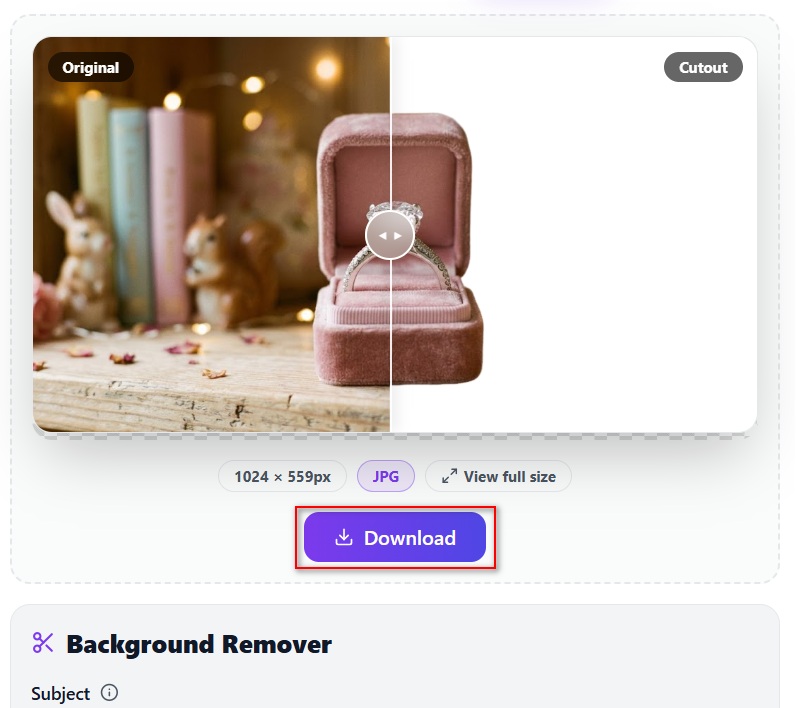
Use o controle deslizante de comparação para conferir as versões original e editada antes de baixar a imagem finalizada.
Um fundo branco mantém a atenção no assunto principal da foto. Ele é útil para anúncios de produtos, catálogos, lojas online e outras imagens que precisam de um visual consistente. Use a ferramenta White Background Online para separar o assunto principal de uma cena carregada. Se o branco liso não for adequado, use o Background Changer para aplicar fundos predefinidos e escolher uma cena para fotos de produtos ou outros tipos de imagem. Por exemplo, use branco no anúncio de um calçado ou uma opção de produto predefinida em uma imagem promocional. Ainda assim, confira cabelos, objetos transparentes e detalhes pequenos para verificar se o recorte está bem feito. Quando a imagem estiver adequada, baixe a foto com fundo branco para seu anúncio, catálogo ou material de marketing.
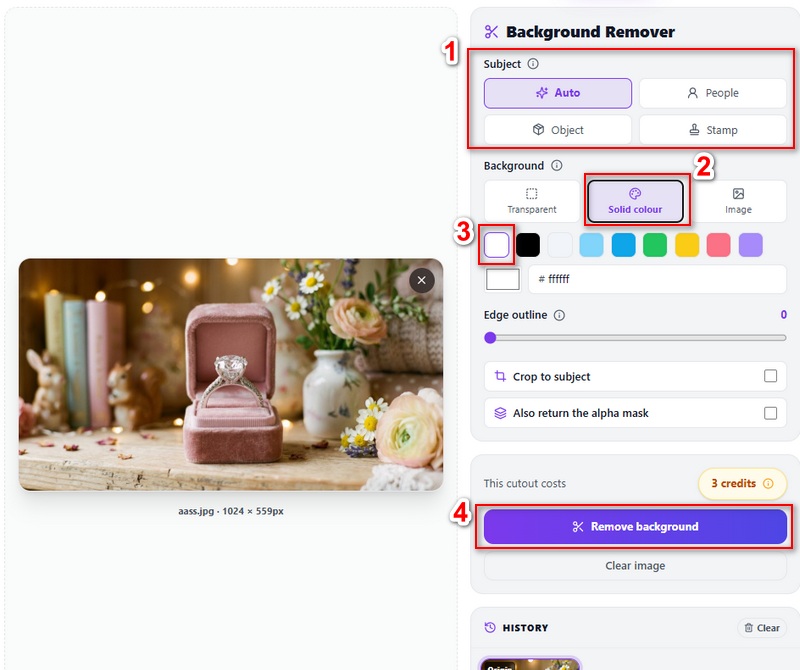
O Background Remover usa processamento de imagens por IA para identificar o assunto principal e separá-lo do fundo. Abra a ferramenta e envie a foto que deseja editar. Quando ela carregar, selecione Subject para identificar o item que deseja manter. Depois, escolha Solid Color nas opções de fundo e selecione branco. Clique em Remove Background para processar a imagem e substituir o fundo original pela cor escolhida. Quando o resultado aparecer, use o controle deslizante de antes e depois para comparar com o original. Confira as bordas com atenção, principalmente em fotos com cabelos, partes finas ou objetos de cor semelhante à do fundo. Se o resultado estiver adequado, baixe a imagem e use-a na loja, no catálogo ou em um post.
Com a ferramenta White Background Online, você pode escolher diferentes fundos conforme o uso pretendido. Um fundo branco é adequado para fotos de produtos quando o item precisa ser o foco do anúncio ou catálogo. A transparência é útil para colocar o assunto principal sobre outro design, cor ou layout depois. Escolha outras cores sólidas para combinar a imagem com a marca ou com uma arte para redes sociais. Se já tiver uma cena adequada, adicione outra imagem como fundo. Por exemplo, uma loja de roupas pode usar branco em um anúncio e uma cor da marca em um post promocional. Antes de exportar, confira se o novo fundo não esconde partes importantes do assunto principal nem deixa as bordas irregulares.
Comece escolhendo fotos de produtos com fundos diferentes ou que desviem a atenção. Envie cada imagem para o Background Remover, selecione Subject e aplique branco como cor sólida para criar fundos semelhantes. Usar a mesma cor nas fotos pode deixar os anúncios mais organizados quando os compradores veem vários itens juntos. Se algum produto precisar de outra apresentação, o Background Changer oferece cenas predefinidas que ajudam a manter o produto em destaque. Confira se houve alterações indesejadas nos detalhes do produto. Compare as imagens finalizadas para verificar a consistência do fundo branco. Revise também as bordas, pois diferenças de iluminação ou sombras podem afetar o recorte. Depois de conferir, baixe as imagens e use-as na loja ou no catálogo.
Sim, você pode combinar uma foto de produto com texto quando uma imagem simples precisa de mais informações. Primeiro, use a ferramenta White Background Online para colocar o produto sobre branco e, depois, leve a imagem editada para o Poster Designer. Adicione o nome, o preço, as características ou outras informações importantes para os compradores. Ajuste a posição do texto para não cobrir o produto nem dificultar a leitura. Por exemplo, coloque um calçado sobre branco e adicione o nome, o preço e os tamanhos disponíveis ao lado. Antes de exportar, confira a foto, o tamanho do texto, a ortografia e o espaçamento para evitar informações incorretas. Use a arte final como imagem de anúncio de produto ou post promocional.