Menu
Início

Ferramentas de PDF

Editar PDF

Revisar e anotar PDF

Anote PDFs com comentários, destaques e marcações para uma revisão organizada

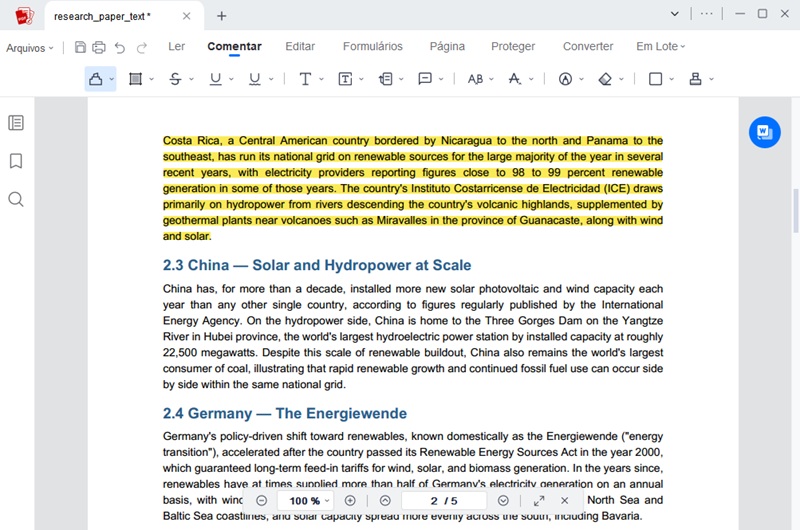
Adicione comentários, destaques, notas, carimbos e marcações para revisar PDFs sem alterar o conteúdo original. Use para feedback da equipe, revisão de texto e documentos e preparação para aprovação.
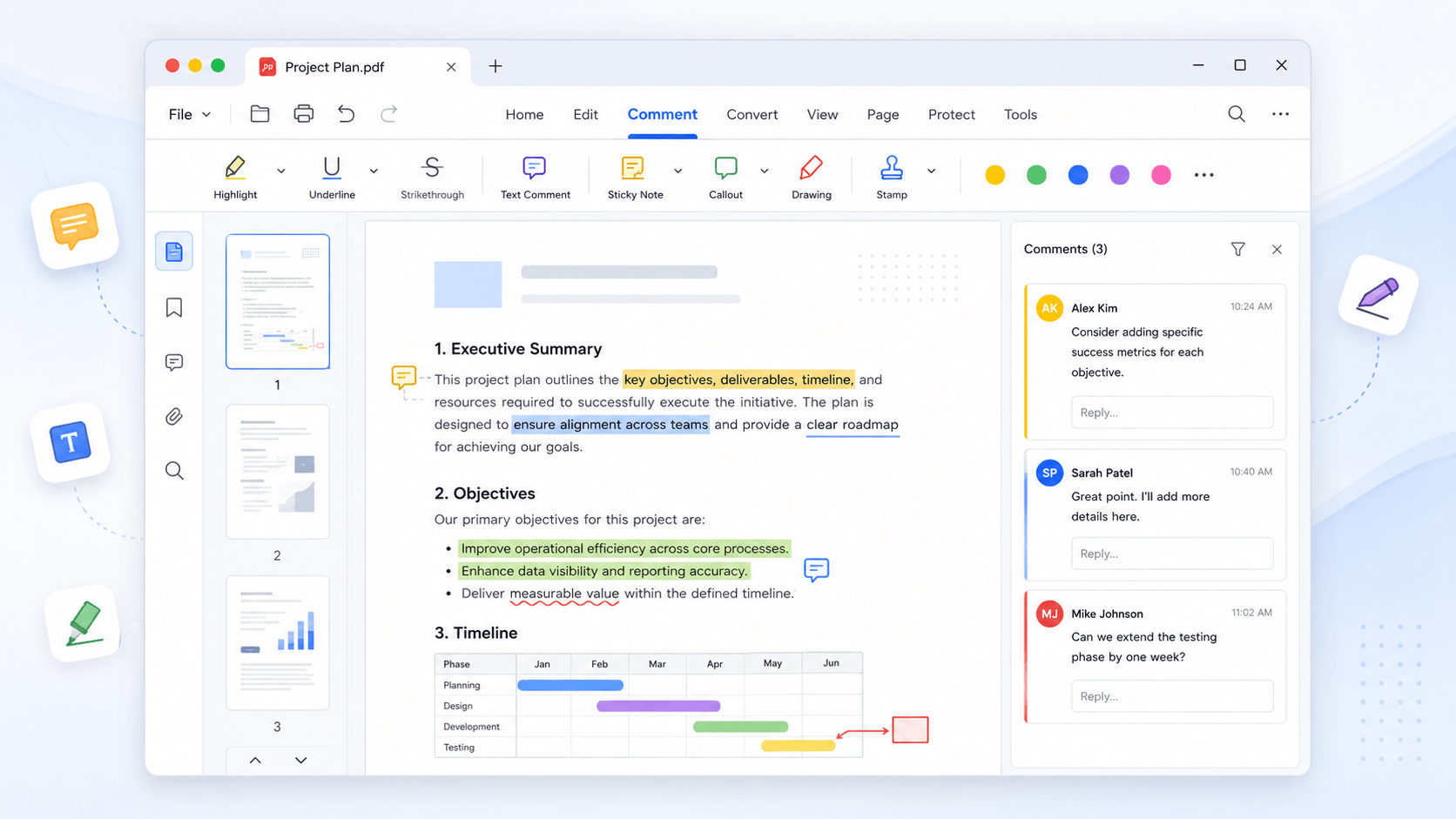
Adicionar comentários • Destacar seções • Acompanhar feedback
revisar e anotar PDF
star
star
star
star
star_half
4.7/ 5
Compradores verificados da StackSocial (Mais de 10 mil licenças vendidas)

Prepare PDFs antes da revisão detalhada

Anotações em PDF sem alterar o conteúdo principal

add_notes

Anote PDFs sem comprometer a integridade do documento

Cada marcação, como destaque, sublinhado, nota, carimbo ou desenho à mão livre, é aplicada na camada vetorial, garantindo precisão até os limites de cada caractere. Nosso sistema preserva a geometria e o fluxo de texto originais do PDF, evitando artefatos, desfoque ou deslocamentos de layout comuns em ferramentas de anotação baseadas em rasterização. Ao colaborar com equipes ou revisar versões em diferentes dispositivos, suas anotações permanecem nítidas, reversíveis e estruturalmente consistentes.

bar_chart_4_bars

Métricas técnicas

Nossa estrutura de anotação usa padrões de renderização quantificáveis para garantir precisão, legibilidade e confiabilidade a longo prazo.

  • check_circle
    Precisão de anotação de ±0,2 pt — alinhamento científico em todos os elementos de texto e vetores
  • check_circle
    Processamento verdadeiramente vetorial — as anotações nunca rasterizam o conteúdo subjacente
  • check_circle
    Precisão de 99,8% na extração por OCR — ideal para revisões que exigem pesquisa no texto

Desafios comuns ao anotar PDFs

Anotar PDFs pode agilizar a revisão de documentos, mas também apresenta alguns desafios.

schedule

O feedback fica espalhado entre canais de comunicação

Os revisores enviam observações por email, chat e notas externas em vez de marcar o PDF. Isso espalha o feedback que exige ação e dificulta o acompanhamento da aprovação final.

design_services

Marcações e feedback se perdem entre versões

As pessoas anotam cópias separadas do mesmo arquivo, gerando marcações duplicadas ou comentários esquecidos. Decisões importantes e aprovações podem se perder quando as versões deixam de estar sincronizadas.

grid_layout_side

Dificuldade para reunir o progresso da revisão e as marcações

Vários revisores marcam o documento sem uma camada unificada de feedback. A equipe tem dificuldade para identificar quais comentários foram resolvidos, atendidos ou ainda aguardam aprovação.

security_update_warning

Novas revisões exigem conferências demoradas

Sem um acompanhamento organizado das marcações, os revisores precisam reler documentos inteiros a cada rodada. Isso prolonga a revisão e atrasa a aprovação final.

Revise e anote PDFs em diferentes situações

Revise e marque documentos PDF conforme a tarefa.

  • Marcar relatórios
  • Anotar propostas
  • Colaborar em artigos acadêmicos
  • Revisar documentos de design
O desafio

Revisores internos enviam feedback por canais separados em vez de diretamente no relatório. Isso dificulta reunir as decisões durante a revisão.
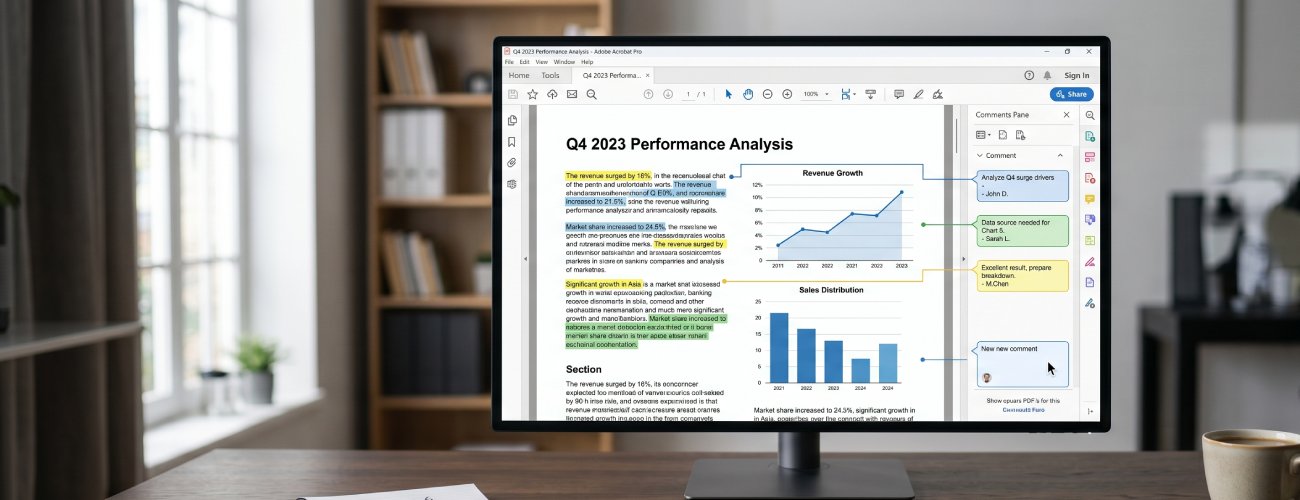
Marcar relatórios

O que você pode fazer:

  • check
    Adicionar comentários e destaques diretamente nas seções do relatório.
  • check
    Marcar dados importantes com as ferramentas de anotação.
  • check
    Manter o feedback dos revisores em uma única camada do PDF.
O desafio

O feedback sobre propostas costuma ser enviado fora do documento, dificultando identificar quais alterações são finais. Isso gera novas rodadas de revisão antes da aprovação.
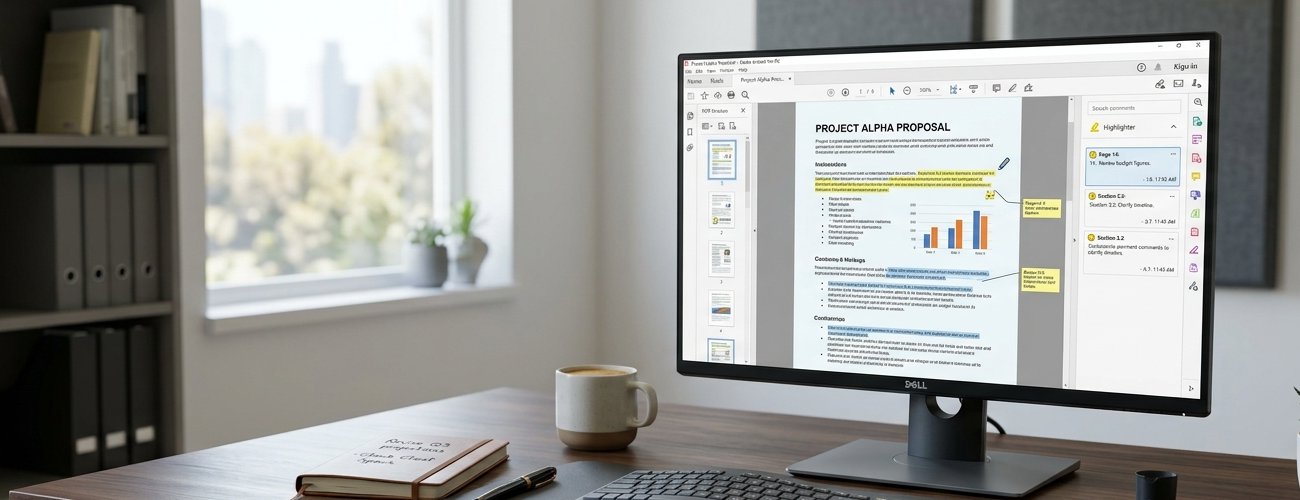
Anotar propostas

O que você pode fazer:

  • check
    Adicionar comentários organizados para aprovação ou correção.
  • check
    Destacar seções que precisam de revisão antes do envio.
  • check
    Acompanhar as anotações dos revisores em um único documento.
O desafio

Revisões acadêmicas envolvem vários autores e revisores, o que pode gerar feedback conflitante entre versões e dificultar o acompanhamento.
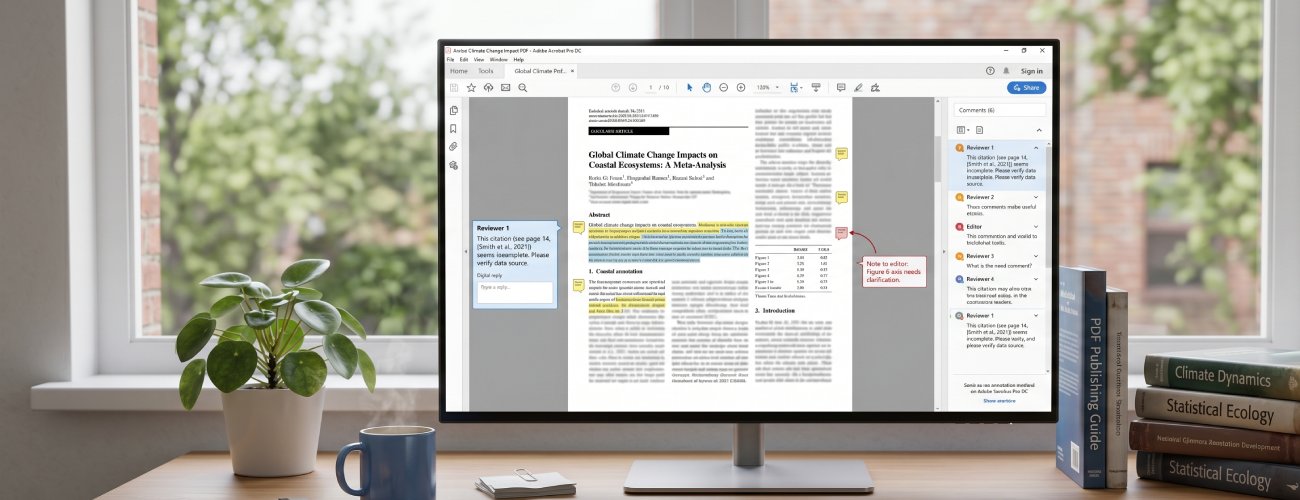
Colaborar em artigos acadêmicos

O que você pode fazer:

  • check
    Adicionar anotações, citações e comentários dos revisores em um PDF.
  • check
    Destacar seções que precisam de revisão ou esclarecimento.
  • check
    Reunir o feedback em uma única versão com acompanhamento.
O desafio

O feedback de design fica espalhado entre capturas de tela, conversas e reuniões, em vez de estar no documento. Isso pode causar divergências durante a implementação.
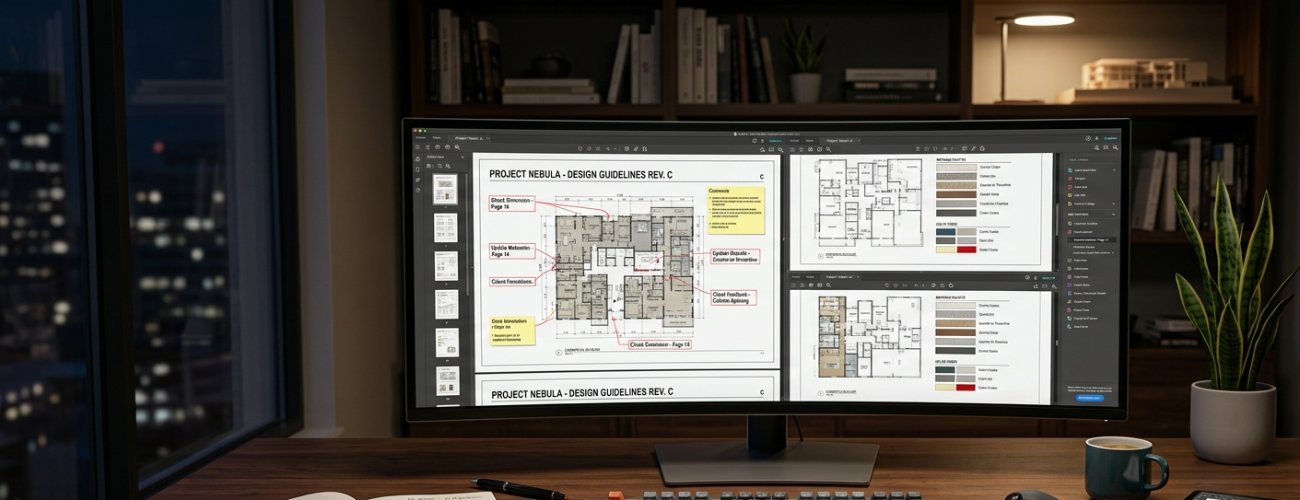
revisar documento de design

O que você pode fazer:

  • check
    Destacar elementos da interface e adicionar marcações visuais diretamente nos designs.
  • check
    Comentar as alterações necessárias no PDF exportado do design.
  • check
    Reunir o feedback em um único documento anotado.

Revise PDFs com comentários, destaques e marcações

Envie PDFs, adicione comentários e destaques, revise o feedback de vários participantes e compartilhe o documento finalizado.

  • 1

    Importar o documento para revisão

    Envie PDFs para um ambiente de revisão organizado, no qual o feedback e as anotações podem ser adicionados diretamente ao documento.

  • 2

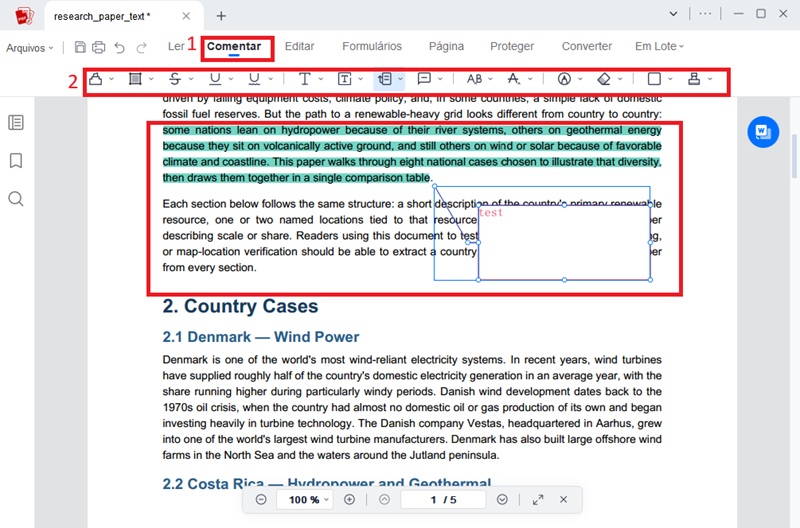
    Adicionar anotações e reunir feedback

    Os revisores adicionam comentários, destaques e marcações diretamente no PDF para registrar o feedback no contexto certo.

  • 3

    Reunir o feedback da revisão

    Reúna as cópias anotadas e consolide o feedback para analisar as revisões e planejar as atualizações.

  • 4

    Exportar ou compartilhar a versão revisada

    Gere um PDF anotado final para compartilhar para aprovação ou iniciar outro ciclo de revisão, se forem necessárias novas alterações.
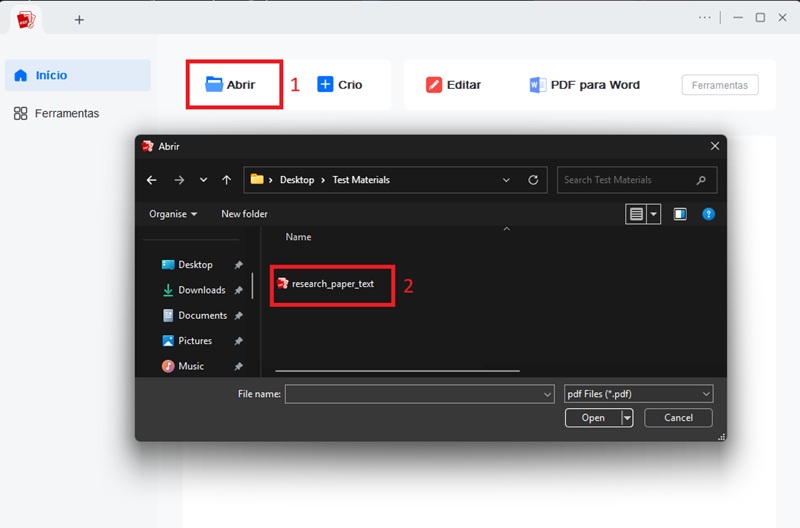
Enviar PDFs
Adicionar anotações
Reunir o feedback da revisão
Exportar a versão revisada

Modelos de PDF gratuitos

Acesse modelos de PDF gratuitos com design profissional para se organizar e economizar tempo.

  • Negócios
  • Cartões de aniversário
  • Mensagens de boas-vindas
  • Cartões de festas e feriados
GRÁTIS

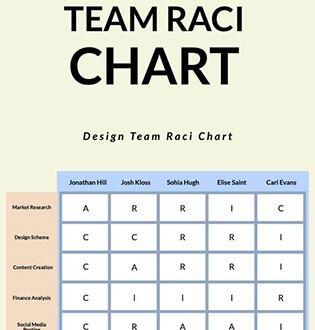
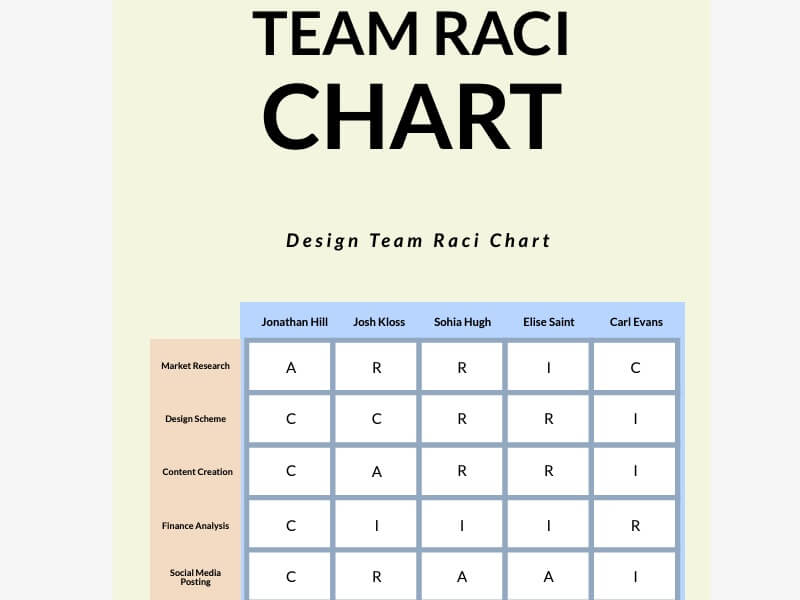
Modelo de colaboração em equipe
GRÁTIS

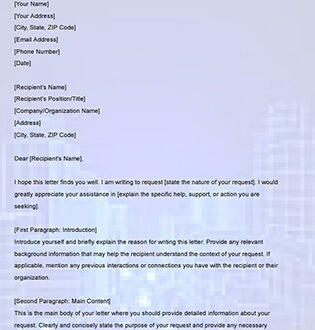
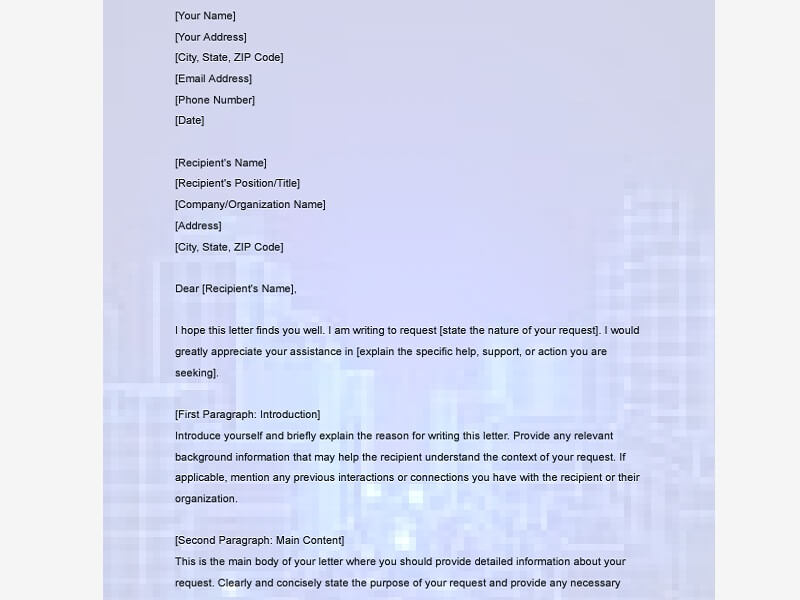
Modelo de carta de solicitação
GRÁTIS

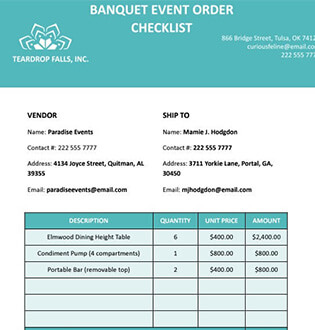
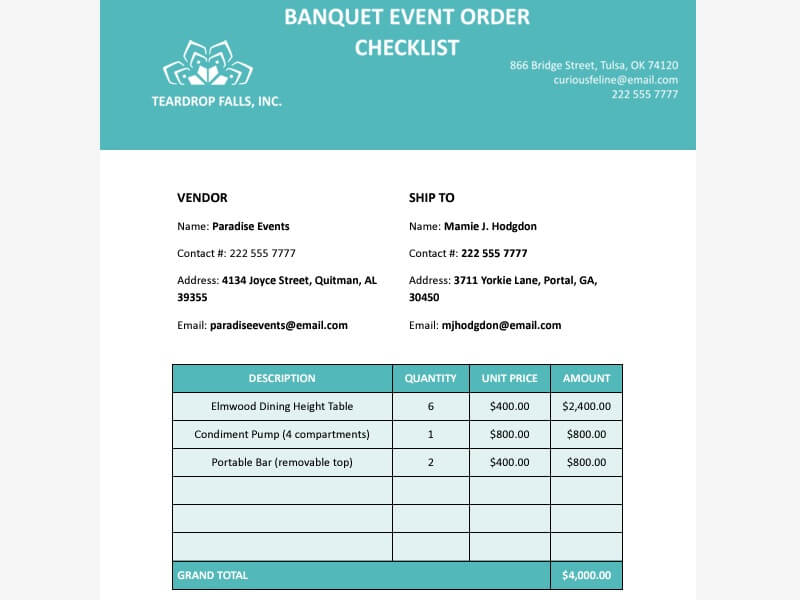
Modelo de planejador de eventos
GRÁTIS

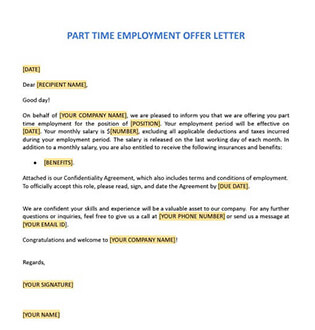
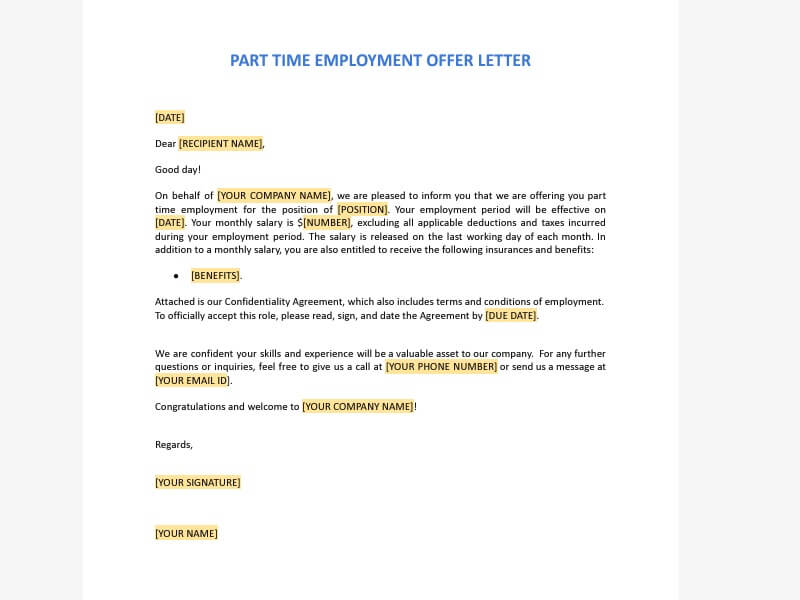
Modelo de carta de oferta
GRÁTIS

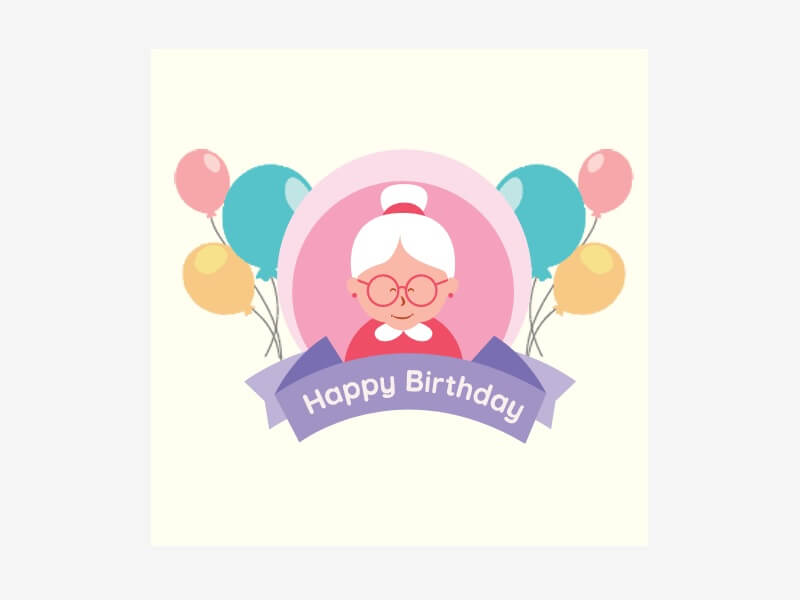
Mensagem de aniversário para a avó
GRÁTIS

Mensagem de aniversário para a neta
GRÁTIS

Mensagem de aniversário para ex-chefe
GRÁTIS

Mensagem de aniversário para o marido
GRÁTIS

Convite para café da manhã de boas-vindas
GRÁTIS

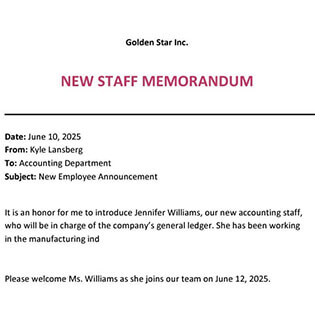
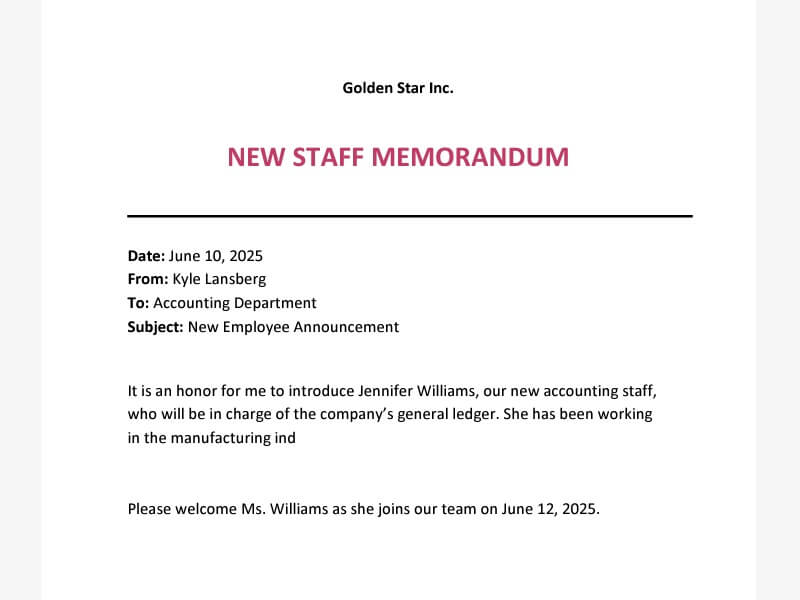
Boas-vindas a novos funcionários
GRÁTIS

Placa de boas-vindas para sinalização digital
GRÁTIS

Folheto de contagem regressiva de boas-vindas
GRÁTIS

Feliz Dia do Trabalho
GRÁTIS

Cartão de Feliz Natal
GRÁTIS

Cartão digital com foto para festas
GRÁTIS

Cartão de boas festas
star
star
star
star
star_half
4.7/ 5
Compradores verificados da StackSocial (Mais de 10 mil licenças vendidas)

Recursos de anotação para revisão de documentos

comment

Adicionar comentários diretamente ao conteúdo do PDF

Coloque comentários organizados em seções específicas do PDF para registrar o feedback. Os comentários permanecem associados ao conteúdo para acompanhar as revisões com precisão.

highlight

Destacar seções importantes para revisão

Marque textos, figuras ou dados importantes com destaques para orientar a atenção de quem revisa. Os destaques criam pontos de referência claros nas discussões sobre o feedback.

category

Aplicar formas e marcações à mão livre

Use formas, setas e ferramentas de desenho livre para indicar visualmente alterações ou correções. As marcações ajudam a comunicar melhor o objetivo da revisão entre as equipes.

award_star

Acompanhar o feedback entre ciclos de revisão

Guarde as cópias anotadas para comparar o feedback entre rodadas. Use nomes de versão claros para apoiar as próximas revisões.

AcePDF – Um editor de PDF intuitivo para diferentes necessidades
Perguntas frequentes

Como adicionar comentários, destaques ou marcações a um PDF para revisão?expand_more

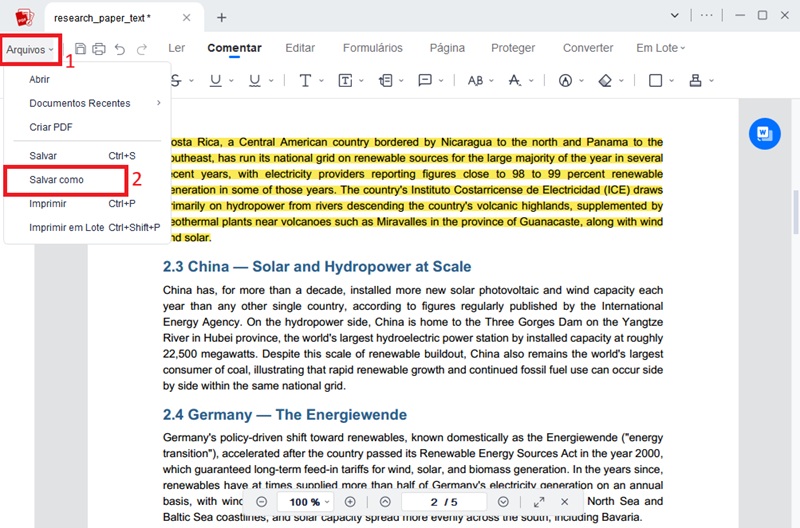
Você pode revisar e anotar documentos diretamente no Editor AcePDF sem imprimir nem reescrever o arquivo manualmente. Abra o PDF no editor e acesse as ferramentas de “Comment” para adicionar destaques, sublinhados, caixas de texto, chamadas, carimbos ou notas adesivas ao longo do documento. Essas marcações são úteis para revisar relatórios, trabalhos escolares, contratos ou rascunhos colaborativos, mantendo o conteúdo original visível. Depois de salvar, reabra o PDF para conferir se todos os comentários e destaques aparecem corretamente nas páginas. Se o documento tiver páginas digitalizadas, talvez seja necessário usar OCR antes para selecionar e revisar o texto com mais precisão.

Como preparar um PDF para feedback da equipe ou aprovação do cliente?expand_more

É mais fácil preparar um PDF para revisão quando ele está organizado e claramente anotado antes do compartilhamento. No Editor AcePDF, adicione comentários dos revisores, destaque seções importantes, inclua carimbos e reorganize as páginas antes de enviar aos clientes ou à equipe. Comece conferindo a estrutura e adicione notas ou marcações nos pontos que precisam de atenção ou aprovação. Ao concluir, salve uma cópia final de revisão e teste se os comentários continuam visíveis ao reabrir. Se o PDF for grande, comprimi-lo depois pode agilizar o envio por email ou o upload.

O que fazer se o PDF foi digitalizado e não permite selecionar ou pesquisar o texto?expand_more

Se o PDF funciona como uma imagem e não permite destacar ou pesquisar texto, use o OCR do AcePDF Editor antes de começar a revisão. Importe o arquivo digitalizado no Editor AcePDF, execute o OCR para reconhecer o texto e salve uma versão pesquisável para anotar. Depois do OCR, você pode destacar texto, deixar comentários e adicionar marcações com mais precisão, pois o conteúdo passa a ser selecionável. Antes de compartilhar, revise cuidadosamente o texto reconhecido, já que a precisão depende da qualidade e da nitidez da digitalização. Textos nítidos em inglês costumam dar resultados melhores do que digitalizações desfocadas ou páginas com muita escrita à mão.

Quando usar o AcePDF Pro para anotar em vez de converter o arquivo?expand_more

Editor AcePDF é mais adequado quando você precisa apenas revisar, comentar ou marcar um documento sem alterar a estrutura original. Em vez de converter em outro formato editável, mantenha o layout e adicione destaques, comentários, carimbos, assinaturas ou notas diretamente nas páginas. Isso ajuda a preservar a formatação, os gráficos, as tabelas e o alinhamento durante a revisão. A conversão pode ser útil se a pessoa precisar reescrever ou editar bastante o conteúdo, em vez de apenas revisar. Em arquivos digitalizados, conclua o OCR antes para melhorar a seleção de texto ao anotar.

Como reunir páginas revisadas ou anexos em um PDF final?expand_more

Páginas revisadas, formulários assinados e anexos de apoio podem ser reunidos em um documento organizado com o recurso “Combine” do Editor AcePDF. Adicione os PDFs revisados, anexos ou páginas de aprovação ao editor, coloque-os na sequência correta e execute a mesclagem para criar um conjunto final de revisão. Após exportar, percorra todo o documento para conferir se comentários, assinaturas e anotações continuam corretos. Esse processo é útil para reunir feedback de clientes, registros de aprovação ou versões revisadas em um arquivo antes de arquivar ou distribuir.

Quando anotar um PDF em vez de editar seu conteúdo?expand_more

Anotar é mais adequado quando você quer revisar, discutir ou dar feedback sem mudar o conteúdo original. Use comentários, destaques, caixas de texto ou ferramentas de desenho para indicar revisões, fazer perguntas ou marcar seções importantes, mantendo o documento intacto. Editar é mais indicado quando você precisa atualizar os textos, as imagens ou o layout em si. Em contratos, relatórios ou rascunhos compartilhados, as anotações ajudam a preservar o documento original e facilitam a colaboração antes das alterações finais.

Revise PDFs com
comentários, destaques e marcações

Baixar grátis

Adicionar comentários • Revisar feedback • Aprovar mais rápido

Voltar ao topo
Fale conosco
Central de aprendizado