












Converter PDF para editar com campos de texto e caixas de seleção
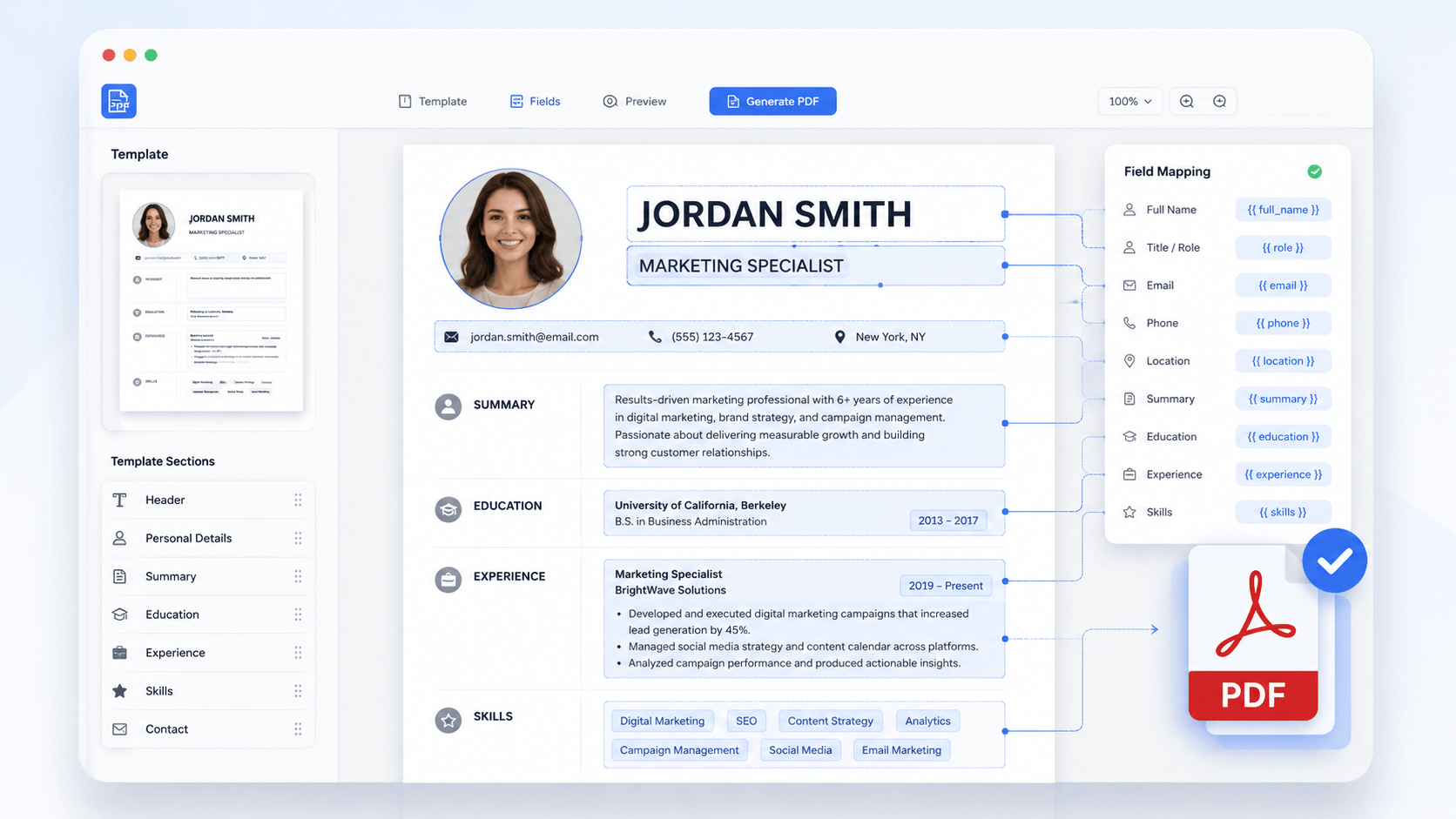
Adicione campos de texto, caixas de seleção, listas suspensas e áreas de assinatura para criar formulários de inscrição, pesquisas, aprovações e registros. Confira rótulos, campos obrigatórios e ordem de tabulação antes de compartilhar.
star
star
star
star_half

Prepare seus formulários PDF antes de editar
Crie formulários PDF preenchíveis e organizados
Gere formulários interativos com integridade estrutural de 1:1
Transforme qualquer PDF estático em um formulário interativo e profissional sem desorganizar o layout original. Nosso mecanismo trabalha em nível vetorial para alinhar cada campo, como textos, caixas de seleção, listas suspensas e assinaturas, à geometria do documento. Isso garante que formulários com várias páginas, modelos governamentais e documentos financeiros continuem em conformidade e visualmente consistentes em todos os dispositivos.
Métricas técnicas
Nosso mecanismo de criação de formulários é validado por métricas padrão do setor para garantir precisão absoluta, confiabilidade e integridade documental.
Desafios ao criar formulários PDF preenchíveis
Criar formulários pode ser difícil por causa do layout, da compatibilidade e da formatação.
Posicionamento manual demorado dos campos
Inserir elementos interativos em PDFs estáticos sem ferramentas inteligentes de alinhamento pode deixar o layout desorganizado e exigir muito tempo.
Dados desorganizados e informações ausentes
Sem campos obrigatórios, restrições de formato ou validação, quem recebe costuma enviar formulários incompletos ou preenchidos incorretamente.
Áreas de assinatura mal definidas
Espaços de assinatura ambíguos ou campos de data ausentes podem causar assinaturas eletrônicas inadequadas e novas solicitações para concluir os acordos.
Problemas de preenchimento não testados
Distribuir formulários sem testar pode resultar em ordem de tabulação incorreta, campos que não respondem ao clique e muitas desistências.
Crie formulários PDF preenchíveis para diferentes situações
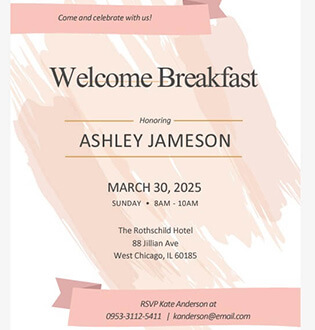
Crie formulários preenchíveis a partir de modelos para trabalho, estudos ou uso pessoal.
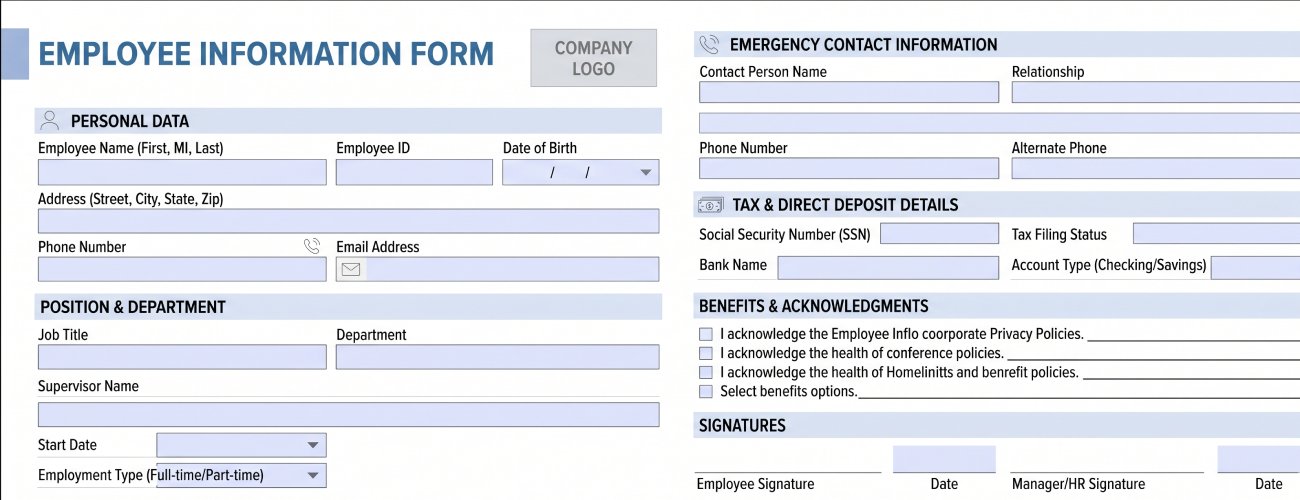
- Formulários de RH e funcionários
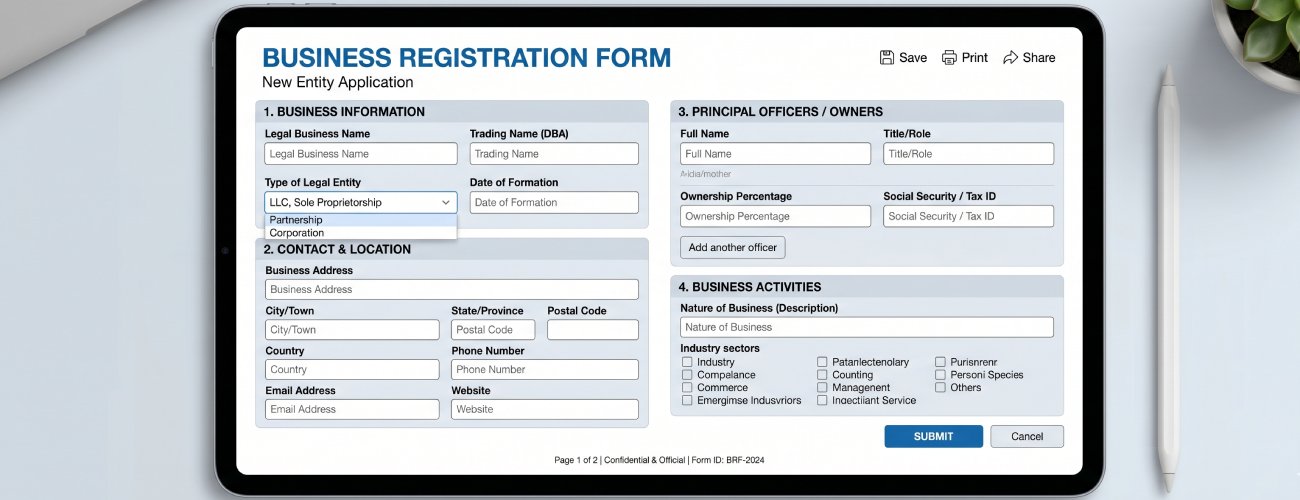
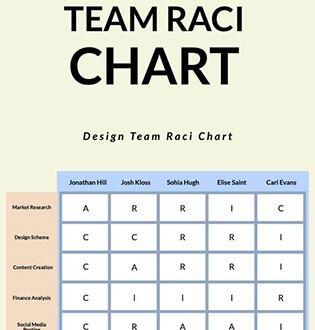
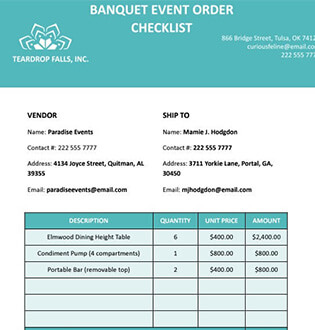
- Formulários de cadastro comercial
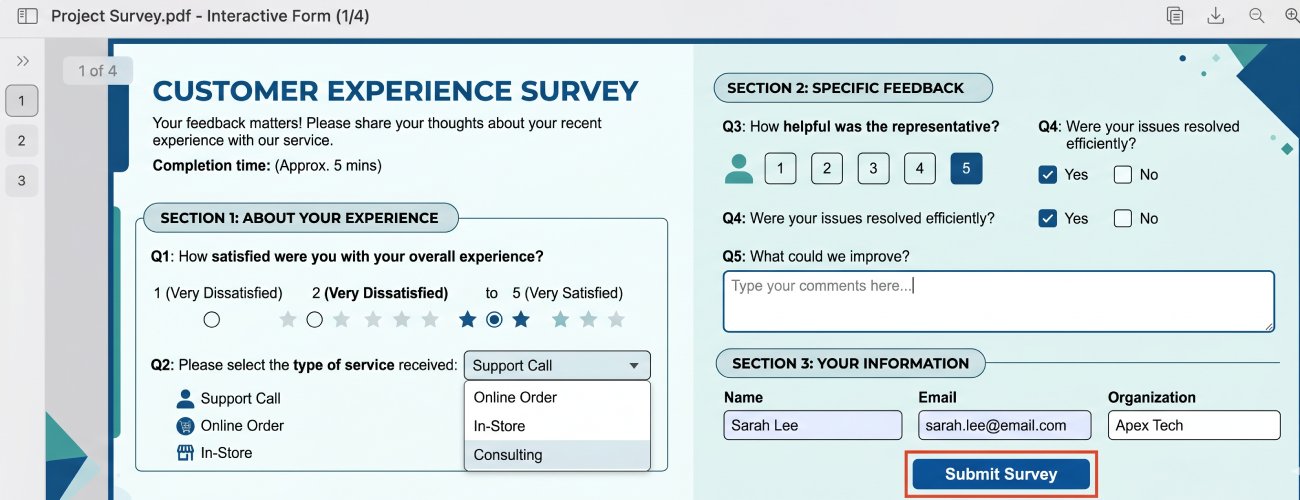
- Pesquisas e formulários de feedback
- Formulários interativos de coleta inicial
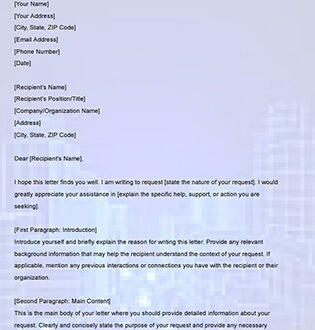
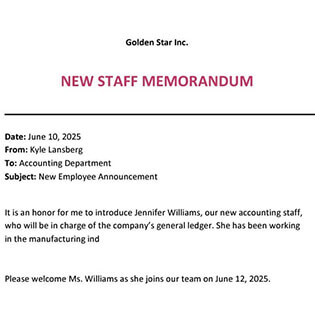
Formulários de integração, solicitações de funcionários e documentos internos precisam de campos consistentes entre departamentos. Uma estrutura ruim pode gerar respostas incompletas e coleta ineficiente de dados.
O que você pode fazer:
Cadastros e inscrições precisam ser fáceis de preencher em diferentes dispositivos e leitores de PDF. Campos mal posicionados e estruturas inconsistentes podem reduzir a precisão das respostas.
O que você pode fazer:
Coletar feedback em PDFs estáticos pode dificultar a organização e a revisão das respostas. Sem campos interativos, o preenchimento pode ser menos eficiente e as respostas, menos úteis.
O que você pode fazer:
Aprovações internas costumam depender de documentos sem campos editáveis para revisão, assinatura ou atualização de status. Formulários inconsistentes atrasam aprovações e o tratamento dos documentos.
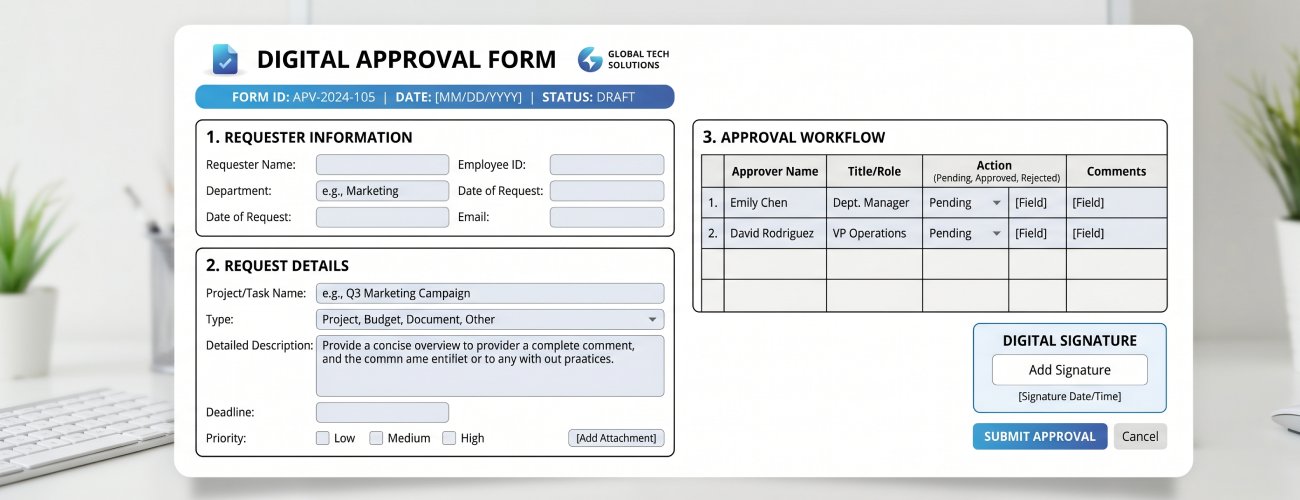
O que você pode fazer:
Como criar formulários PDF preenchíveis
Adicione campos interativos, organize o layout e exporte um formulário pronto para coletar informações de forma estruturada.
-
1
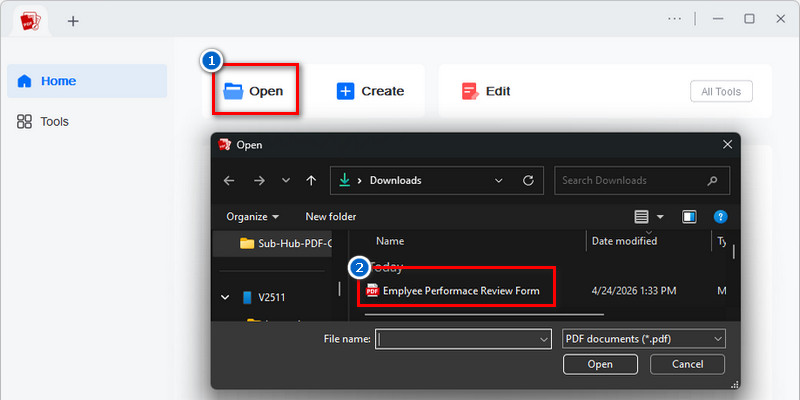
Importar documentos de cadastro e coleta inicial
Leve formulários de RH, fichas de clientes, cadastros e documentos de aprovação ao criador, preservando a estrutura, as tabelas e o alinhamento.
-
2
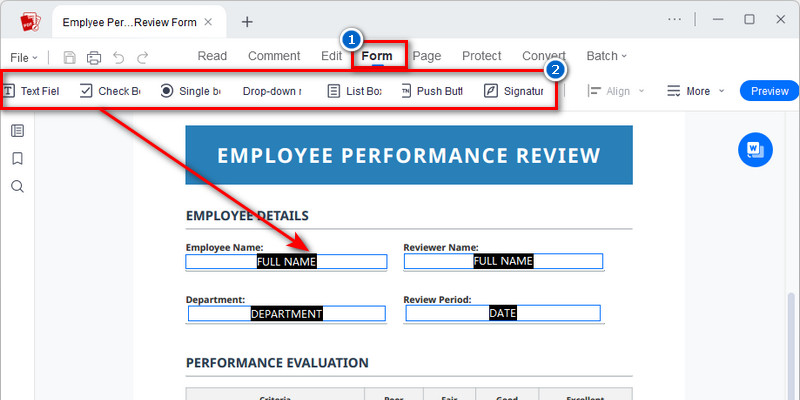
Adicionar campos interativos e de assinatura
Insira caixas de texto, caixas de seleção, listas suspensas, seletores de data e áreas de assinatura diretamente no documento. Isso permite coletar dados estruturados sem alterar o layout original.
-
3
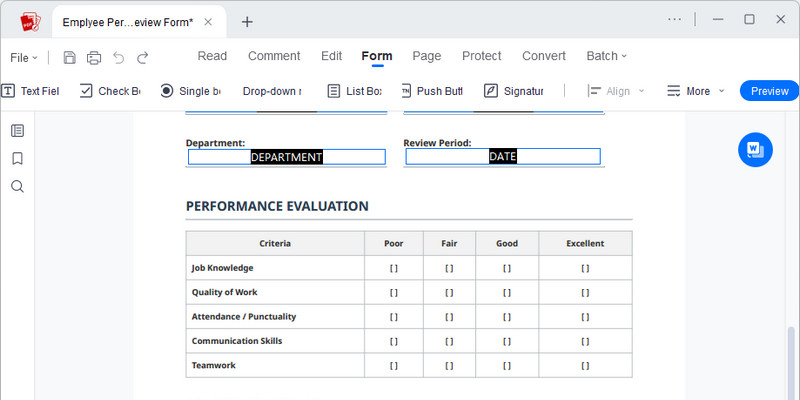
Organizar o layout e o fluxo de preenchimento
Configure espaçamento, ordem de tabulação e agrupamento de seções para facilitar a navegação e reduzir respostas incompletas. Isso oferece uma experiência consistente e intuitiva entre dispositivos.
-
4
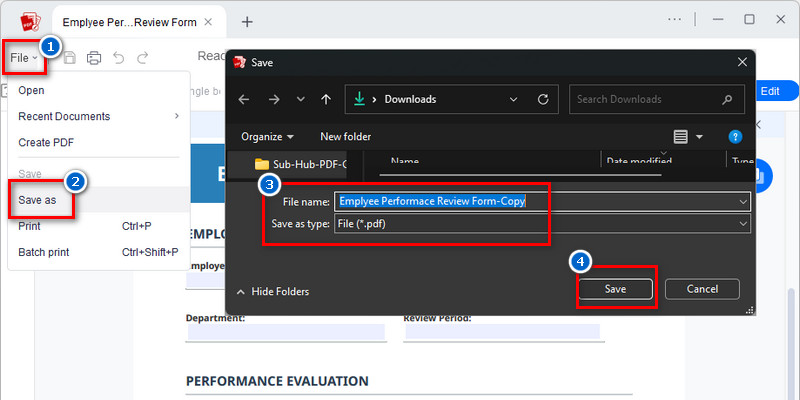
Exportar o PDF preenchível pronto para envio
Gere um PDF preenchível para integração de pessoas e envio digital, preservando a interação e a consistência da formatação. O resultado foi pensado para funcionar nos principais leitores e plataformas móveis.











star
star
star
star_half
Por que escolher ferramentas de formulários PDF
Campos personalizados
Crie formulários com textos, caixas de seleção, listas suspensas e áreas de assinatura. As opções flexíveis ajudam a organizar as informações para diferentes tipos de formulário e processos.
Layouts estruturados
Organize campos e seções com espaçamento e alinhamento consistentes. Isso melhora a leitura e facilita o preenchimento correto.
Entrada interativa de informações
Crie PDFs que permitem preencher informações diretamente no documento. Áreas claras de entrada facilitam o uso e agilizam o preenchimento.
Coleta consistente de dados
Padronize os formulários para coletar informações organizadas. Campos preenchíveis com rótulos claros simplificam a revisão e o gerenciamento dos dados.
AcePDF – Um editor de PDF intuitivo para diferentes necessidades













Perguntas frequentes
Como criar um formulário PDF preenchível a partir de um documento existente?expand_more
Devo começar com Word, PDF em branco ou um formulário existente?expand_more
O que testar antes de enviar um PDF preenchível?expand_more
O que fazer se um formulário digitalizado não for editável nem preenchível?expand_more
Como proteger ou distribuir um formulário finalizado para uso comercial?expand_more
Crie formulários PDF organizados
para qualquer processo
Fácil de aprender • Comece em segundos