Menu
Início

Ferramentas de PDF

Criar PDF

Criar PDFs de modelos

Criar PDFs de modelos para trabalho e uso diário

Comece com modelos prontos, personalize textos e layout e exporte PDFs reutilizáveis para trabalho, eventos, cartas, formulários ou arquivos do dia a dia. Use campos preenchíveis quando o documento precisar receber informações.
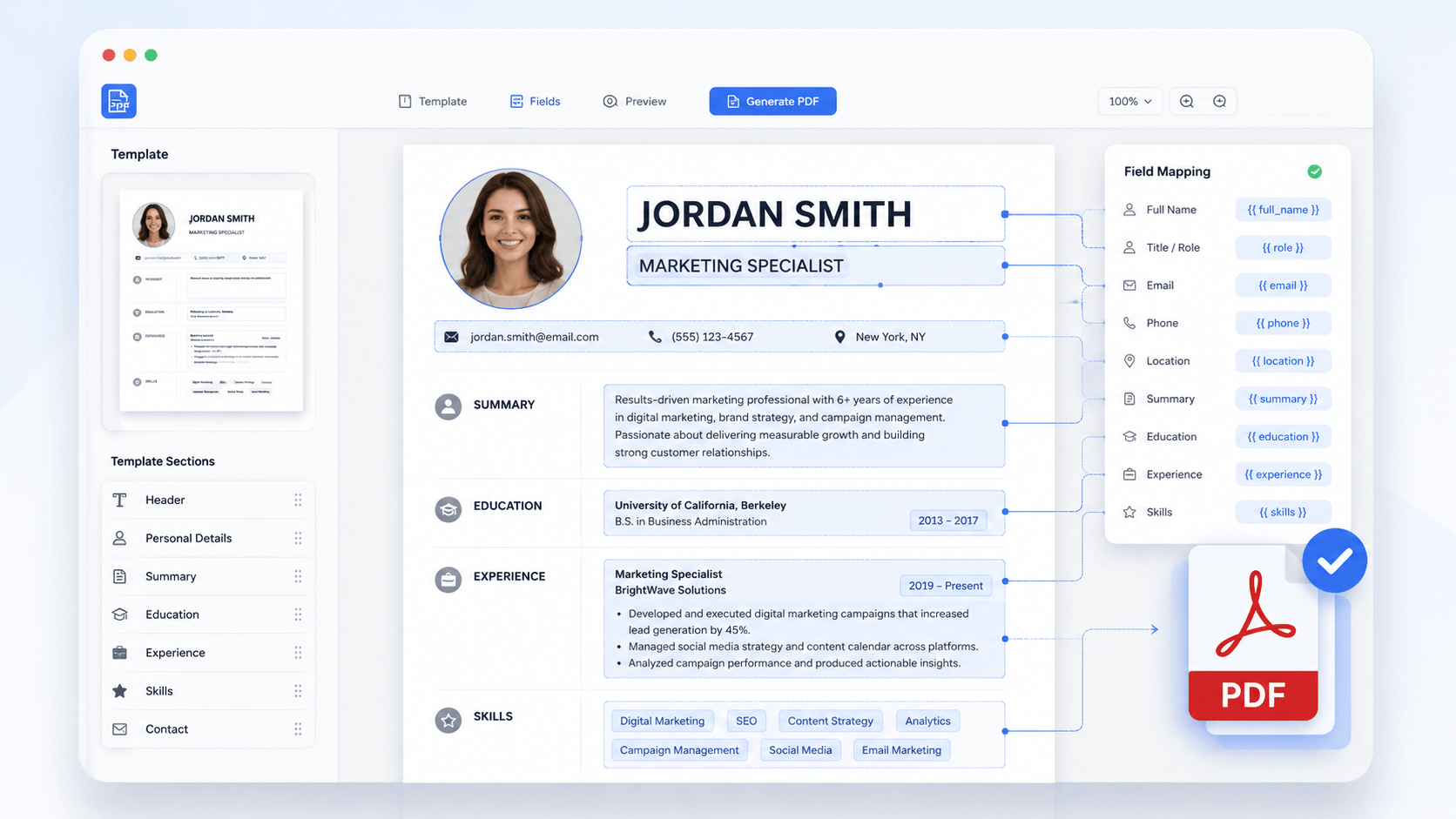
Modelos profissionais • Formatação consistente • Edição avançada
criar PDF de modelos
star
star
star
star
star_half
4.7/ 5
Compradores verificados da StackSocial (Mais de 10 mil licenças vendidas)

Visualize e prepare PDFs de modelos online

PDFs profissionais de modelos com fidelidade de layout de 1:1

assignment_add

Gere PDFs profissionais e organizados com facilidade

Gere PDFs perfeitamente estruturados a partir de qualquer modelo, sem deslocamentos, substituições de fontes ou tabelas quebradas. Nosso mecanismo aplica formatação em nível vetorial para manter alinhamento, espaçamento e geometria exatos, inclusive em layouts com várias colunas, cabeçalhos de marca, tabelas jurídicas e elementos gráficos incorporados. Cada PDF reproduz o modelo original até o último pixel, garantindo consistência entre dispositivos, impressoras e sistemas de arquivamento.

bar_chart_4_bars

Métricas técnicas

Nosso gerador de PDF com modelos segue referências técnicas rigorosas para garantir precisão e qualidade profissional.

  • check_circle
    Layout: estrutura e estilo exatos de 1:1.
  • check_circle
    Renderização: resultado com nitidez vetorial, sem artefatos.
  • check_circle
    Impressão: imagens com 300 DPI ou mais preservadas.
  • check_circle
    OCR: até 99,8% de precisão no reconhecimento.
  • check_circle
    Segurança: arquivos exportados com criptografia AES-256.

Desafios que você pode encontrar

Veja por que criar e atualizar modelos de PDF pode levar mais tempo.

history_toggle_off

Criar layouts profissionais do zero consome horas

Criar faturas, contratos ou relatórios a partir de uma página em branco tira tempo de tarefas importantes e pode resultar em layouts pouco profissionais.

build_circle

Formatação manual causa inconsistências visuais e de marca

Modificar documentos estáticos manualmente pode gerar fontes diferentes, desalinhamentos e estilos fora da identidade da marca em arquivos internos ou para clientes.

grid_layout_side

Mudanças de formatação na exportação para PDF

Converter documentos de escritório pode causar quebras de página inadequadas, textos fora da área ou distorções inesperadas entre dispositivos.

format_image_left

Documentos estáticos não oferecem coleta interativa de dados

Quando um documento precisa receber informações ou aprovação, um PDF estático pode exigir impressão ou ferramentas separadas de anotação. Adicione campos interativos quando precisar de um formulário preenchível em um leitor compatível.

Quando os modelos ajudam

Veja situações em que modelos agilizam a criação e melhoram a qualidade.

  • Criar um currículo
  • Criar faturas
  • Preparar contratos
  • Criar relatório comercial
O desafio

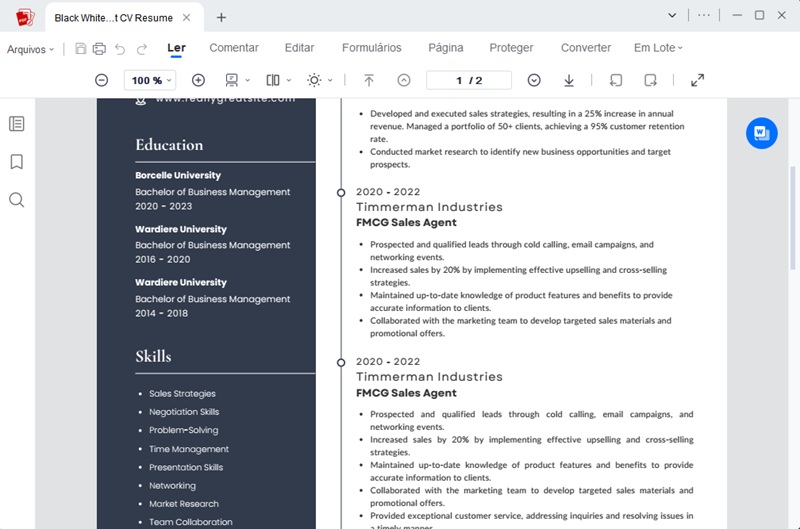
Quem procura emprego precisa de versões do currículo para diferentes cargos, candidaturas e setores. Criar tudo do zero pode gerar formatação inconsistente e seções desalinhadas, além de consumir tempo com ajustes de layout.
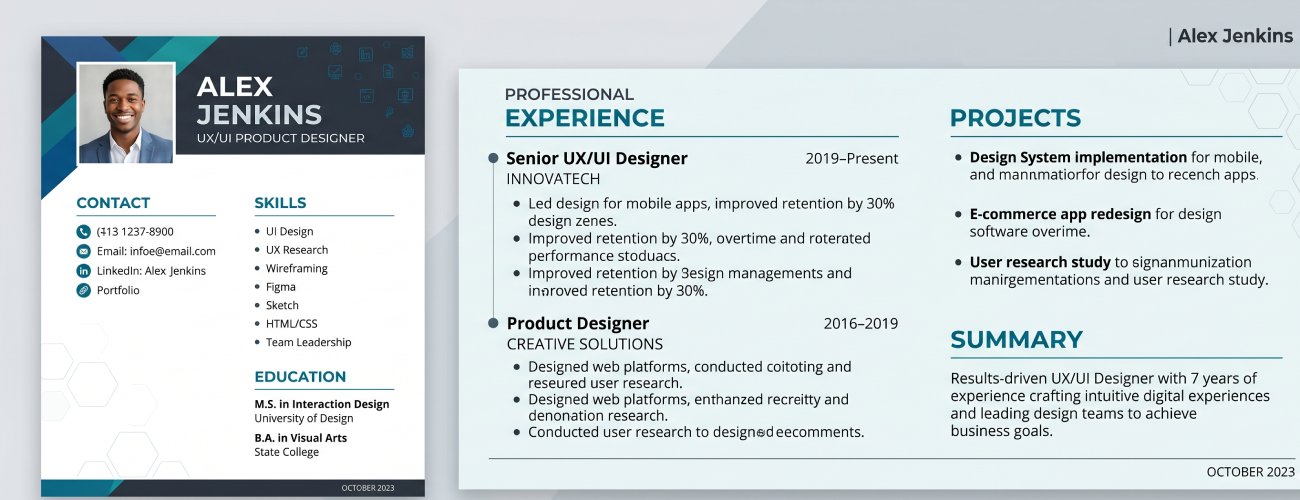
currículo em PDF

O que você pode fazer:

  • check
    Criar currículos com modelos estruturados para diferentes cargos
  • check
    Manter a formatação consistente entre versões
  • check
    Atualizar o conteúdo e revisar o layout
  • check
    Gerar currículos PDF profissionais para enviar e compartilhar
O desafio

Freelancers, agências e equipes financeiras criam faturas recorrentes para clientes e projetos. Refazê-las manualmente aumenta o risco de formatação inconsistente, dados de cobrança ausentes e tarefas repetitivas que atrasam os pagamentos.
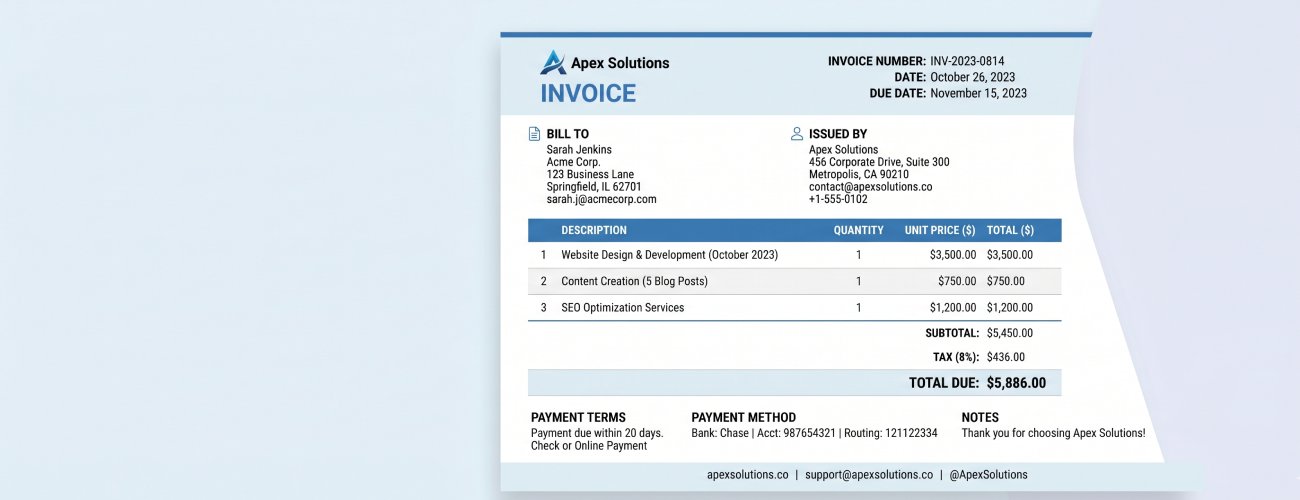
fatura

O que você pode fazer:

  • check
    Criar faturas PDF com modelos reutilizáveis
  • check
    Manter a estrutura consistente entre documentos de cobrança
  • check
    Adicionar dados do cliente, preços e pagamentos com eficiência
  • check
    Gerar faturas profissionais prontas para distribuição
O desafio

Equipes jurídicas, RH e empresários preparam contratos para funcionários, fornecedores e clientes. Recriá-los manualmente pode gerar cláusulas inconsistentes, problemas de formatação e confusão de versões, aumentando o tempo de revisão e os riscos documentais.
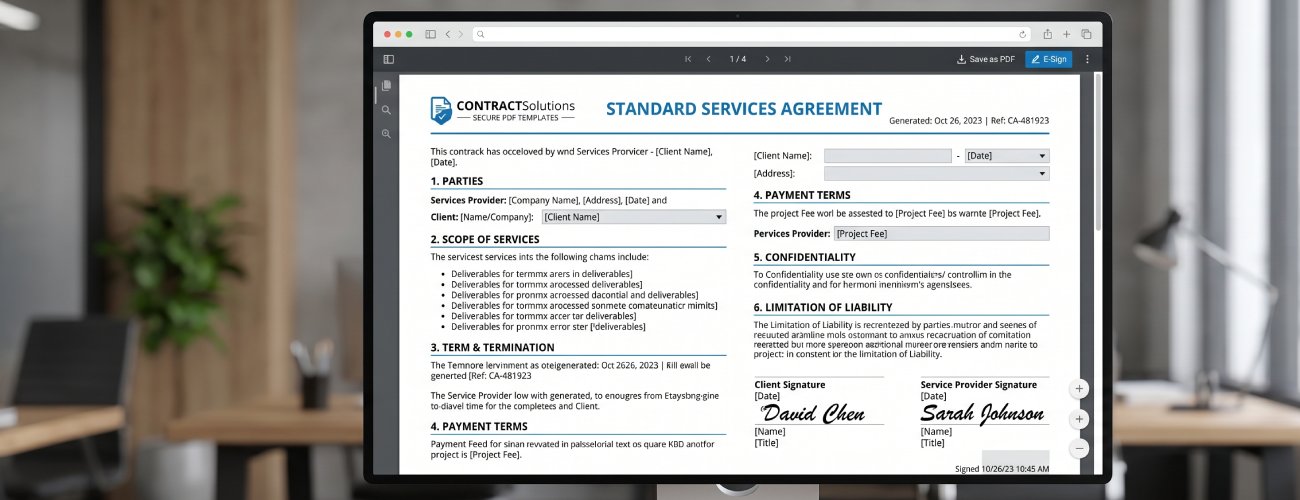
contrato em PDF

O que você pode fazer:

  • check
    Criar contratos com modelos PDF padronizados
  • check
    Manter cláusulas e estrutura consistentes
  • check
    Editar detalhes do acordo e revisar o layout
  • check
    Gerar PDFs estruturados para compartilhar com segurança
O desafio

Equipes de operações, gestores e analistas preparam relatórios recorrentes para interessados e revisões internas. Sem modelos estruturados, os documentos podem ficar inconsistentes, difíceis de revisar e demorados de formatar entre departamentos e períodos.
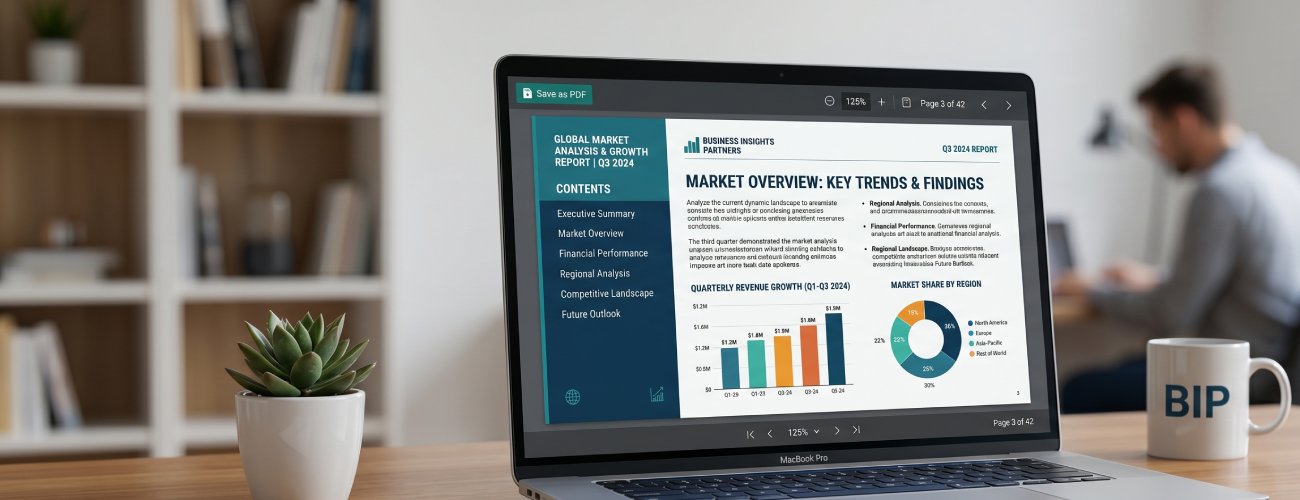
formulário comercial

O que você pode fazer:

  • check
    Criar relatórios com modelos PDF estruturados
  • check
    Manter layouts consistentes entre documentos
  • check
    Atualizar dados preservando a estrutura da formatação
  • check
    Gerar PDFs profissionais prontos para distribuição

Escolher → Personalizar → Revisar → Exportar

Escolha um modelo, personalize o conteúdo e gere um PDF com formatação profissional e estrutura consistente.

  • 1

    Escolher ou importar um modelo

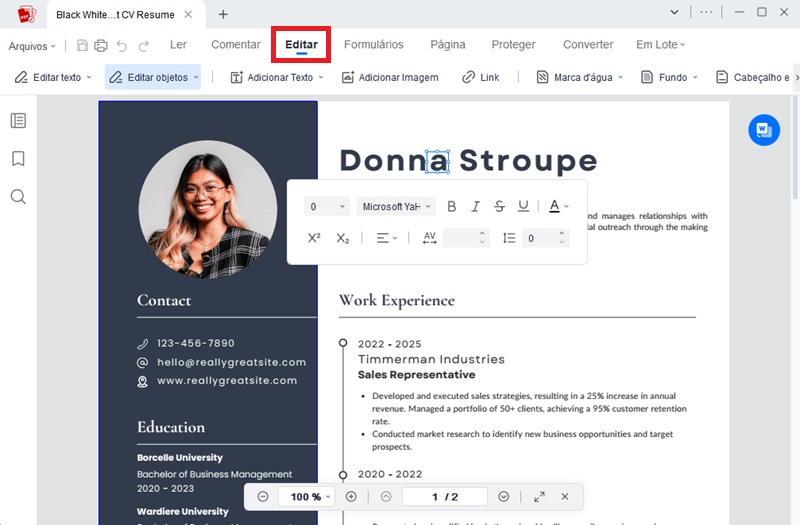
    Escolha um modelo PDF disponível ou importe seu próprio layout de fatura, currículo, proposta ou relatório. Guarde o original reutilizável antes de personalizar uma cópia.

  • 2

    Personalizar o conteúdo do modelo

    Atualize textos, dados de clientes, preços, descrições de serviços e elementos da marca. Confira o alinhamento e o espaçamento em cada alteração. Adicione campos interativos apenas quando precisar receber informações.

  • 3

    Revisar a consistência da formatação e do layout

    Visualize o documento para conferir margens, hierarquia de fontes e estrutura entre seções. Isso ajuda a manter a legibilidade digital e impressa.

  • 4

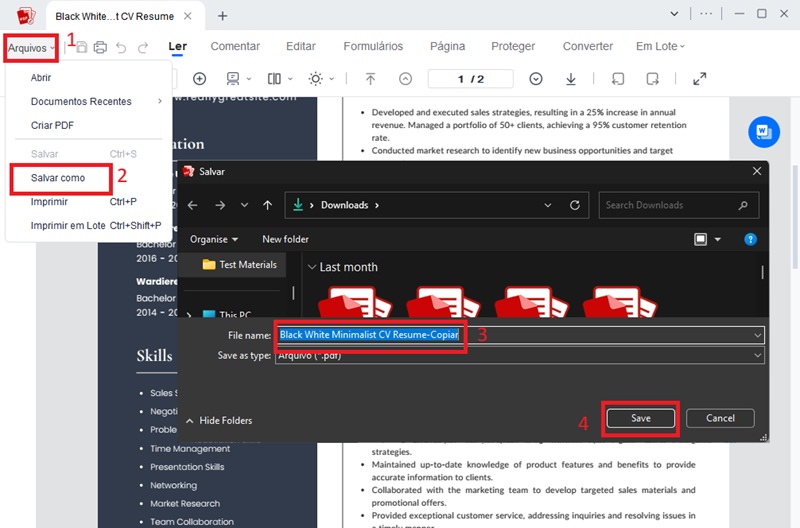
    Exportar e revisar o PDF

    Salve ou exporte o PDF atualizado e compare com o modelo de origem. Confira o resultado antes de enviar a clientes ou reutilizar em outra tarefa.
Escolher ou importar um modelo
Personalizar o conteúdo do modelo
Revisar a consistência da formatação e do layout
Exportar e revisar o PDF

Modelos de PDF gratuitos

Acesse modelos de PDF gratuitos com layouts profissionais para se organizar e economizar tempo.

  • Negócios
  • Cartões de aniversário
  • Mensagens de boas-vindas
  • Cartões de festas e feriados
GRÁTIS

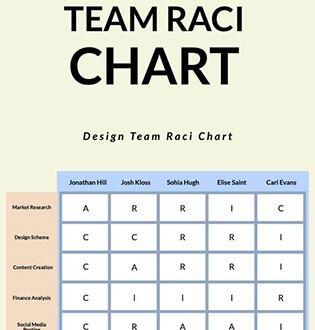
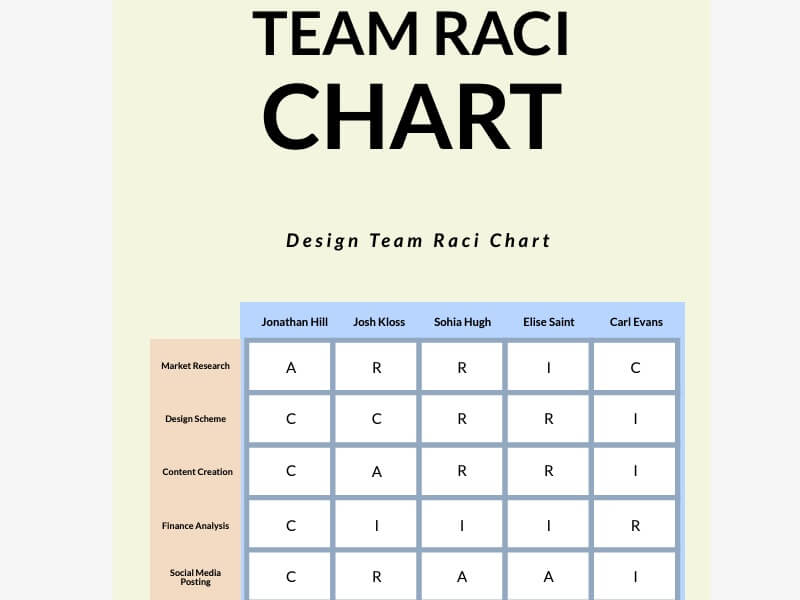
Modelo de colaboração em equipe
GRÁTIS

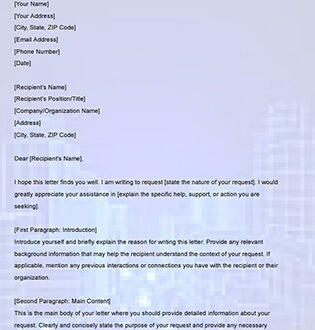
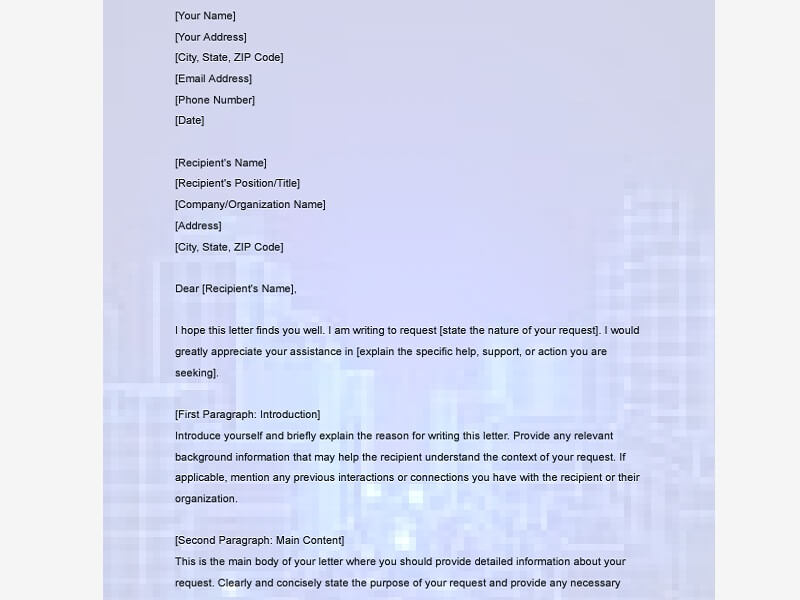
Modelo de carta de solicitação
GRÁTIS

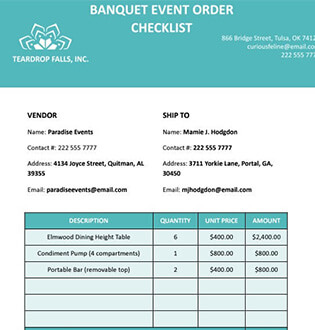
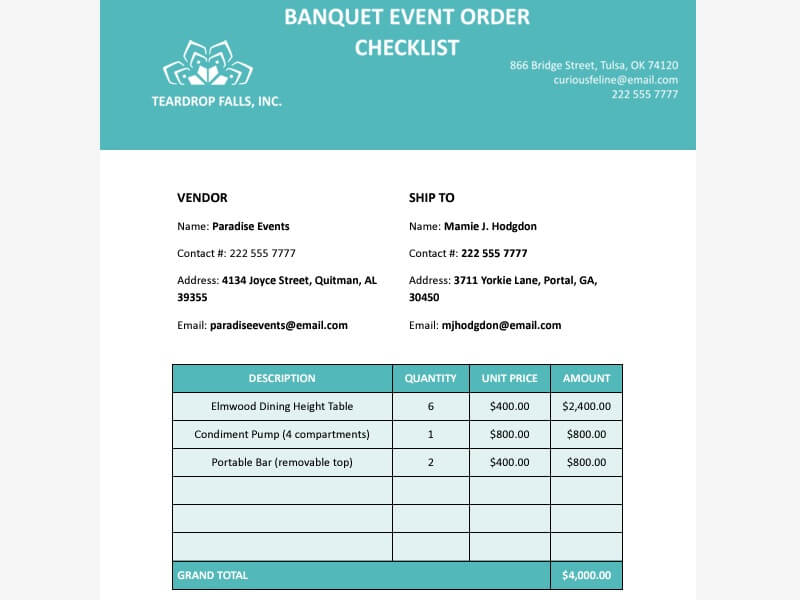
Modelo de planejador de eventos
GRÁTIS

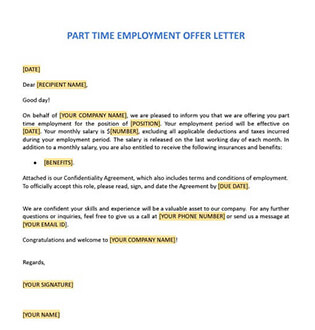
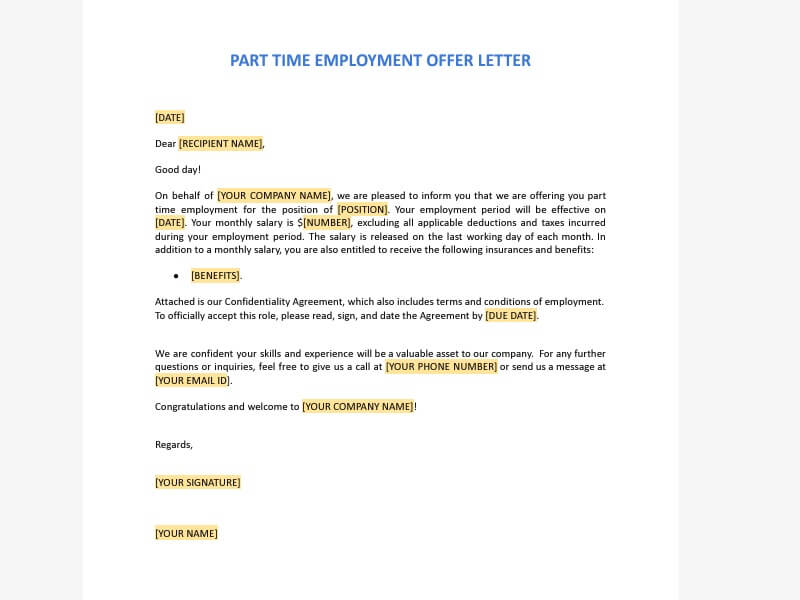
Modelo de carta de oferta
GRÁTIS

Mensagem de aniversário para a avó
GRÁTIS

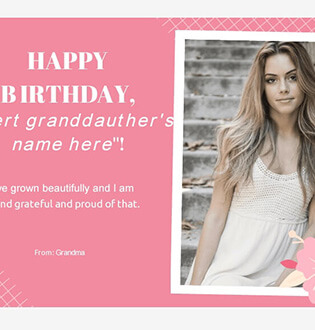
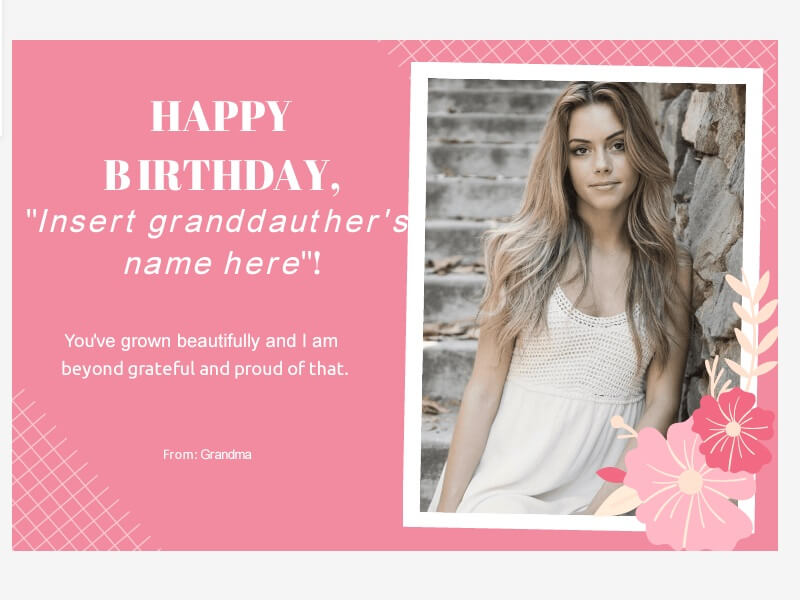
Mensagem de aniversário para a neta
GRÁTIS

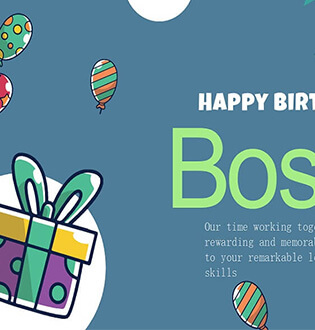
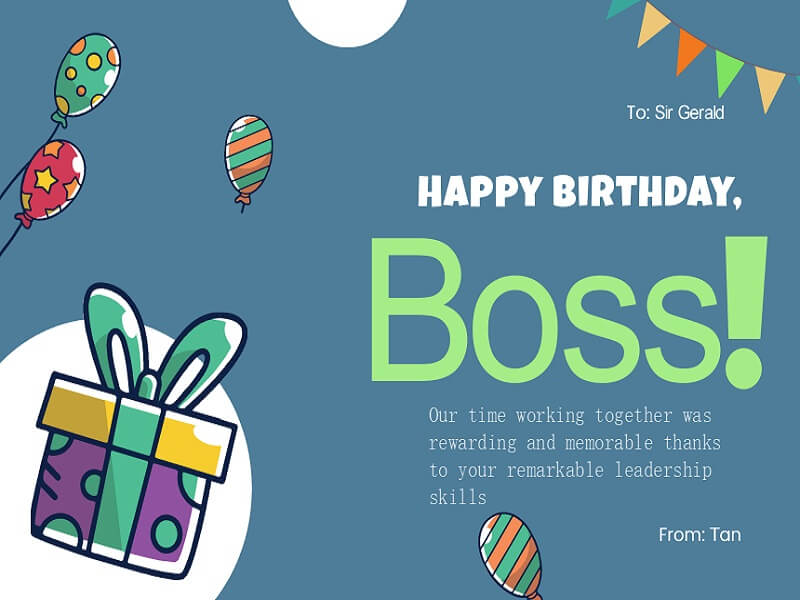
Mensagem de aniversário para ex-chefe
GRÁTIS

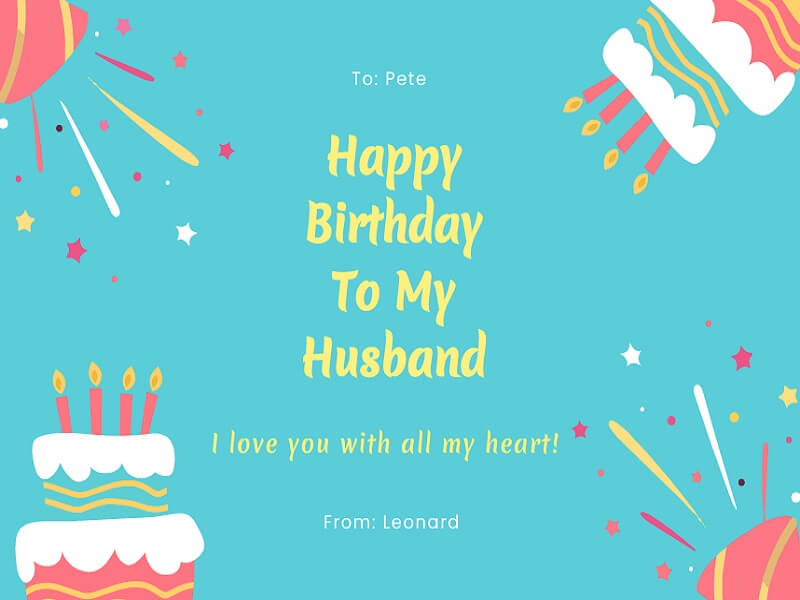
Mensagem de aniversário para o marido
GRÁTIS

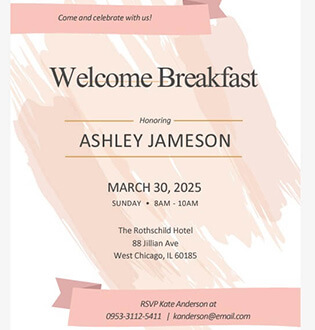
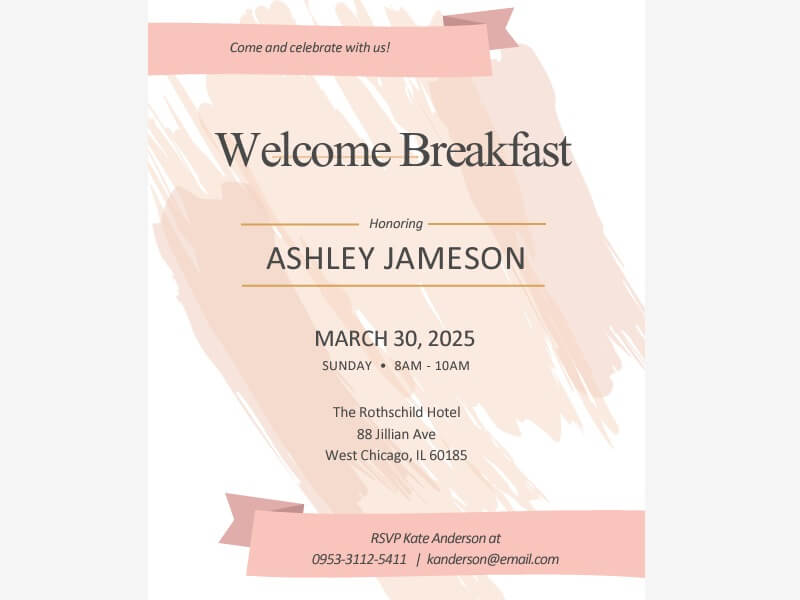
Convite para café da manhã de boas-vindas
GRÁTIS

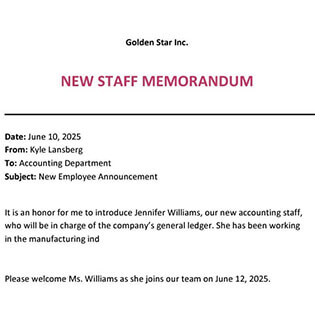
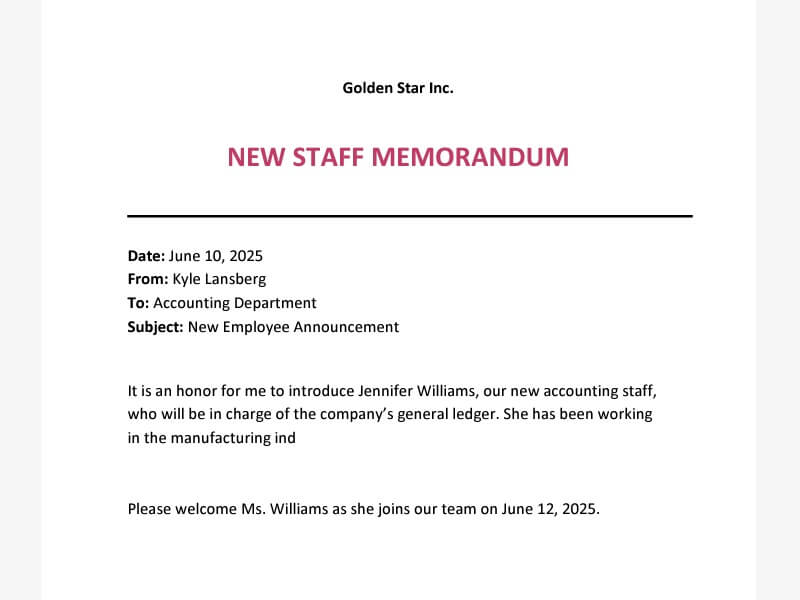
Boas-vindas a novos funcionários
GRÁTIS

Placa de boas-vindas para sinalização digital
GRÁTIS

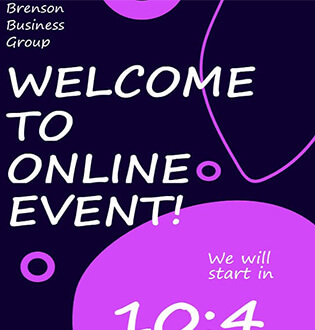
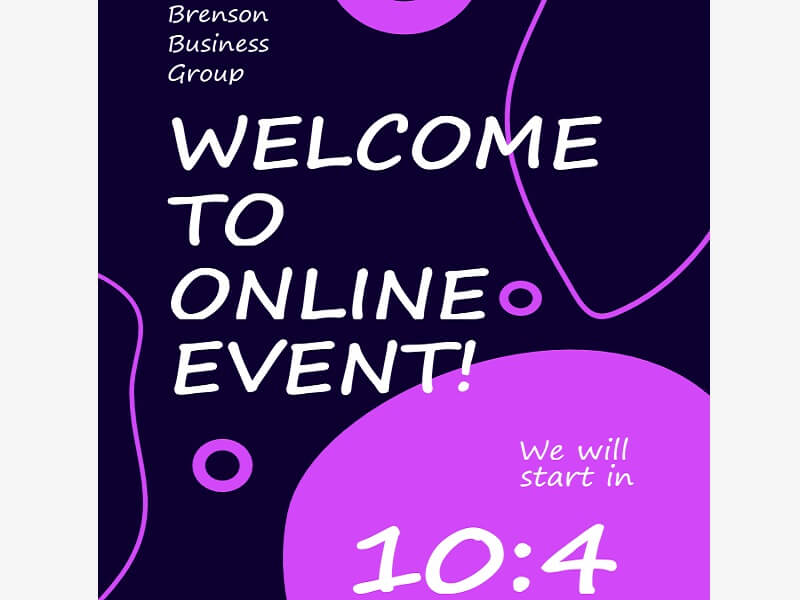
Folheto de contagem regressiva de boas-vindas
GRÁTIS

Feliz Dia do Trabalho
GRÁTIS

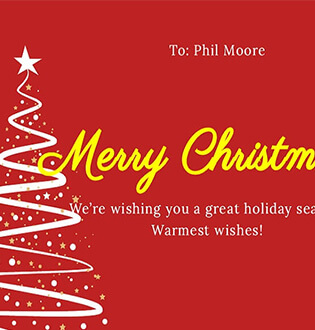
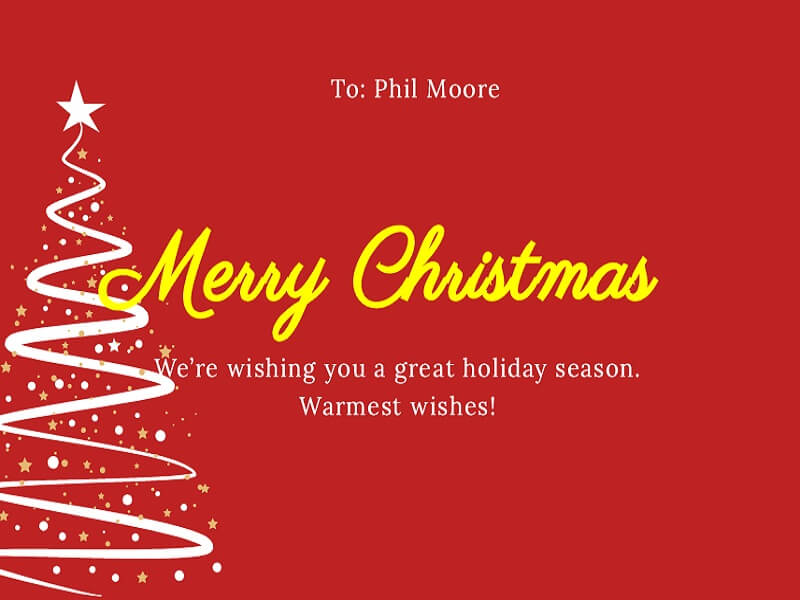
Cartão de Feliz Natal
GRÁTIS

Cartão digital com foto para festas
GRÁTIS

Cartão de boas festas
star
star
star
star
star_half
4.7/ 5
Compradores verificados da StackSocial (Mais de 10 mil licenças vendidas)

Por que criar PDFs usando modelos

security

Processos profissionais com modelos

Use modelos reutilizáveis para documentos comerciais recorrentes. Atualize cada cópia com as informações da tarefa e confira o comprimento do texto, as margens e o espaçamento antes de salvar.

format_image_left

Formatação consistente dos modelos

Use um layout inicial consistente entre documentos. Revise cada PDF exportado, pois mudanças no conteúdo, nas fontes ou nas tabelas ainda podem exigir ajustes.

format_align_justify

Proteção da estrutura do layout

Atualize textos ou imagens em uma cópia do modelo e revise espaçamento e alinhamento. Guarde o original para reutilizar o design em documentos futuros.

picture_as_pdf

Documentos comerciais padronizados

Crie currículos, faturas e contratos de modelos que sigam os padrões visuais da empresa. Revise cada resultado, principalmente quando o tamanho do conteúdo ou os valores dos campos mudarem.
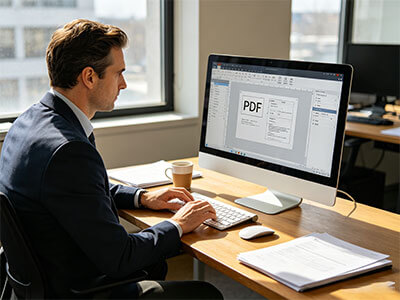
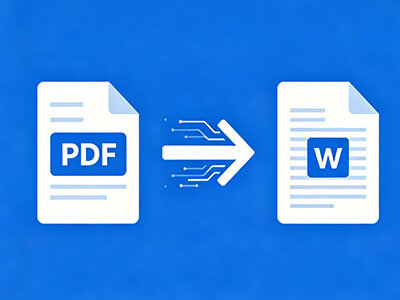
AcePDF – Um editor de PDF intuitivo para diferentes necessidades

Perguntas frequentes

Como transformar um modelo Word, uma imagem ou planilha em PDF?expand_more

Use o Conversor de documentos online para converter modelos diretamente no navegador. Envie DOC, DOCX, JPG, PNG ou XLSX, escolha a opção correspondente, como DOCX para PDF, JPG para PDF, PNG para PDF ou XLSX para PDF, e inicie a conversão. Baixe o resultado e confira alinhamento das páginas, espaçamento das tabelas, imagens e fontes. Modelos em imagem podem não manter texto editável, pois o resultado é uma página estática. Para continuar editando estrutura, formulários ou layout, abra o PDF no AcePDF Pro.

Que formato de modelo devo preparar antes de converter em PDF?expand_more

Prepare o modelo no formato adequado ao documento antes de converter com o Conversor de documentos online. Use DOC ou DOCX para contratos, cartas, relatórios reutilizáveis e formulários com bastante texto, pois Word costuma preservar melhor a formatação na exportação. Use XLSX para faturas, relatórios financeiros, cronogramas ou layouts com tabelas e cálculos. Antes, confira margens, tamanho da página, fontes, cabeçalhos e imagens no original. JPG e PNG servem para layouts estáticos, mas não são ideais para editar texto. Se o modelo tiver digitalizações ou texto em imagem, use OCR antes de edições avançadas.

Como manter o layout do modelo consistente ao exportar para PDF?expand_more

A consistência começa com a preparação cuidadosa do original. Abra o Conversor de documentos online, envie o modelo, escolha a opção correta de conversão em PDF, converta e baixe. Compare o resultado com o original para conferir fontes, quebras de página, cabeçalhos, tabelas e espaçamento. Mantenha dimensões de página consistentes, evite caixas de texto sobrepostas e use fontes padrão amplamente compatíveis. Tabelas complexas, fontes não compatíveis ou muitas imagens ainda podem causar deslocamentos e exigir ajustes. Para reorganizar páginas, corrigir formatação ou atualizar campos, continue no AcePDF Editor.

O que conferir se o modelo convertido tiver mudanças nas fontes ou no espaçamento?expand_more

Se o PDF ficar diferente do modelo original, revise o arquivo de origem antes de converter novamente com o Conversor de documentos online. Envie a versão atualizada, converta em PDF e compare com a anterior. Confira fontes ausentes, tabelas deslocadas, margens erradas, espaçamento, redimensionamento de imagens e quebras de página. As diferenças costumam vir de fontes não compatíveis, objetos sobrepostos ou planilhas complexas. Trocar fontes decorativas por fontes padrão e simplificar o layout ajuda. Se ainda precisar de ajustes, edite diretamente no AcePDF Pro.

Quando usar o AcePDF Pro para editar um modelo após a conversão?expand_more

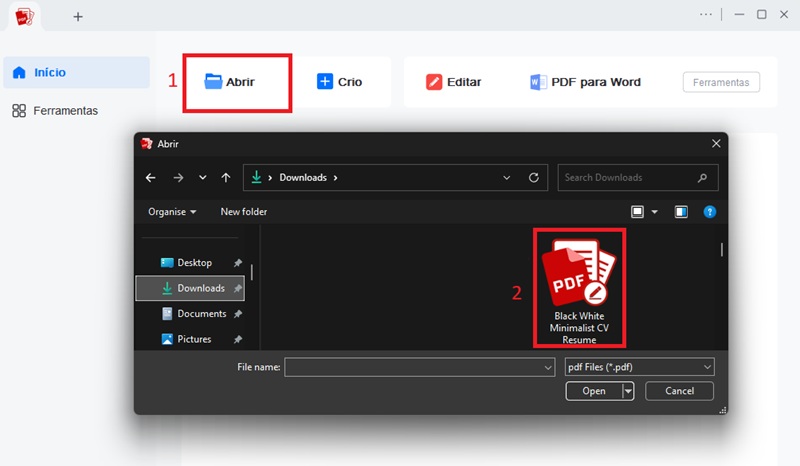
Editor AcePDF é recomendado quando o PDF precisa de alterações além da conversão online básica. Abra o arquivo em “Open” no AcePDF. Ajuste alinhamento, textos e páginas, adicione anotações, assinaturas, campos preenchíveis ou proteção. Isso é útil em modelos reutilizáveis de contratos, faturas, relatórios e formulários. Salve ou exporte e revise fontes, espaçamento, tabelas e páginas antes de distribuir. Se o modelo for digitalizado ou baseado em imagens, o OCR ainda pode ser necessário para editar o texto.

Crie PDFs com seus modelos Rápido

Baixar grátis

Fácil de aprender • Comece em segundos

Voltar ao topo
Fale conosco
Central de aprendizado