




Como usar o Aqua Demo (Screen Grabber Premium)
Precisa de um programa profissional de gravação? Use o Aqua Demo, o melhor programa de gravação disponível. Com ele, você pode gravar vídeos de alta qualidade de qualquer lugar. Neste guia, você aprenderá a usar o Aqua Demo no seu dispositivo. Leia com atenção para não perder nenhuma informação útil.
Primeiros passos
Passo 1Baixar e instalar o Aqua Demo
Acesse a página principal do Aqua Demo e clique em “Free Download” para obter o instalador. Após o download, inicie a instalação e siga as instruções do assistente na tela. Ao concluir, o Aqua Demo será aberto automaticamente no computador.
Passo 2Registrar para ativar a versão Pro
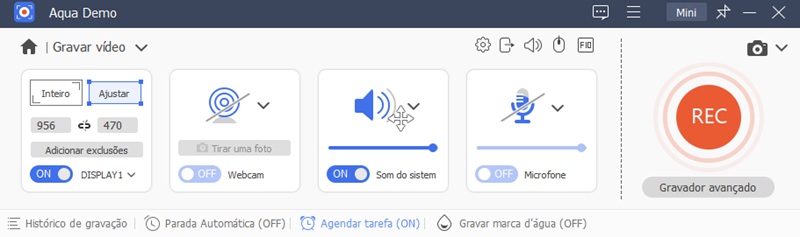
Se você comprou um código da versão Pro, clique no ícone de chave na parte superior para ativá-la. Na janela exibida, informe o e-mail usado na compra. Por fim, cole o código no campo indicado e clique em “Activate” para confirmar.
Como gravar vídeo no computador
Passo 1Acessar o gravador de vídeo
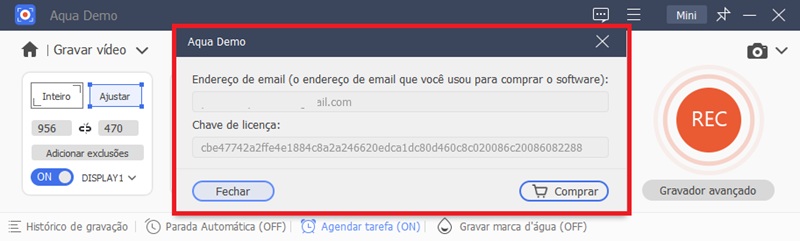
Ao abrir o Aqua Demo, o tipo de gravação padrão já é Video Recorder. Nessa janela, você pode ver o modo de gravação, o recurso de webcam e as fontes de áudio, incluindo o som do sistema e o microfone.
Passo 2Selecionar o modo de gravação
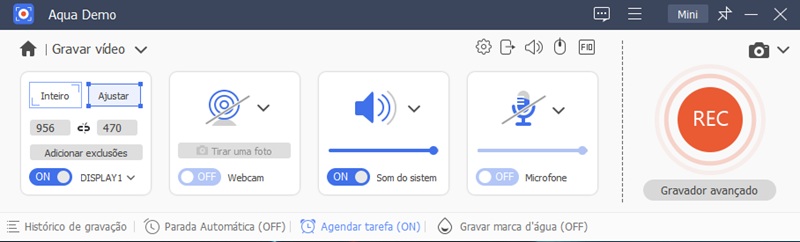
Escolha o modo de gravação desejado: tela inteira, uma região selecionada ou apenas uma janela. Você também pode personalizar a proporção da tela com resoluções específicas de gravação, incluindo 3840x2160 (4K), 2560x1440 (2K), 1920x1080 (1080p), 1280x720 (720p), 854x480 (480p), 1024x768 e 640x480.
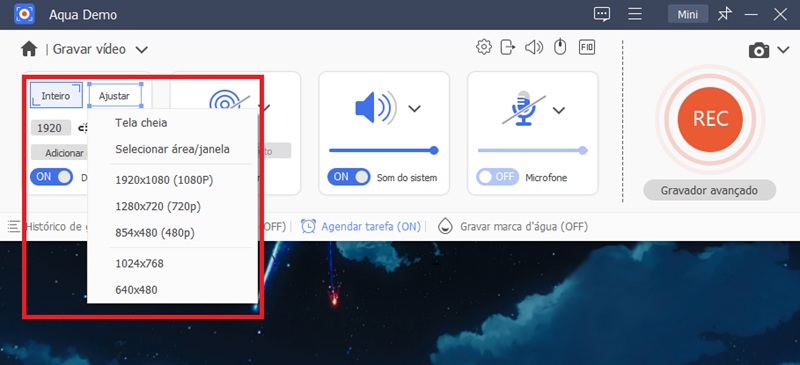
Passo 3Ativar as fontes de áudio e iniciar a gravação
Ative “System Sound” e “Microphone Audio” para gravar sua voz e o som do computador ao mesmo tempo. Ou escolha apenas uma fonte, conforme necessário. Quando estiver pronto, clique no botão vermelho grande “Record” para iniciar a gravação.
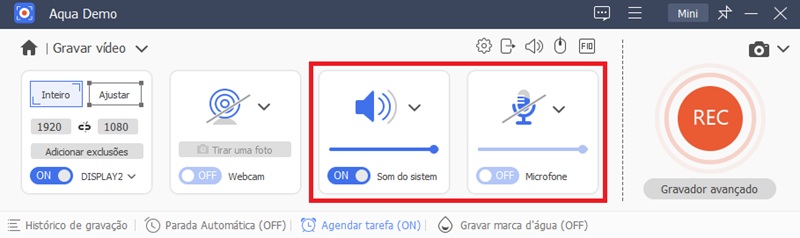
Passo 4Usar as ferramentas de anotação
Durante a gravação, use as ferramentas de anotação para adicionar formas, texto, linhas, rótulos e outros elementos ao vídeo.
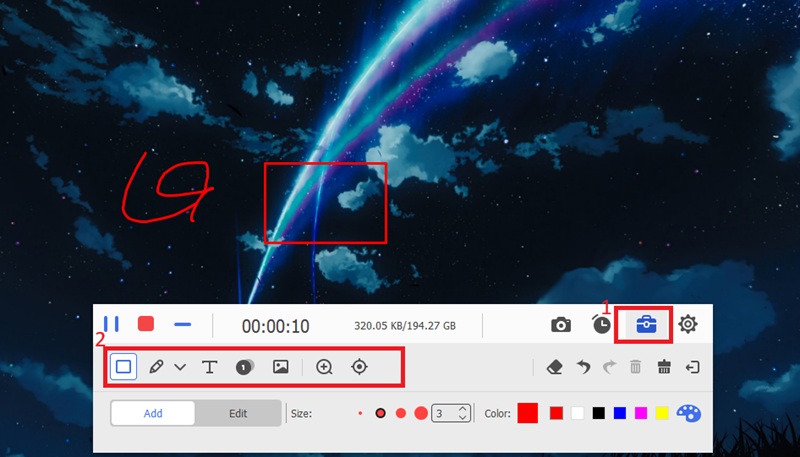
Passo 5Pré-visualizar o vídeo gravado
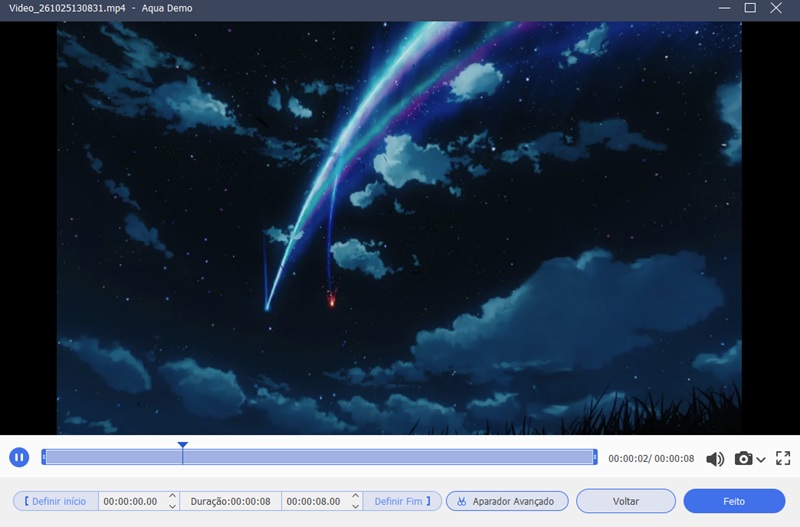
Para encerrar a gravação, clique no ícone de parada da barra de ferramentas. A janela de pré-visualização será aberta. Confira o vídeo e depois feche o programa. A gravação é salva automaticamente no armazenamento local. Se você aparar o vídeo, será necessário salvar a versão editada manualmente. Basta clicar em “Trim” para a ferramenta salvar a versão aparada.
Como gravar áudio no PC
Passo 1Acessar o gravador de áudio
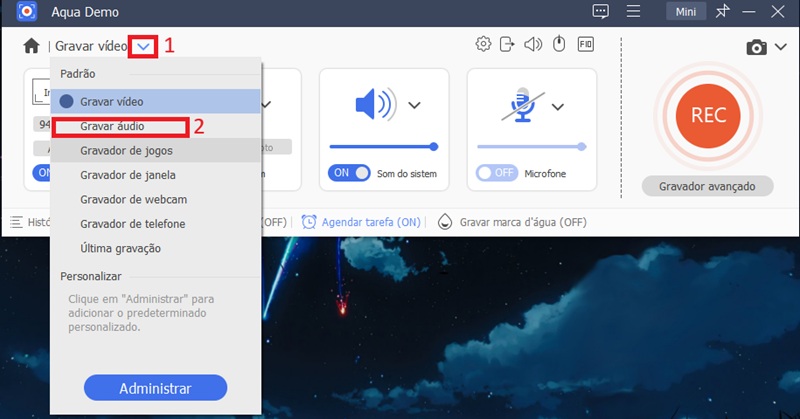
Abra o menu suspenso Video Recorder e selecione Audio Recorder nas opções.
Passo 2Escolher a entrada de áudio
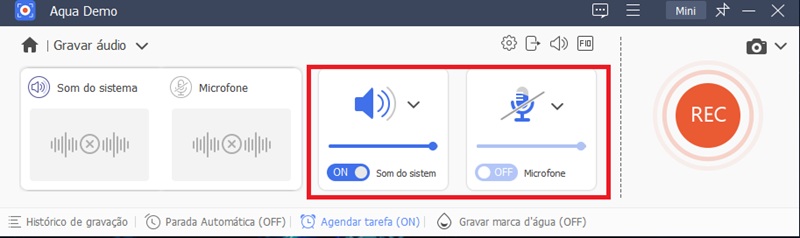
Escolha System Sound ou Microphone Audio conforme o que deseja gravar. Você também pode ativar as duas opções para gravar o som interno e sua voz ao mesmo tempo.
Passo 3Pré-visualizar a gravação de áudio
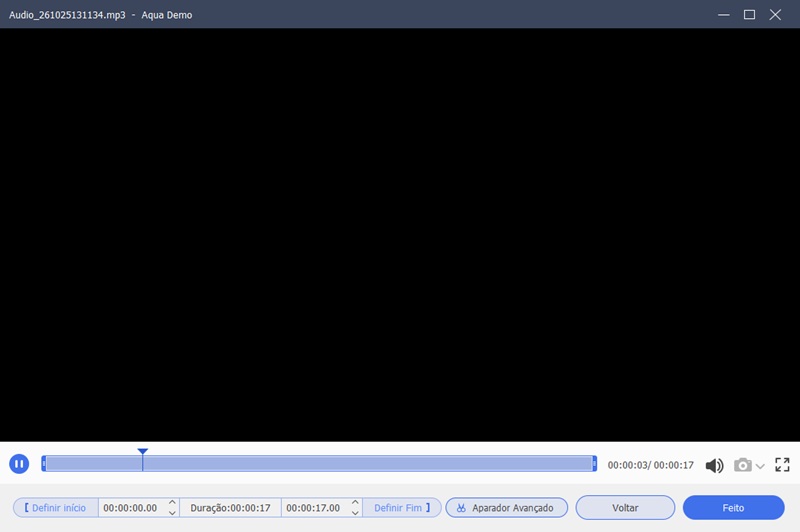
Clique em REC para iniciar e no ícone Stop ao terminar. Confira o áudio na janela de pré-visualização. Como a ferramenta salva as gravações automaticamente, você pode fechá-la depois.
Como gravar uma partida de jogo
Passo 1Ativar o gravador de jogos
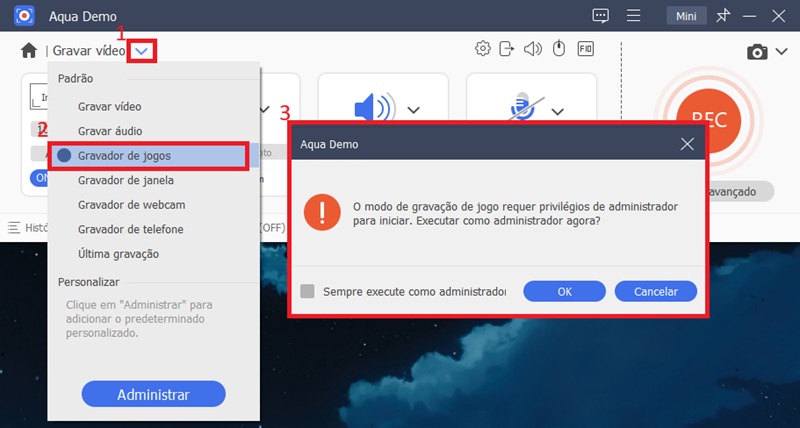
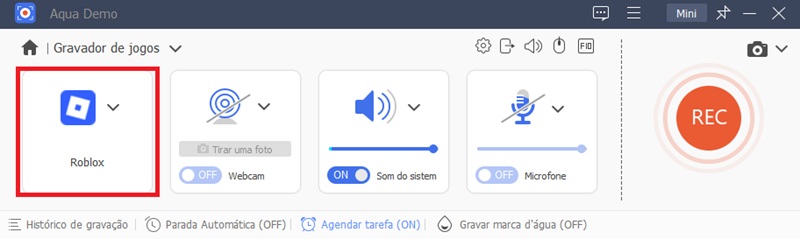
Na interface principal, clique no ícone do menu suspenso ao lado de Video Recorder e selecione Game Recorder. Em seguida, aceite a solicitação para executar a gravação de jogos como administrador e ativar o recurso.
Passo 2Selecionar a janela do jogo
Clique no ícone do menu suspenso em “Select the Game” e escolha a janela do jogo que deseja gravar.
Como gravar uma janela específica
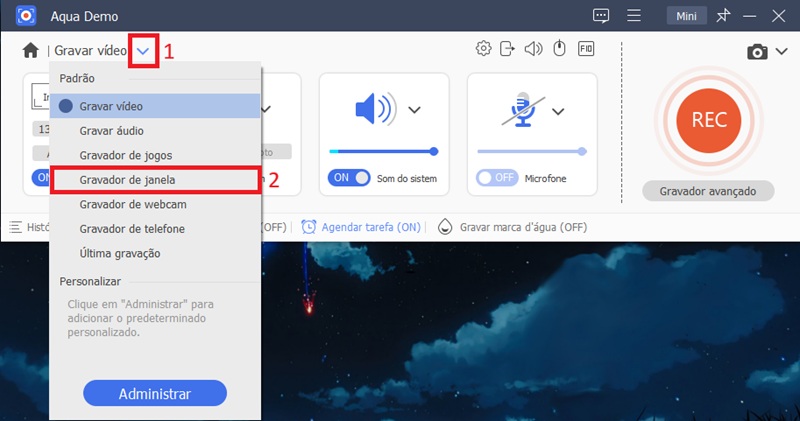
Passo 1Selecionar o gravador de janelas
Selecione Window Recorder no menu suspenso Video Recorder.
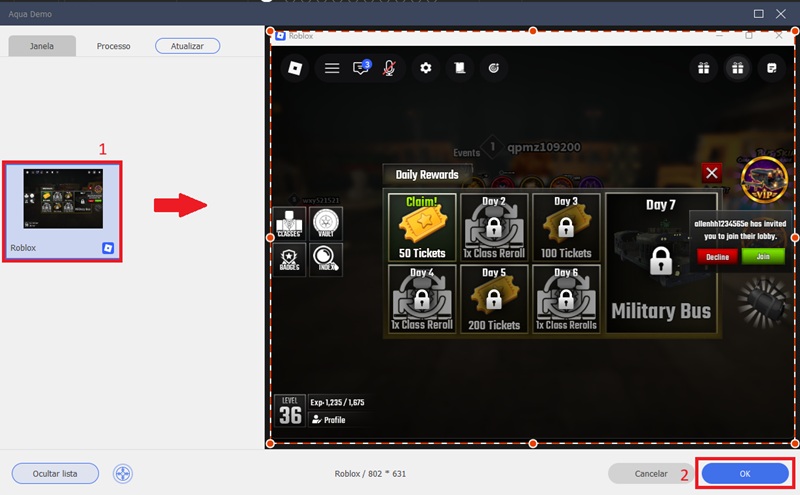
Passo 2Escolher a janela para gravar
No menu exibido, selecione a janela específica que deseja gravar. A ferramenta mostrará a janela escolhida. Clique em OK para confirmar.
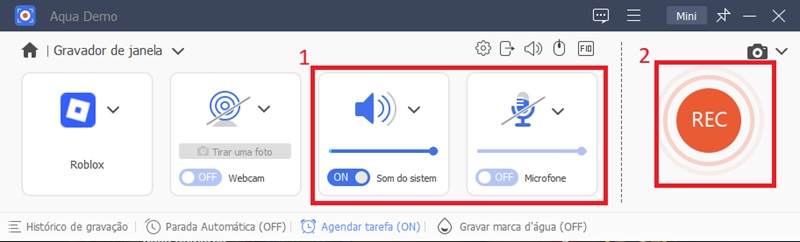
Passo 3Iniciar a gravação
Ative System Sound ou Microphone e clique no botão vermelho REC para iniciar a gravação.
Como gravar a tela com webcam
Passo 1Ativar a webcam
Se estiver usando um computador, conecte sua webcam ao notebook. Em seguida, ative Webcam no Aqua Demo. Como os notebooks geralmente têm câmera integrada, quem usa um notebook pode simplesmente ativar a webcam pelo programa de gravação.
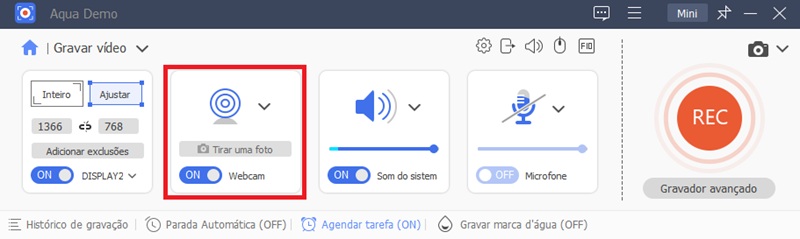
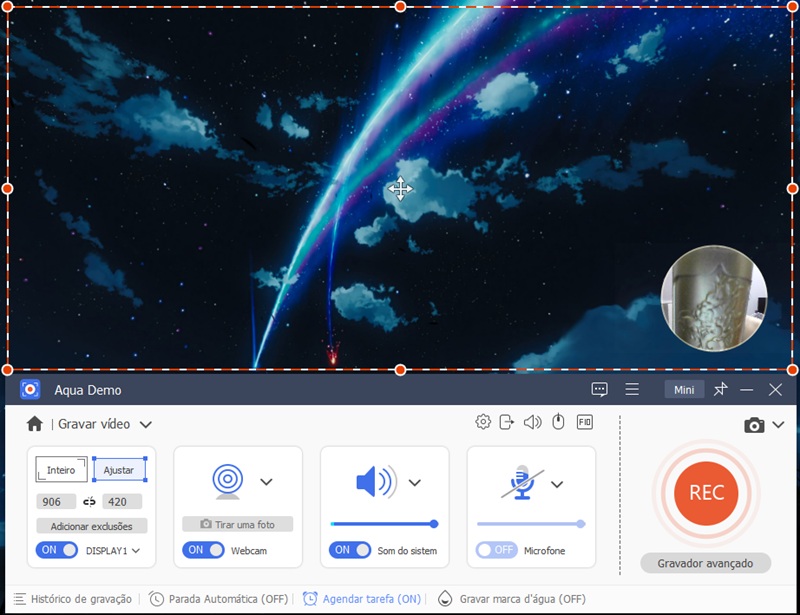
Passo 2Iniciar a gravação com webcam
Posicione a sobreposição da webcam onde quiser na tela. Depois, clique no botão grande REC para começar a gravar.
Como gravar a tela do celular
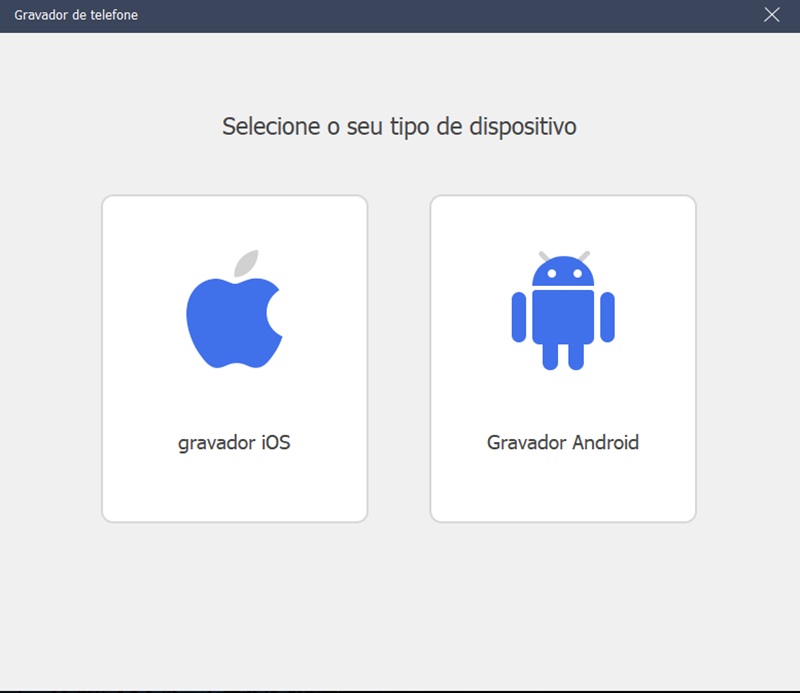
Passo 1Selecionar o celular
Ative Phone Recorder e selecione iOS ou Android no menu exibido, conforme o seu celular.
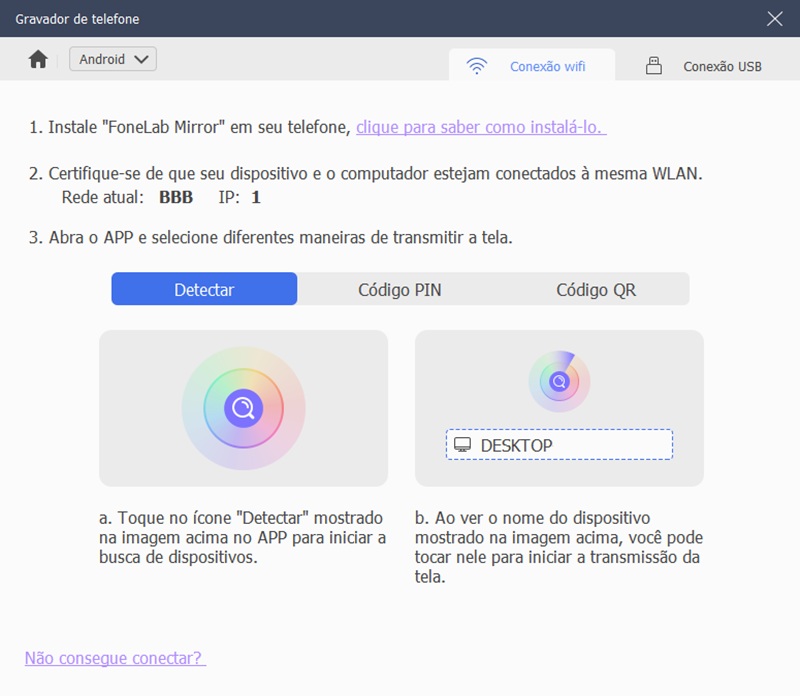
Passo 2Espelhar a tela do celular
Escolha se deseja espelhar a tela por Wi-Fi ou USB. Depois, siga as instruções para concluir o espelhamento.
Como fazer uma captura da tela do computador
Passo 1Escolher o modo de captura
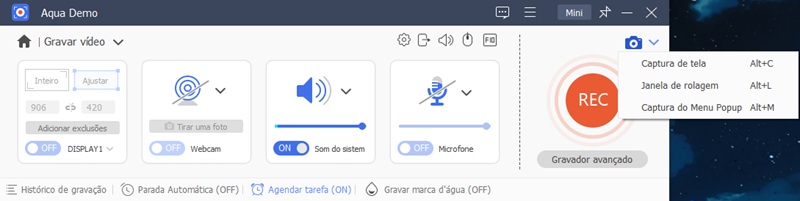
Na interface principal, localize o ícone de câmera ao lado do botão Record. Clique no ícone do menu suspenso e escolha o tipo de captura: Screen Capture, Scrolling Window ou Pop-up Menu Capture.
Passo 2Selecionar a área de captura
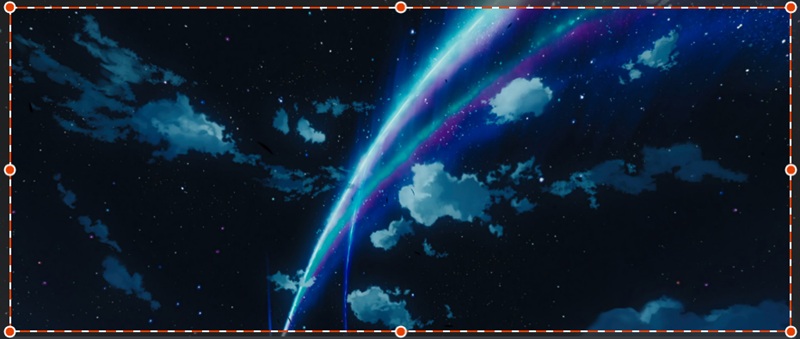
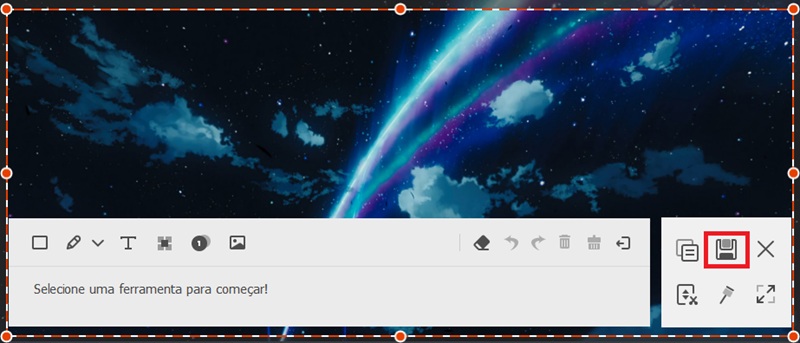
Selecione uma área específica ou a tela inteira do computador. Você também pode fazer anotações na captura, adicionando formas, linhas, texto e outros elementos.
Passo 3Salvar a captura de tela
Ao terminar a edição, clique no ícone Save e escolha a pasta em que deseja salvar a captura.
Como agendar uma gravação
Passo 1Abrir o agendador de tarefas
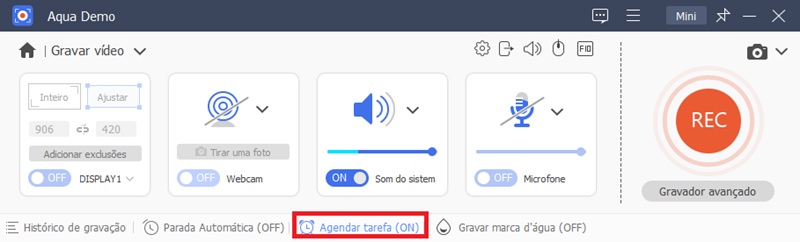
Na parte inferior da interface principal do Aqua Demo, clique em Task Scheduler para começar a agendar uma gravação.
Passo 2Criar uma tarefa
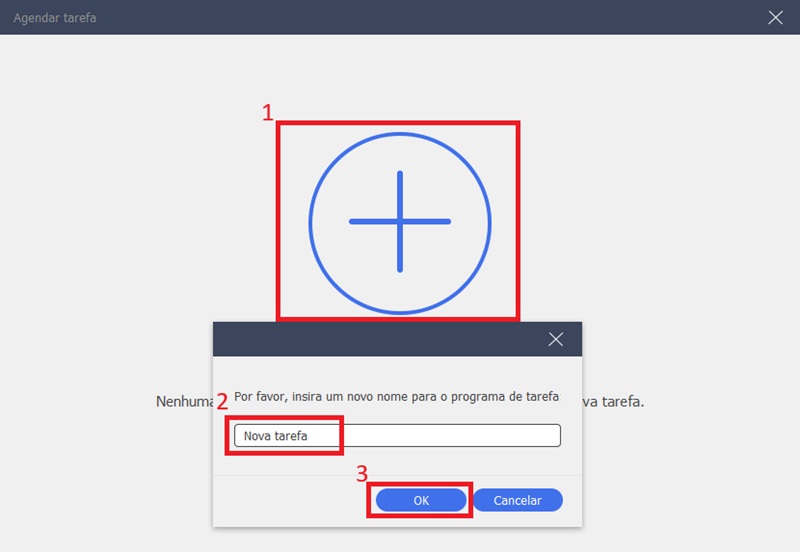
Clique no ícone “+” no centro para criar uma tarefa agendada. Na janela exibida, dê um nome à tarefa e clique em OK para confirmar.
Passo 3Salvar o agendamento
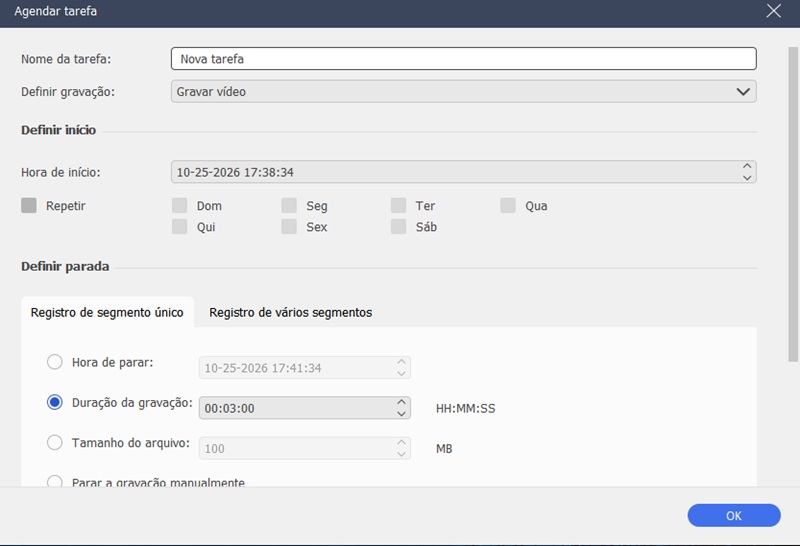
Na janela seguinte, defina o modo de gravação, a data e o horário específicos e o tamanho do arquivo. Por fim, clique em OK para salvar e confirmar o agendamento.
Como ajustar as preferências de gravação
1. Geral
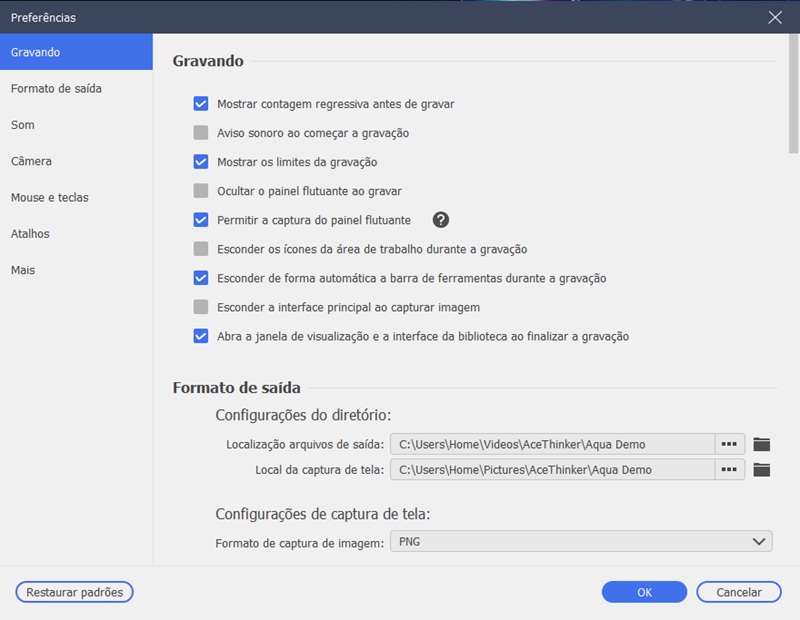
Esta seção mostra a janela Preferences do programa. Ela inclui opções para controlar contagens regressivas, sons, limites da área de gravação e o comportamento da interface durante ou após a gravação.
2. Painel de gravação
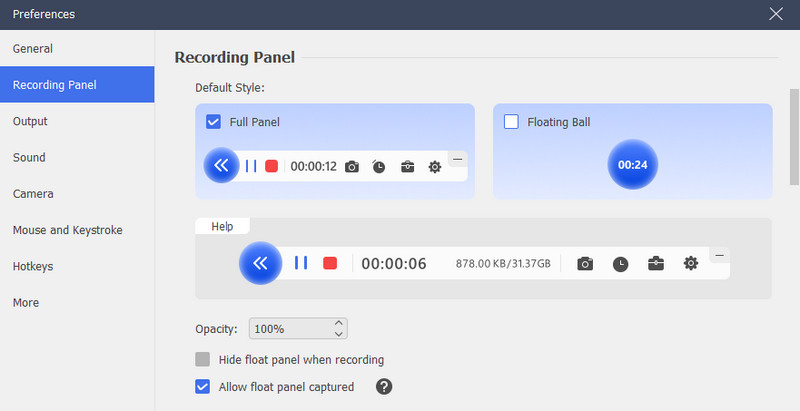
Nesta seção, escolha como exibir o painel de gravação: completo ou como um botão flutuante. Você também pode ajustar a transparência e definir se deseja ocultar o painel durante a gravação e permitir que ele apareça na captura.
3. Saída
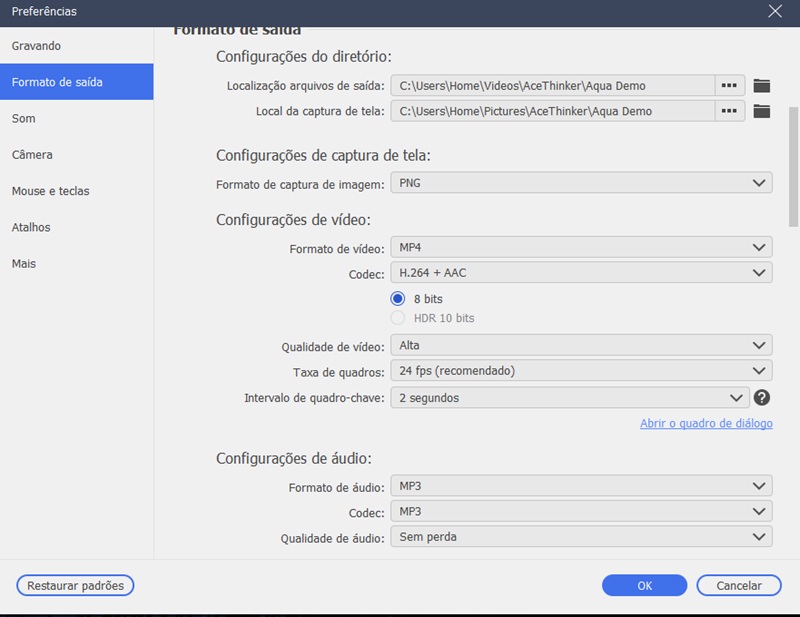
Aqui estão as configurações de saída para capturas de tela e gravações de vídeo e áudio. Escolha pastas de destino, formatos, qualidades, codecs, taxas de quadros e outros parâmetros.
4. Som
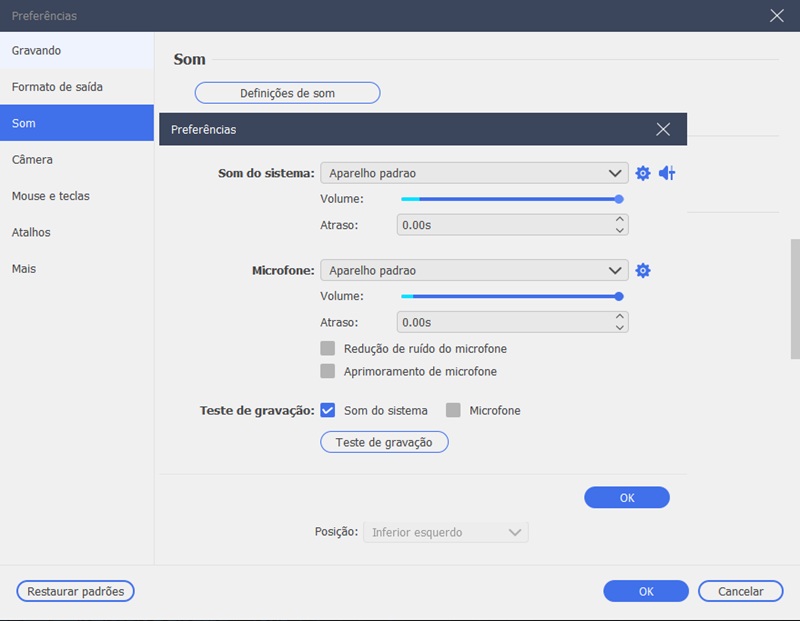
Nesta aba, ajuste o volume e o atraso do som do sistema e do microfone, com opções de cancelamento de ruído e aprimoramento. Você também pode instalar um dispositivo de áudio virtual para melhorar a gravação e usar o botão Recording test para testar a entrada de som.
5. Câmera
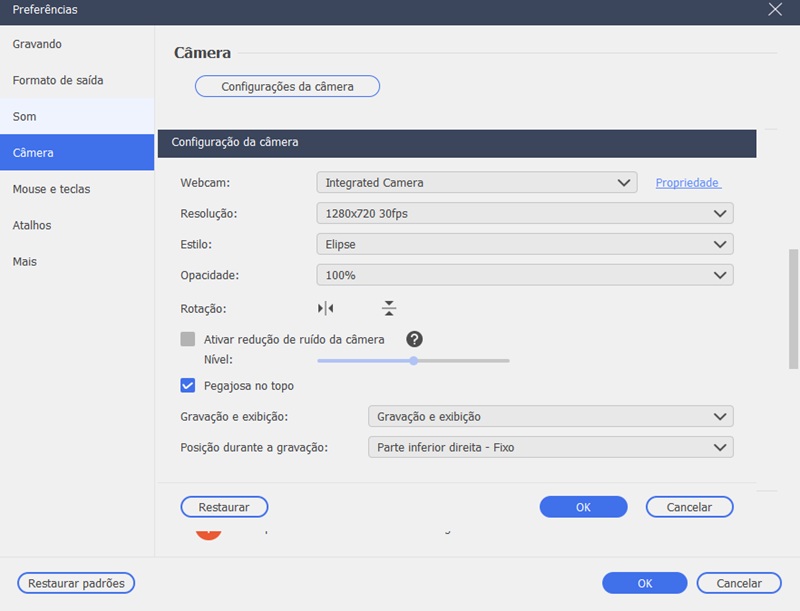
Escolha a resolução, o estilo e a opacidade da imagem da webcam. Há também opções para reduzir ruído da câmera, manter a imagem “Sticky on Top” e definir como ela aparece durante a gravação.
6. Mouse e teclas
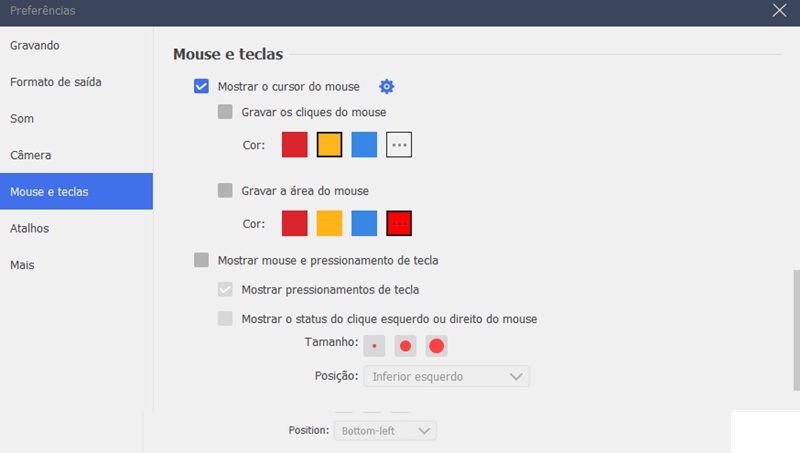
Escolha se deseja exibir o cursor, registrar cliques ou áreas do mouse com cores personalizadas e reproduzir sons de clique. Você também pode exibir as teclas pressionadas e os indicadores de clique na tela, ajustando o tamanho e a posição.
7. Atalhos de teclado
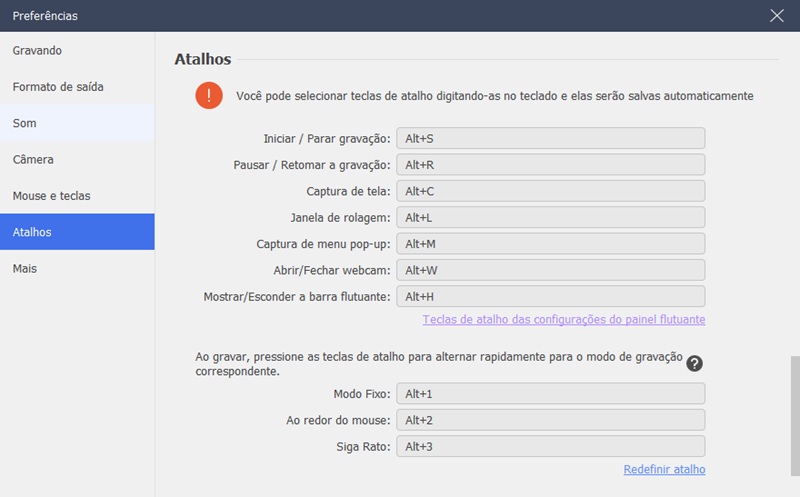
Veja os atalhos para iniciar ou parar gravações, fazer capturas de tela, abrir a webcam e alternar modos de gravação. Você também pode personalizá-los para ter mais agilidade durante a gravação e restaurar as teclas padrão quando necessário.
8. Mais opções
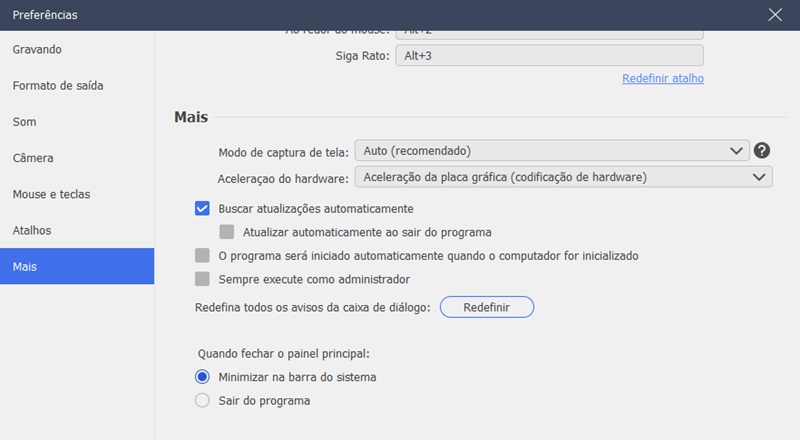
Nesta aba, veja as opções de modo de captura de tela, aceleração de hardware, atualizações e inicialização. Ao fechar o programa, você também pode escolher entre minimizá-lo para a bandeja do sistema ou encerrá-lo por completo.
Perguntas frequentes do AceThinker Aqua Demo
Para outras dúvidas sobre a compra e os recursos do AceThinker Aqua Demo, consulte a página de perguntas frequentes: https://www.acethinker.com.br/centro-de-suporte/screen-grabber-premium-faq