Menu

Mascaramento de vídeo – Cubra ou desfoque áreas selecionadas

Selecione áreas que deseja cobrir ou desfocar, como textos, rostos ou dados de contas. Use os controles disponíveis e revise o clipe processado inteiro. Mascarar é diferente de isolar um objeto em uma camada separada ou reconstruir o que estava atrás dele.

Como funciona a nossa ferramenta de mascaramento de vídeo

Selecione áreas, aplique máscaras e revise

Seleção de área para máscara

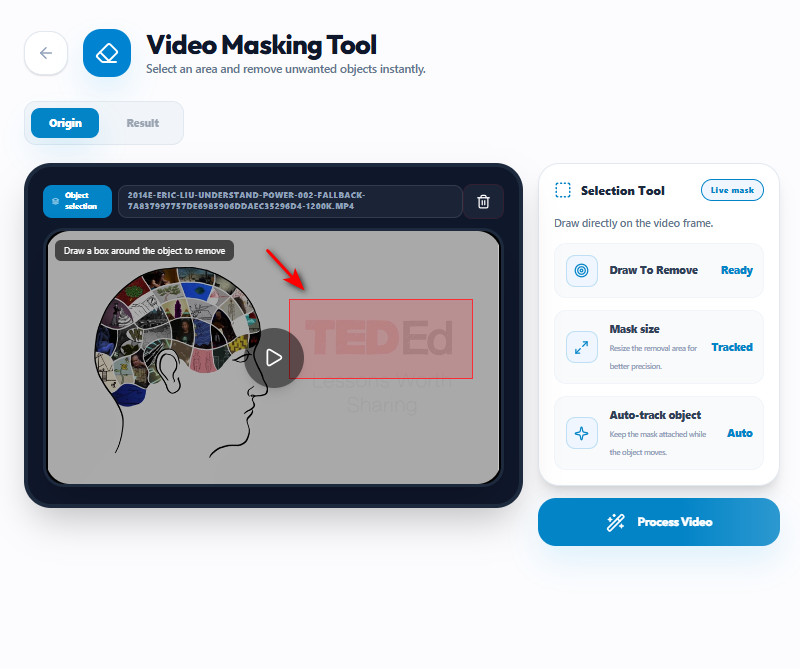
Selecione a área desenhando uma máscara

Desenhe uma caixa em torno de um rosto, texto, logotipo ou detalhe do fundo que deseja cobrir ou desfocar. Use os controles disponíveis e clique em "Process Video" quando estiver pronto. Confira o resultado no clipe inteiro. Selecionar uma caixa não isola, por si só, o objeto em outra camada, não rastreia seu movimento nem reconstrói o fundo.

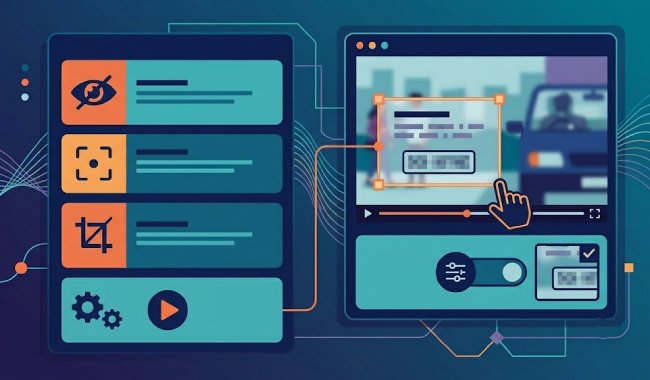
Efeitos de desfoque e pixelização

Use os controles disponíveis de desfoque ou pixelização para ocultar detalhes como rostos, placas, documentos, nomes de usuário, endereços, logotipos ou mensagens. O restante da imagem continua visível. Revise todos os quadros relevantes após o processamento, incluindo movimentos e mudanças de cena. A máscara pode reduzir a visibilidade, mas não garante anonimização nem torna qualquer vídeo seguro para publicar.

Efeitos de desfoque e pixelização
Rastreamento automático de objetos

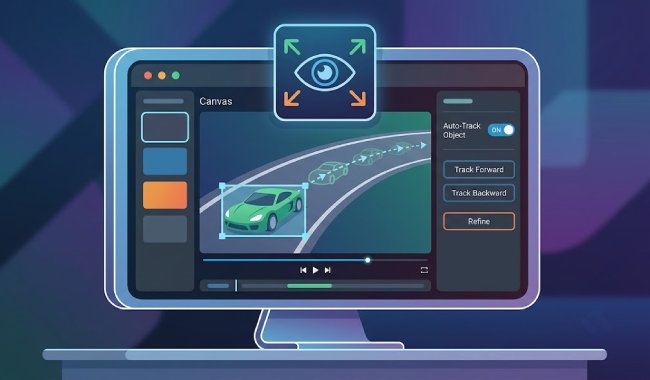
Rastreamento automático de objetos

Se a ferramenta atual oferecer rastreamento, teste se a máscara acompanha o objeto durante todo o clipe. Movimentos rápidos, obstruções, baixa resolução ou cortes podem causar falhas. Revise os quadros relevantes e ajuste a máscara quando houver suporte. Não presuma que desenhar uma caixa fixa ativa rastreamento ou garante cobertura completa.

Edição no navegador, sem instalação

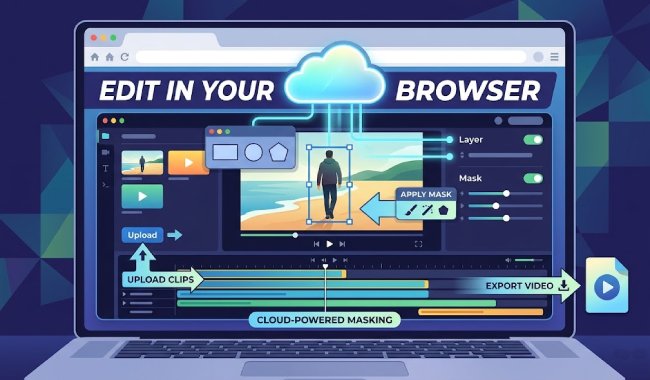
Aplique máscaras online sem baixar programas pesados nem fazer configurações complexas no dispositivo. Envie clipes, aplique os efeitos e exporte em poucos passos. O uso online também economiza espaço e evita problemas de compatibilidade comuns em programas instalados. Trabalhe de casa, do escritório ou em viagens com acesso à internet e prepare vídeos bem editados sem a configuração técnica de ferramentas avançadas.

Edição no navegador, sem instalação

Como usar a ferramenta de mascaramento de vídeo?

  • 01
    Adicione seu vídeo
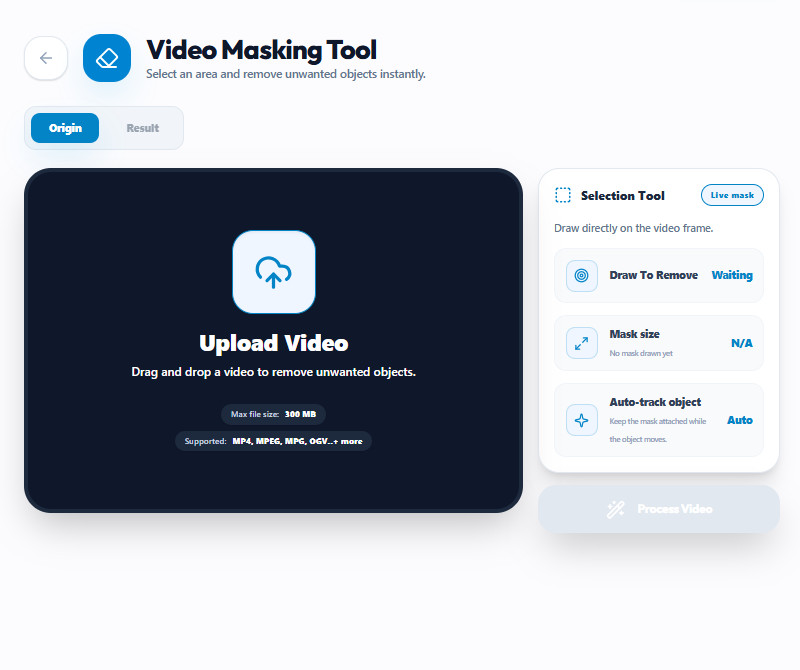
    Abra a ferramenta no navegador, como Chrome ou Firefox. Clique em "Upload Video" para enviar o arquivo. O vídeo não deve ultrapassar 300 MB para ser enviado.
  • 02
    Desenhe a área de seleção
    Desenhe uma caixa em torno da área que deseja cobrir ou desfocar. O fluxo descrito não permite redimensionar uma caixa já criada, então desenhe outra se o tamanho ou a posição estiverem errados. Confira a seleção nos quadros relevantes antes de processar. Selecionar uma caixa, por si só, não comprova destaque visual nem extração do objeto.
  • 03
    Aplique o efeito de máscara
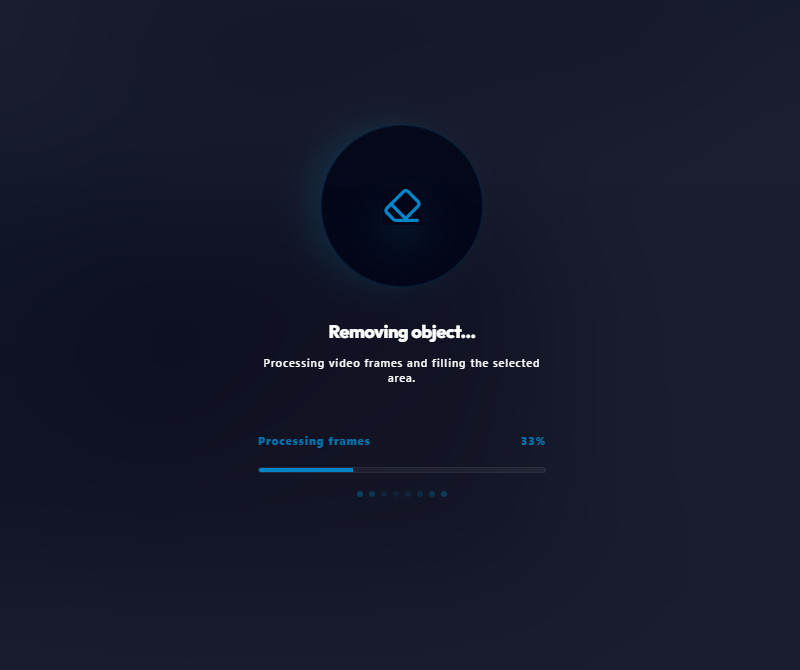
    Clique em "Process Video" e aguarde a aplicação da máscara. Revise todo o resultado, incluindo objetos em movimento e mudanças de cena, para conferir a região selecionada. Um efeito em área fixa não garante que um rosto ou objeto em movimento continue coberto.
  • 04
    Exporte seu vídeo
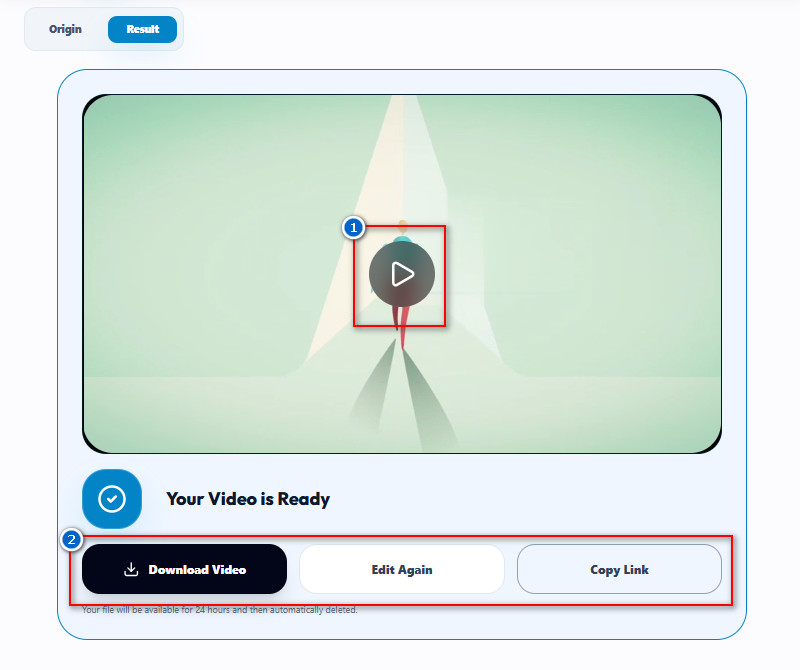
    Confira a prévia e todos os quadros relevantes. Se necessário, volte aos controles de edição disponíveis. Use "Download Video" para salvar a saída MP4 informada ou "Copy Link", se o compartilhamento estiver disponível. Guarde o original sem máscara separadamente e confira o arquivo realmente baixado antes de compartilhar.
Adição do vídeo
Desenho da área de seleção
Aplicação do efeito de máscara
Exportação do vídeo

Ferramentas recomendadas que podem interessar

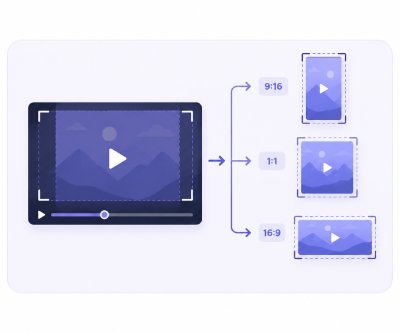
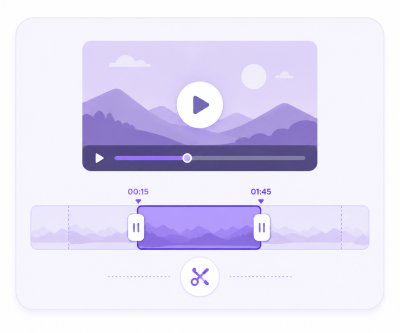
Edite vídeos em tarefas comuns, como redimensionar, cortar e melhorar o visual. Estas ferramentas foram feitas para ajustes rápidos e simples, sem conhecimentos avançados.
"Usei esta ferramenta para desfocar detalhes sensíveis da marca antes de publicar online. A máscara fica estável mesmo em clipes com movimento. Isso agiliza a aprovação do conteúdo."
Alyssa Cruz, gerente de redes sociais
2026-06-05
iiiii
iiiii

"Esta ferramenta ajuda a ocultar detalhes sensíveis em entrevistas. O desfoque é bem aplicado e ajustável. Os vídeos ficam mais seguros para publicar."
Miguel Herrera, assistente de documentário
2026-05-01
iiiii
iiiii

"Trabalho em vários projetos e uso máscaras para cuidar da privacidade. A ferramenta funciona bem no navegador, sem instalação. Isso me ajuda a cumprir prazos curtos."
Nicole Torres, editora de vídeo freelancer
2026-04-13
iiiii
iiiii

"Desfocar rostos e logotipos em gravações públicas antes de enviar ficou mais fácil. O rastreamento automático mantém a máscara no lugar. Economizo bastante tempo de edição manual."
Lovely Dela Pena, criadora de conteúdo para YouTube
2026-03-28
iiiii
iiiii

"Uso máscaras para ocultar dados de contas em gravações de tela. A ferramenta no navegador não exige configuração e deixa as demonstrações mais seguras para compartilhar."
Markus Villanueva, criador de demonstrações de aplicativos
2026-04-19
iiiii
iiiii

"Uso para desfocar números de casas e detalhes de propriedades particulares. O resultado fica bem acabado e natural. Funciona bem em vídeos de imóveis."
Ronald Garcia, videomaker imobiliário
2026-06-12

iiiii
iiiii

Por que escolher a gente

Perguntas frequentes

Existem diferentes tipos de mascaramento de vídeo?

Mascaramento pode indicar operações diferentes em cada editor: ocultar uma área, separar um objeto ou acompanhar um efeito ao longo do tempo. Esta página descreve cobertura com desfoque ou pixelização para privacidade, não extração garantida de objetos nem reconstrução de fundo. Confira os controles reais e revise todo o resultado antes de confiar na cobertura de detalhes sensíveis.
Posso desfocar rostos ou informações sensíveis em um vídeo?

Use os efeitos disponíveis de desfoque ou pixelização em áreas como rostos, placas, telas ou documentos. Confira a prévia e toda a exportação. Detalhes sensíveis podem continuar reconhecíveis se o efeito for fraco, o objeto sair da máscara ou a cena mudar. Selecionar uma área não garante privacidade.

A máscara acompanha objetos em movimento?

Confira se a ferramenta oferece rastreamento ou apenas uma máscara retangular fixa. Se houver rastreamento, teste movimentos lentos e rápidos, obstruções e mudanças de cena. Reposicione a máscara quando houver suporte e confira a exportação. Nem a caixa de seleção nem o rastreamento automático garantem a cobertura de todos os detalhes sensíveis.

Quais tipos de vídeo posso usar na ferramenta de mascaramento?

Use vlogs, entrevistas, tutoriais, gameplays, webinars ou outras gravações aceitas em que seja necessário ocultar detalhes. Confira os formatos e os limites de tamanho. O mascaramento, por si só, não comprova conformidade legal, consentimento ou permissão para publicar. Siga as regras aplicáveis ao material.

A área continua coberta após exportar o vídeo?

O arquivo processado deve incluir o desfoque ou a pixelização selecionados. Abra o vídeo baixado e confira do início ao fim se a cobertura foi realmente aplicada. Guarde o original sem máscara separadamente. Exportar não apaga o arquivo original nem garante que todos os detalhes fiquem irreconhecíveis.

Logotipo do AceThinker Wind Cut AceThinker Wind Cut

Transforme gravações brutas em ótimos vídeos

Banner do Wind Cut
Voltar ao topo
Fale conosco
Central de aprendizado