
Menu
Início

Ferramentas multimídia

Conversor de vídeo

Converter vídeos para edição

verifiedUsado por mais de 50.000 YouTubers

Converta vídeos para um fluxo de edição de vídeo mais fluido

Converta MOV, MKV, AVI ou gravações de celular em formatos compatíveis com seu fluxo de edição. Teste o arquivo exportado no editor para verificar vídeo, áudio, sincronização e reprodução na linha do tempo. O desempenho depende dos codecs originais, das configurações de saída, do hardware e do programa de edição.
Converta vídeos online antes de editar

Problemas comuns de compatibilidade na edição

Confira estes problemas comuns de formato, codec e configurações do projeto antes de decidir se o vídeo precisa de conversão.
Editores que trabalham com vídeos de clientes

Vídeos MOV, AVI e MP4 podem usar codecs ou taxas de quadros diferentes, afetando a reprodução, a sincronização e a renderização no Premiere Pro ou DaVinci Resolve. Confira os requisitos do editor. Se o conversor oferecer suporte, escolha um codec adequado, como ProRes em MOV ou H.264 em MP4, e uma taxa de quadros constante apropriada ao projeto, como 24 ou 30 fps. Esses controles precisam existir na ferramenta selecionada. Escolher MOV, por si só, não gera ProRes.

swap_horizontal_circle

mobile

Editores que trabalham com gravações de celular

Vídeos HEVC de celular em alta resolução podem exigir muito do dispositivo durante a edição móvel. Se o conversor oferecer os controles necessários de codec, resolução e taxa de bits, teste uma cópia MP4 com H.264 em 1080p no aplicativo de edição. Arquivos de trabalho com resolução menor podem ajudar no desempenho, mas a conversão não garante que o aplicativo deixe de travar ou fechar inesperadamente.

Editores de marketing que criam vídeos de campanhas
Vídeos de marketing de fontes diferentes podem variar em codec, dimensões e taxa de quadros. Confira os requisitos de edição e entrega da campanha e use os controles disponíveis de conversão e redimensionamento para preparar arquivos compatíveis. Teste um MP4 com H.264 em 1080p se for adequado e compatível. A conversão, por si só, não garante proporções corretas, edição rápida ou exportação sem erros.

Conversor de vídeo: mude formatos online

graphic_eq

Prepare o formato do arquivo antes de editar

Envie um vídeo compatível e escolha um contêiner de saída disponível, como MP4, MOV ou AVI. A ferramenta cria um arquivo separado para download, reempacotando ou recodificando a mídia conforme necessário. Isso vai além de renomear a extensão. A recodificação pode afetar a qualidade, e a compatibilidade depende dos codecs de saída e do contêiner. Revise o arquivo exportado antes de editar.

bar_chart_4_bars

Especificações técnicas

Confira as extensões de arquivo e os limites de processamento disponíveis que determinam o formato, a resolução e o comportamento do áudio no vídeo gerado.

  • check_circle
    Formatos de saída: MP4, MOV, AVI, MKV, FLV, WMV, MPEG e WEBM
  • check_circle
    Resolução: mantém as dimensões do arquivo original
  • check_circle
    Limite de arquivo: até 100 MB por sessão de processamento online

Como converter vídeos para edição em 4 passos organizados

Prepare um vídeo compatível, escolha uma saída disponível, converta e teste o resultado no editor antes de continuar o projeto.
01

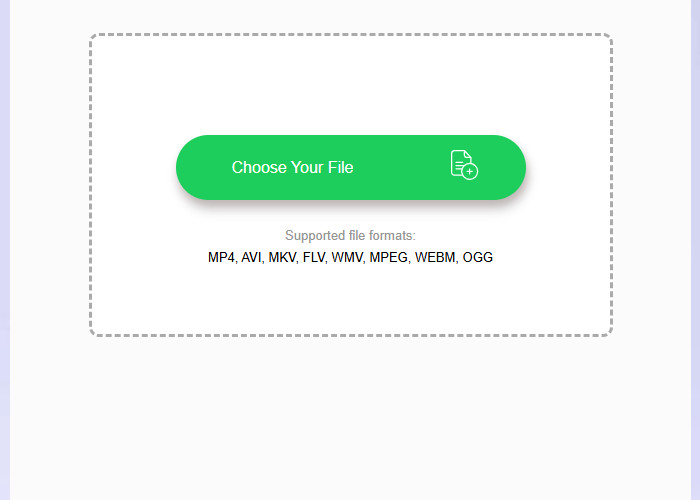
Envie e confira o vídeo original

Envie um vídeo compatível para o conversor de vídeo. Confira o contêiner, os codecs de vídeo e áudio, a resolução e a taxa de quadros no editor ou nas informações do arquivo. Não presuma que o envio identifica automaticamente todos os problemas de compatibilidade.

Envie e confira o vídeo original

02

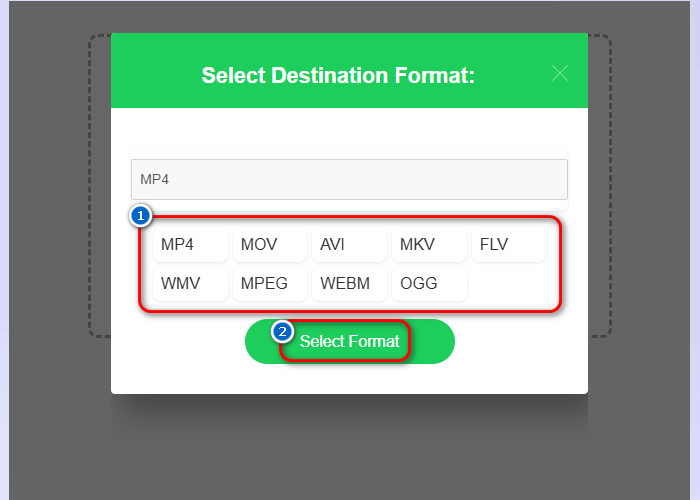
Selecione um formato compatível com a edição

Escolha uma saída disponível aceita pelo seu editor. MP4 ou MOV podem ser contêineres adequados, mas é preciso conferir os codecs internos. H.264 em MP4 e ProRes em MOV são opções de codificação diferentes. Use-as apenas se o conversor selecionado oferecer esses controles.

Selecione um formato compatível com a edição

03

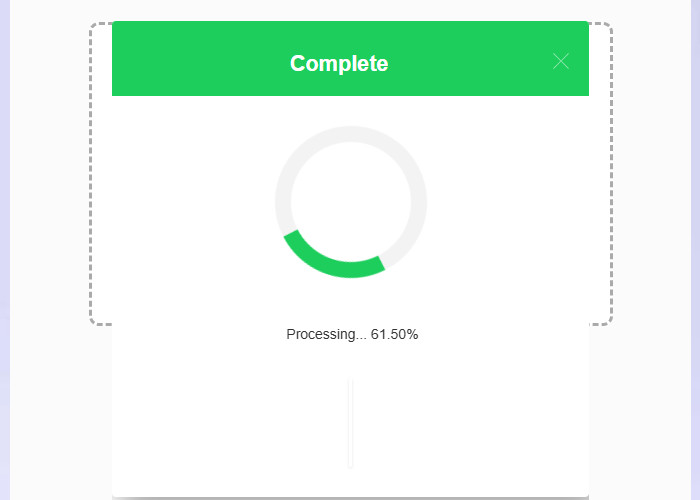
Converta o arquivo de vídeo

Inicie a conversão com as configurações disponíveis. Aguarde a conclusão e revise o arquivo gerado, sem presumir que converter o vídeo o otimiza automaticamente para qualquer editor.

Converta o arquivo de vídeo

04

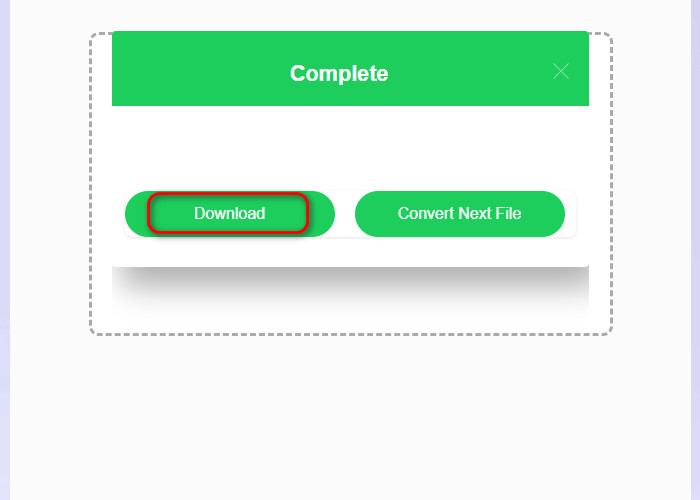
Baixe e importe no programa de edição

Baixe o arquivo convertido e importe-o no programa de edição. Confira a reprodução, a sincronização do áudio, a taxa de quadros e a qualidade da imagem antes de editar. Se os problemas continuarem, revise o suporte aos codecs e a gravação original.

Baixe e importe no programa de edição

Prepare vídeos para programas de edição

  • format_image_leftFormatos compatíveis com editores
  • edit_squareReprodução mais fluida na linha do tempo
  • change_circlePreparação em lote
  • devicesSuporte a vídeos de diferentes dispositivos
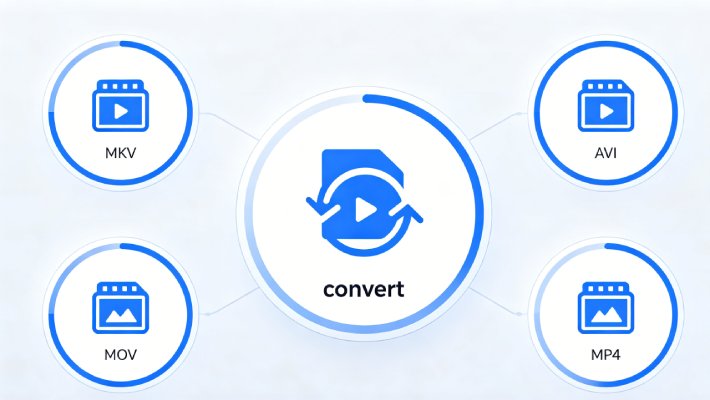
Conversão de vários formatos de vídeo

Trabalhe com vídeos de diferentes formatos e fontes

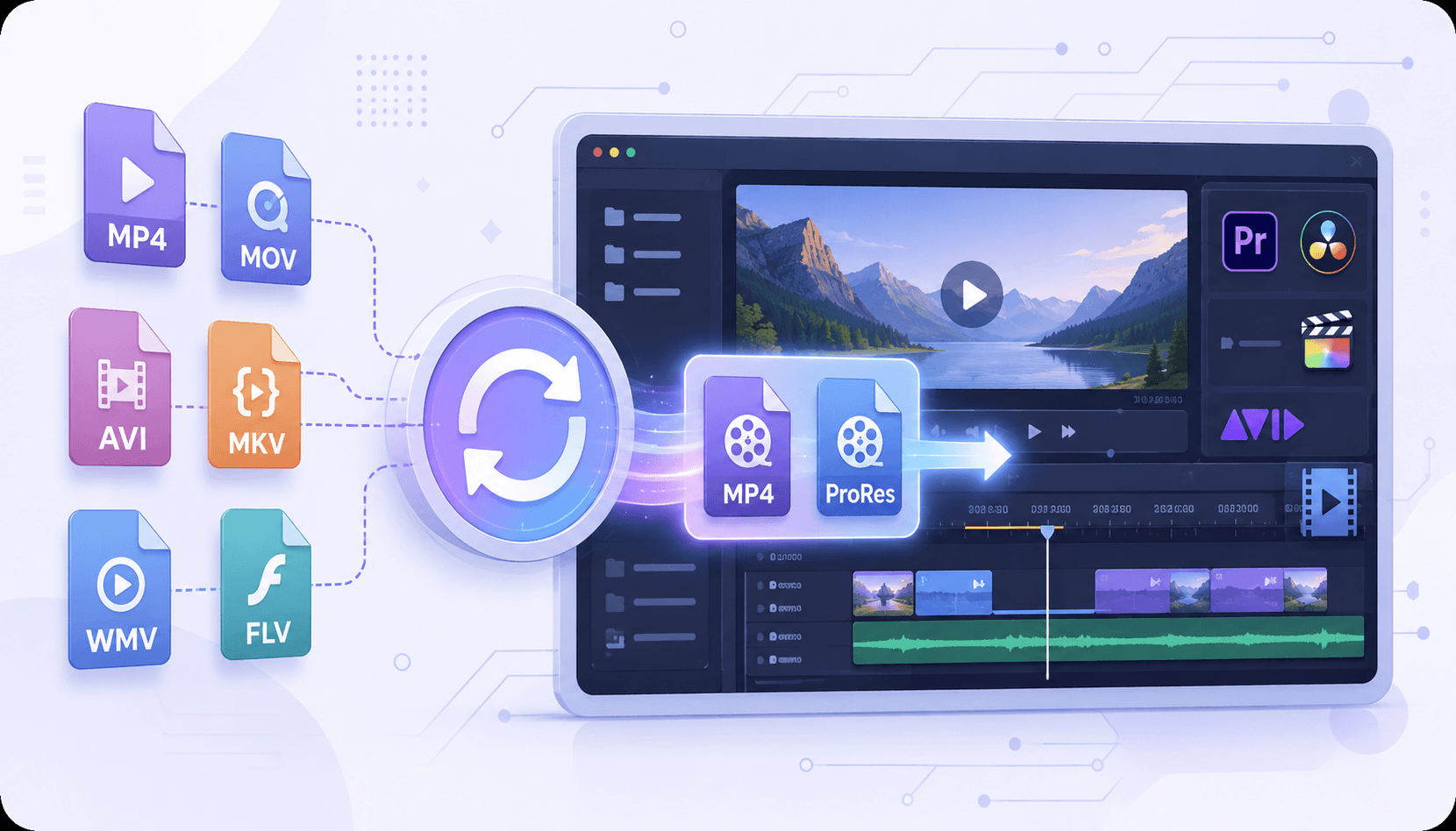
Converta MOV, MKV, AVI ou gravações de celular compatíveis em uma saída MP4 ou MOV disponível e teste no Premiere Pro, CapCut ou DaVinci Resolve. Padronizar o contêiner pode ajudar a organizar arquivos de diferentes fontes, mas o suporte aos codecs e a integridade do original ainda determinam se cada clipe será importado corretamente.
Conversão rápida de vídeo

Prepare vídeos para uma reprodução mais fluida na linha do tempo

Confira a compatibilidade dos codecs e o tamanho dos arquivos quando o vídeo engasgar ou travar na linha do tempo. A transcodificação ou a criação de proxies de edição pode ajudar em programas adequados, mas converter apenas o contêiner não garante taxa de quadros constante, renderização mais rápida ou reprodução estável. Use uma ferramenta com os controles exigidos pelo editor.
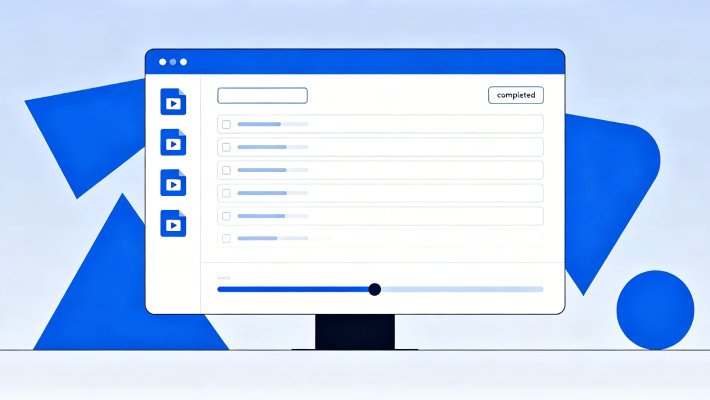
Conversão de vídeo em lote

Organize vários clipes e prepare conversões em lote

Prepare vários clipes com configurações consistentes quando a ferramenta selecionada oferecer suporte. Para muitos arquivos grandes, vídeos com alta taxa de bits, processamento em lote ou controles avançados de codec, confira os recursos e os limites do conversor Pro. Não presuma que a ferramenta online incorporada processa vários arquivos de uma vez.
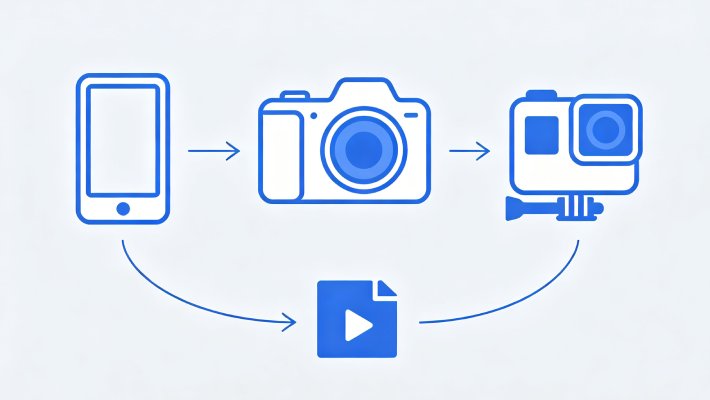
Conversão de vídeos de diferentes fontes

Leve vídeos de diferentes dispositivos para o editor

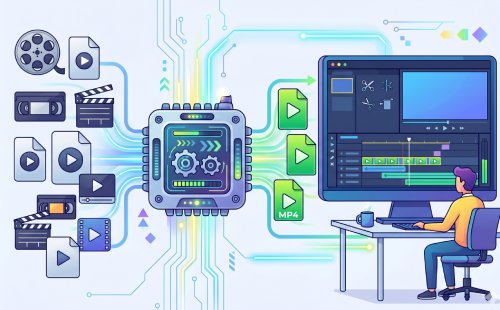
Prepare gravações de celulares, câmeras de ação ou tela para edição no computador ou no celular em um formato aceito. Confira a taxa de quadros, os codecs, as dimensões e a sincronização após a conversão. Usar o mesmo contêiner não garante reprodução uniforme nem evita perda de quadros.

Ferramentas para preparar vídeos após a conversão

resize

Redimensionador de vídeo

Ajuste a proporção dos vídeos para edição, como 16:9, 1:1 ou 9:16, para melhorar a compatibilidade com programas de edição e redes sociais.

movie_speaker

Conversor de vídeo para áudio

Extraia o áudio de vídeos convertidos para narrações, edição de podcasts, sincronização de legendas ou edição de som em separado.

subtitles

Tradutor de legendas de vídeo

Traduza ou adapte legendas de vídeos convertidos para preparar conteúdo multilíngue para edição, legendagem ou publicação internacional.

music_video

Transcrição de áudio e vídeo

Gere transcrições de vídeos convertidos para ajudar na criação de legendas, na edição de roteiros e em fluxos de edição baseados no diálogo.

Perguntas frequentes

Por que meu vídeo não é importado no Premiere Pro ou CapCut?expand_more

Isso costuma acontecer quando o formato de um vídeo de celular, gravação de tela ou arquivo baixado não é totalmente compatível com o programa de edição. Use o Conversor de vídeo para converter o arquivo em uma saída MP4 ou MOV disponível e teste no Premiere Pro, DaVinci Resolve ou CapCut. O editor precisa aceitar tanto os codecs internos quanto o contêiner. A conversão pode ajudar com a compatibilidade de formato, mas não repara de forma confiável gravações danificadas ou incompletas.

Como converter vídeos de celular ou gravações de tela para edição?expand_more

Gravações de celular ou tela podem usar codecs ou taxas de quadros variáveis que causam problemas de importação, reprodução ou sincronização. Use o conversor de vídeo para selecionar uma saída aceita, como MP4 ou MOV, e teste no editor. Se precisar de um codec específico ou de taxa de quadros constante, confirme se a ferramenta oferece essa configuração. A conversão não recupera detalhes ausentes de um original desfocado ou de baixa qualidade.

Quais configurações devo usar ao editar clipes de diferentes dispositivos?expand_more

Confira os codecs, as taxas de quadros, as dimensões e as configurações de áudio das gravações de diferentes dispositivos. Use as opções disponíveis de conversão para preparar arquivos aceitos pelo editor. Escolher o mesmo contêiner não iguala todas as configurações técnicas. Após a edição, use uma ferramenta de redimensionamento adequada para preparar 9:16 para TikTok, Reels ou Shorts, 16:9 para YouTube ou 1:1 para Instagram, quando essas proporções fizerem sentido para o projeto. Diferenças de iluminação, nitidez e cor podem permanecer porque vêm das gravações originais.

Quais problemas não podem ser totalmente resolvidos pela conversão?expand_more

Alguns problemas vêm da gravação original, e não do formato. A conversão não consegue corrigir totalmente vídeos desfocados por limitações da câmera, imagens pixeladas por compressão excessiva, quadros congelados por travamentos na gravação, trechos sem áudio, distorções causadas pelo microfone ou arquivos corrompidos por downloads interrompidos. Se esses problemas já existem no original, geralmente continuam após a conversão.

Como preparar um vídeo baixado ou gravado antes de editar?expand_more

Vídeos baixados ou gravados podem usar formatos que não funcionam bem na edição, especialmente os vindos de celulares, gravadores de tela ou fontes online. Use um conversor para transformar o vídeo em MP4 ou MOV antes de cortar clipes ou adicionar efeitos no editor. Um formato mais compatível pode reduzir problemas de importação e melhorar a reprodução durante a edição. Ainda assim, baixa resolução, trechos desfocados e falhas na gravação podem permanecer após a conversão.

Prepare seus vídeos para edição

Converta vídeos rapidamente em formatos adequados para edição e melhore seu fluxo de trabalho para obter resultados mais rápidos e fluidos.

Voltar ao topo
Fale conosco
Central de aprendizado