Menu

verifiedUsado por mais de 50.000 YouTubers

Edite vídeos curtos para TikTok, Reels e YouTube Shorts

Crie vídeos verticais dinâmicos para o ritmo de navegação no TikTok e YouTube Shorts. Prepare aberturas marcantes de 1 a 3 segundos e adapte o conteúdo a 9:16 para melhorar a retenção e a taxa de conclusão.
Comece a editar vídeos curtos online

Aplicações da edição de vídeos curtos

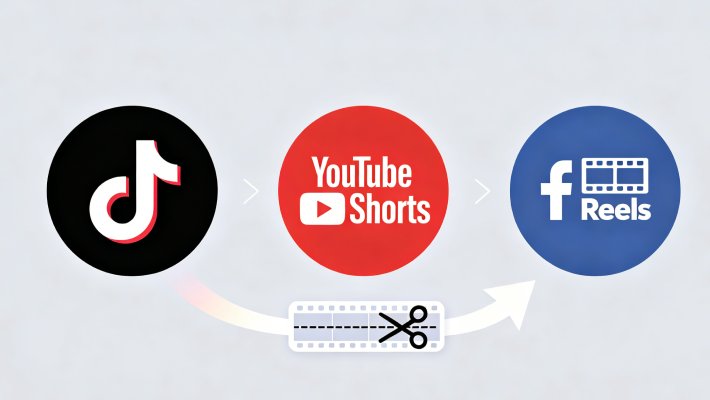
Edite vídeos curtos para TikTok, Shorts e Reels para aumentar o engajamento e o alcance.

Transforme vídeos longos em Shorts para ampliar o alcance

Quem reaproveita vídeos em Shorts pode acabar com um conteúdo que parece apenas encurtado, em vez de interessante por si só. O problema não é só a duração, mas a organização dos destaques. Use o cortador para extrair momentos marcantes e montar pequenas narrativas com sentido completo, mesmo com menos de um minuto.

content_cut

subtitles

Melhore a retenção com legendas

Gere e revise uma transcrição ou arquivo de legendas com a ferramenta de transcrição de vídeo e use um editor de legendas ou fluxo de publicação compatível para exibir o texto. A transcrição, por si só, não comprova suporte a sobreposição de texto ou incorporação à imagem. Confira legibilidade, sincronização e precisão antes de publicar.

Ajuste o enquadramento vertical para assistir no celular
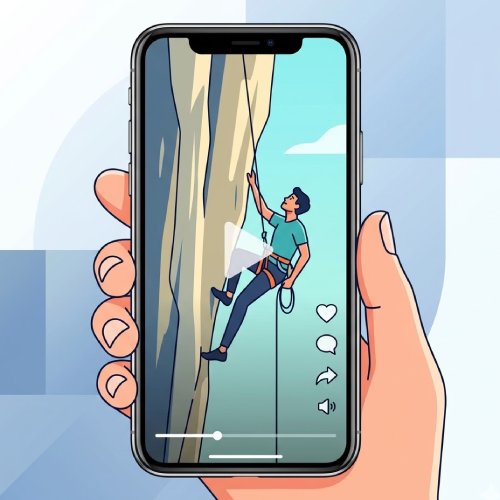
Vídeos horizontais podem perder o foco no assunto principal no layout vertical do TikTok, Reels e Shorts. Não é apenas uma questão de resolução, mas de como os elementos ficam dentro do quadro 9:16. Use o redimensionador para adaptar o enquadramento, mantendo as ações importantes no centro e em destaque no celular.

Corte e redimensione para formatos verticais

graphic_eq

Crie vídeos para TikTok, Reels e Shorts

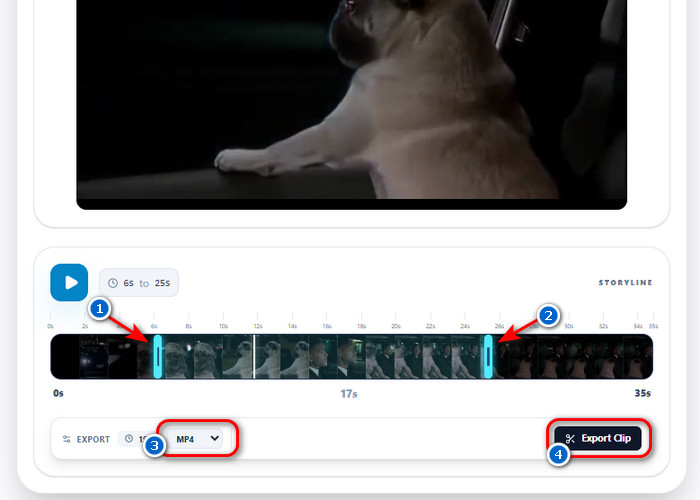
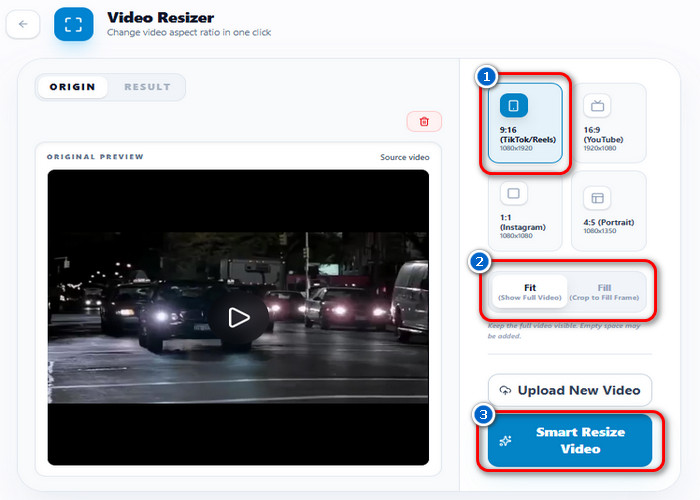
Use os pontos de início e fim no cortador para extrair um trecho contínuo. Para mudar o enquadramento, use um redimensionador com uma proporção disponível, como 9:16 ou 1:1. "Fit" mantém a imagem inteira com bordas quando necessário; "Fill" corta para preencher o quadro. Revise cada exportação. Se o cortador não tiver controles de enquadramento, abra um redimensionador separado após o corte.

bar_chart_4_bars

Especificações técnicas

Confira as ações de edição e as configurações de enquadramento usadas para criar vídeos curtos.

  • check_circle
    Ações de edição: corte por marcações de tempo de início e fim
  • check_circle
    Configurações de quadro: 9:16, 16:9, 1:1 e 4:5
  • check_circle
    Modos de exibição: Fit (imagem inteira) e Fill (recorte para preencher o quadro)
  • check_circle
    Formatos de exportação: MP4, WEBM e GIF

Edite vídeos curtos com um processo rápido

Transforme gravações brutas em vídeos curtos envolventes com um fluxo de trabalho eficiente.
01

Prepare clipes curtos

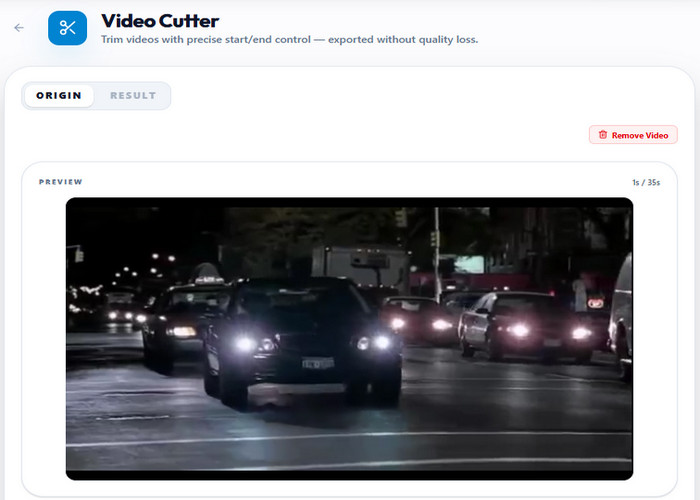
Divida vídeos longos em trechos menores e com sentido usando o cortador. Selecione momentos úteis em vez de tentar encaixar o vídeo completo em um formato curto. O resultado são clipes objetivos, prontos para continuar a edição.

Prepare clipes curtos

02

Melhore a abertura

Refine cada clipe removendo introduções lentas e colocando os momentos que chamam atenção logo no início. O cortador ajuda a ajustar o ritmo para que o público não passe ao próximo vídeo cedo demais, melhorando a retenção desde a abertura.

Melhore a abertura

03

Adapte ao formato vertical

Use o redimensionador para preparar um layout 9:16 disponível para a publicação vertical desejada. Confira o enquadramento e os textos antes de exportar. A proporção selecionada, por si só, não garante que todos os requisitos de tamanho, codec ou duração da plataforma sejam atendidos.

Adapte ao formato vertical

04

Finalize para publicar

Exporte o vídeo vertical com os controles de redimensionamento disponíveis e confira tamanho, som, enquadramento e reprodução. Teste o vídeo processado no TikTok, YouTube Shorts ou Instagram Reels antes de usá-lo. Outra edição ou conversão ainda pode ser necessária.

Finalize para publicar

Recursos para editar vídeos curtos

  • content_cutCriar aberturas marcantes
  • crop_portraitRedimensionar para visualização vertical
  • subtitlesAdicionar legendas
  • file_exportExportar clipes curtos
Criar aberturas marcantes

Crie aberturas marcantes para captar a atenção

Corte introduções lentas e antecipe o momento principal. Remover esperas desnecessárias ajuda a apresentar valor logo no início, manter o foco na ação e reduzir as passadas rápidas pelo vídeo nos feeds do celular.
Redimensionar para visualização vertical

Redimensione para visualização vertical em diferentes plataformas

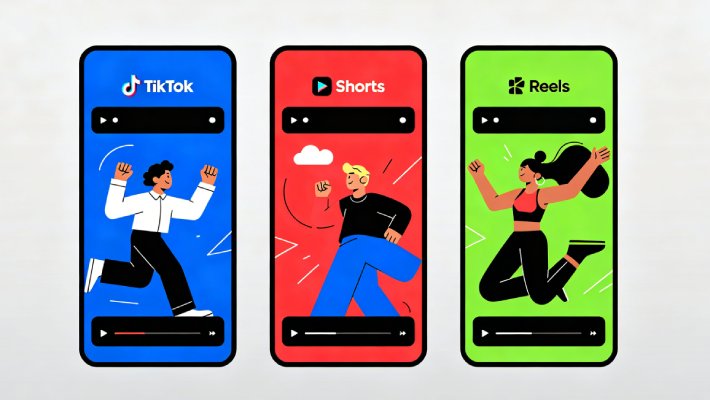
Use os controles disponíveis para preparar vídeos 9:16 para a publicação vertical desejada. Confira a prévia e ajuste o enquadramento quando possível. O assunto principal não é necessariamente centralizado de forma automática, e o recorte pode remover conteúdo importante.
Adicionar legendas

Adicione legendas para reprodução sem som e no celular

Ajude o público a entender os clipes mesmo sem áudio. Legendas claras e destaques visuais mantêm a mensagem legível durante a reprodução automática, tornando as falas acessíveis nos feeds silenciosos do celular.
Exportar clipes curtos

Exporte clipes curtos para publicar e testar rapidamente

Prepare uma saída MP4 ou GIF disponível para compartilhar ou testar. GIF não tem áudio e oferece menos detalhes de cor que vídeo, e nem todos os espaços nas redes sociais o aceitam. Confira dimensões, tamanho e qualidade após exportar. Arquivos menores ou comprimidos não garantem detalhes inalterados.

Outras ferramentas recomendadas

content_cut

Cortador de vídeo

Corte e reorganize clipes para remover partes menos relevantes e destacar os momentos importantes. Isso ajuda a preparar conteúdo para plataformas de vídeos curtos, em que a atenção depende do ritmo e de uma abertura marcante.

aspect_ratio

Redimensionador de vídeo

Prepare vídeos 9:16 com um redimensionador adequado e confira o assunto principal, os textos e as bordas. Mudar a proporção não centraliza automaticamente o assunto nem evita cortes em todos os espaços de publicação.

speech_to_text

Transcrição de áudio e vídeo

Converta fala em texto para legendas ou referência na edição. Isso melhora a acessibilidade e ajuda na compreensão em ambientes de visualização sem som, comuns nos feeds do celular.

sync

Conversor de vídeo para áudio

Extraia o áudio em um formato disponível para podcasts, narrações ou edição de som em separado. A qualidade depende do original e de a exportação recodificar ou não o arquivo. Extrair não garante uma saída sem perdas nem isola sons sobrepostos.

Perguntas frequentes

Como cortar um vídeo curto para manter apenas o melhor momento?expand_more

Vídeos curtos com ritmo fraco ou partes desnecessárias podem ser cortados para manter os momentos mais interessantes. Use o Cortador de vídeo para selecionar o início e o fim de uma abertura marcante, reação ou mensagem principal. Confira a prévia e exporte em um formato aceito, como MP4. Verifique a taxa de quadros e a qualidade reais. O corte pode recodificar o vídeo e não garante compressão ou detalhes de imagem inalterados. Iluminação ruim e tremores do original continuarão presentes.

Como transformar um clipe horizontal em 9:16 para TikTok, Reels ou Shorts?expand_more

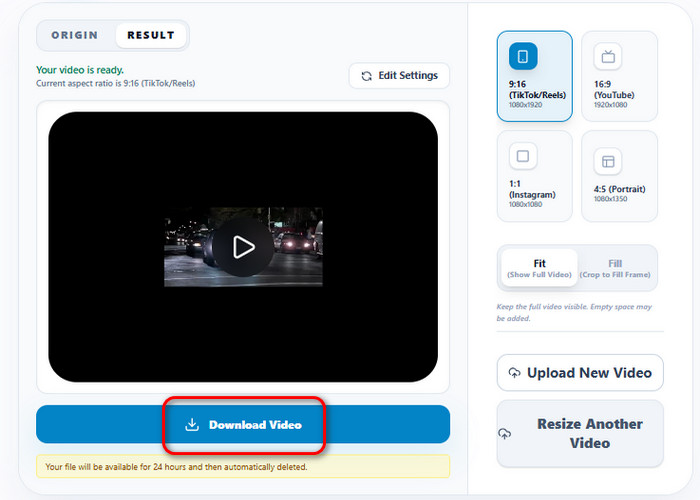
Vídeos horizontais podem ficar cortados ou mal enquadrados nos feeds verticais. Redimensione o clipe com o Redimensionador de vídeo e defina 9:16 para TikTok, Reels ou Shorts. Escolha "Fit" para manter a imagem inteira, com possíveis espaços vazios, ou "Fill" para recortar e preencher a tela vertical com foco no assunto principal. Exportar em 1080 × 1920 no formato original costuma se adequar melhor às plataformas móveis.

Como transformar um clipe curto em GIF ou emoji de reação?expand_more

Clipes de reação são fáceis de compartilhar em chats e publicações quando usam formatos leves. Converta a cena selecionada com o Vídeo para GIF / Emoji e mantenha a duração curta. Quando houver esses controles, teste 10 FPS, tamanho de saída de 75% e qualidade de 85% a 90% como pontos de partida. Confira movimento, legibilidade, tamanho e suporte no destino. Esses valores não são ideais para todos os clipes. GIF não tem áudio e oferece menos detalhes de cor que um vídeo comum.

Posso remover textos ou objetos indesejados de um vídeo curto?expand_more

Clipes curtos podem ter legendas, logotipos ou outros elementos que desviam a atenção do assunto principal. A ferramenta Remover texto de vídeo pode remover ou cobrir esses elementos antes de republicar o vídeo. Destaque as áreas indesejadas para a ferramenta processar. No entanto, ela apenas desfoca os elementos selecionados, sem reconstruir totalmente a imagem nem apagá-los permanentemente do vídeo original.

Quais configurações facilitam o envio para redes sociais?expand_more

Confira os codecs, as dimensões, a duração e os limites de tamanho aceitos pelo destino. MP4 com H.264, 1080p e 30 FPS pode servir para alguns fluxos se essas configurações estiverem disponíveis, mas não é uma garantia para todos os espaços de publicação. Para escolher uma saída MP4 disponível, use o Conversor de vídeoe, para definir a proporção adequada, como 16:9, 1:1 ou 9:16, use o Redimensionador de vídeo. Aplicativos de redes sociais ainda podem recomprimir os vídeos conforme suas próprias configurações de processamento.

Comece a editar vídeos curtos

Edite vídeos para TikTok, Shorts e Reels para criar conteúdo dinâmico e envolvente.

Voltar ao topo
Fale conosco
Central de aprendizado