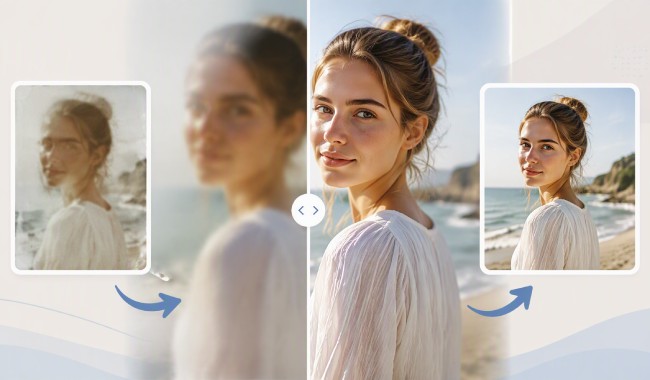
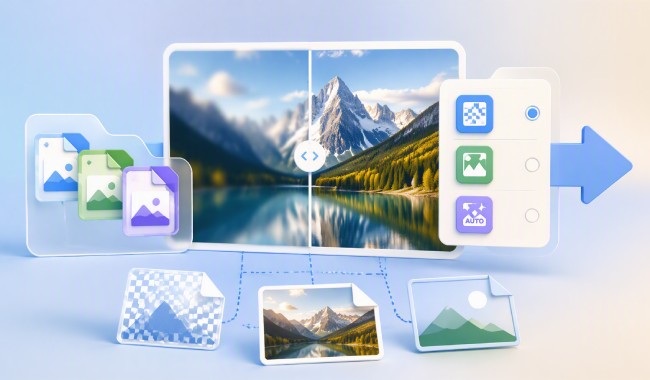
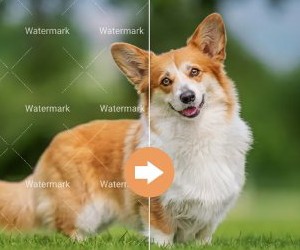
Quando uma foto está pouco nítida, o Unblur Image Online ajuda a dar mais definição aos detalhes importantes. Use a ferramenta para melhorar uma foto desfocada online quando rostos, objetos ou pequenos detalhes estão difíceis de distinguir. Ela também ajuda a aprimorar imagens de baixa resolução que ficam pouco definidas ao serem ampliadas ou reutilizadas. Por exemplo, aprimore uma foto antiga, uma imagem comprimida de redes sociais ou uma foto que perdeu nitidez após a edição. Assim, a imagem fica mais útil para compartilhar, imprimir ou incluir em outro design. Ainda assim, o resultado depende da quantidade de detalhes que restam no arquivo original.
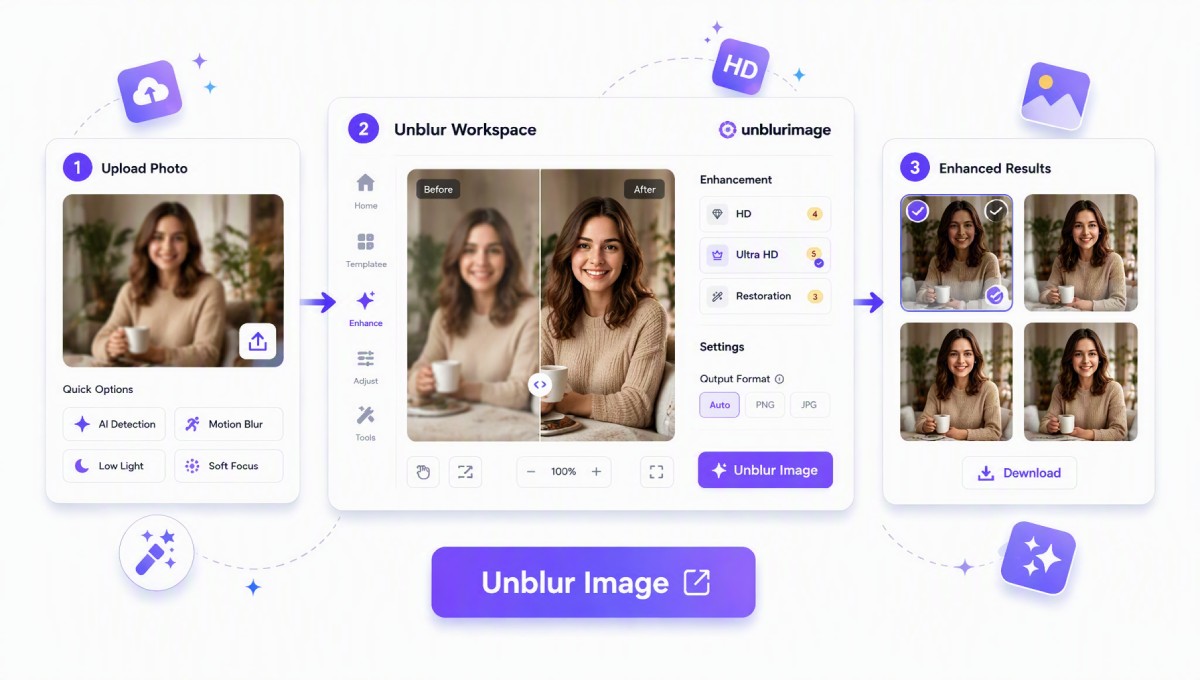
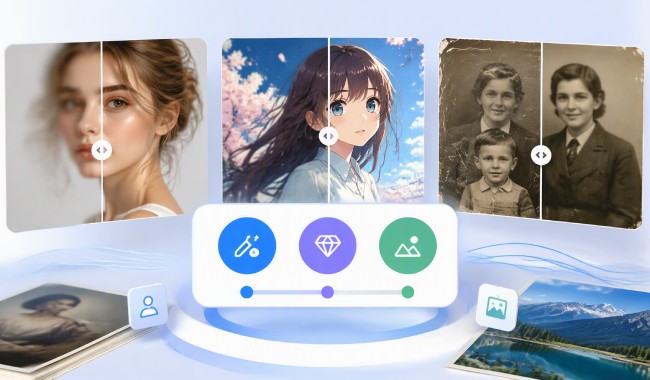
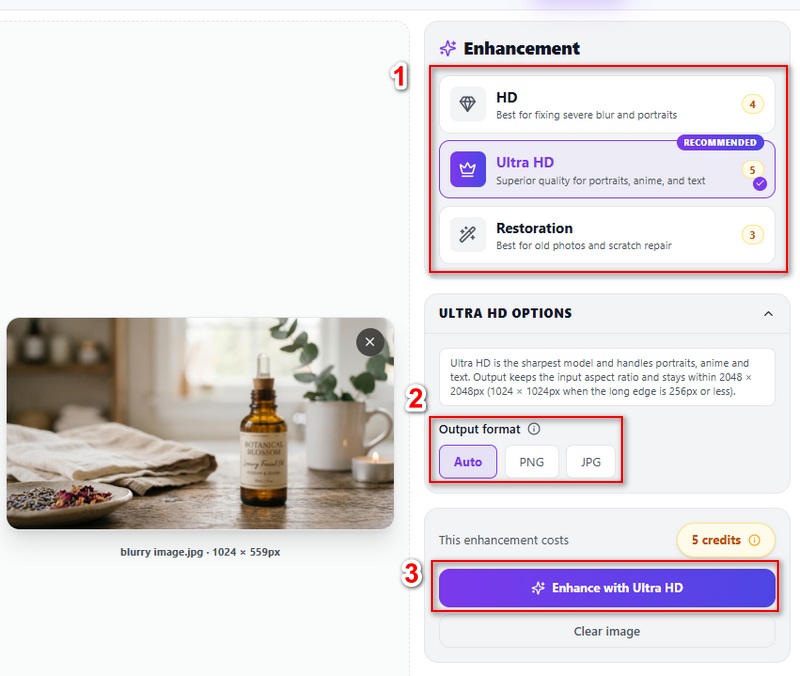
Cada imagem precisa de um nível diferente de aprimoramento, por isso o Unblur Image Online oferece opções para problemas comuns. HD é indicado quando você quer reduzir o desfoque nos detalhes ou aprimorar retratos sem usar um nível mais intenso. Ultra HD é adequado para retratos, artes de anime e imagens com texto quando você precisa de um resultado mais detalhado. Para fotos antigas, a opção Restoration se concentra em imagens desgastadas e pode ajudar com riscos e detalhes afetados pelo tempo. Escolha o modo conforme o tipo de imagem e o problema que deseja tratar. Se a foto estiver muito danificada ou tiver poucos detalhes originais, revise o resultado com atenção antes de usá-lo.

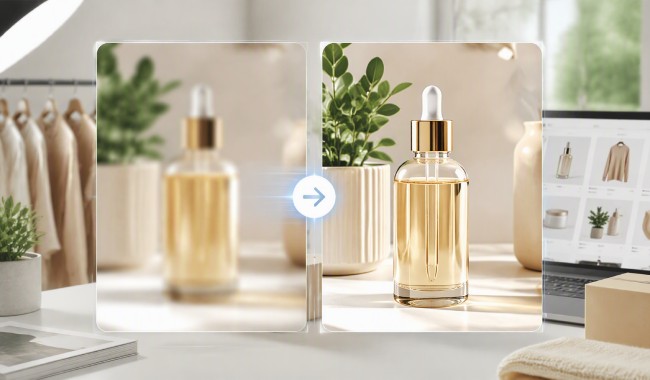
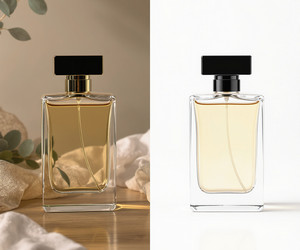
Fotos de produtos desfocadas podem deixar anúncios, posts e peças promocionais menos nítidos do que você gostaria. Com o Unblur Image Online, aprimore essas fotos antes de usá-las nos materiais da sua marca. Isso ajuda quando as bordas do produto estão pouco definidas, textos pequenos estão difíceis de ler ou a foto precisa de um acabamento melhor para um catálogo. Primeiro, aprimore a imagem e, depois, use a versão mais nítida em banners, páginas de produtos ou conteúdo para redes sociais. Você também terá um arquivo de partida mais definido para recortar ou redimensionar em diferentes layouts. Para obter melhores resultados, use o arquivo original mais nítido disponível.
Quando a imagem estiver mais nítida, salve-a em um formato adequado ao uso pretendido. O Unblur Image Online oferece saída em PNG e JPEG, com a opção Auto para quem prefere não escolher manualmente. Você também pode enviar arquivos JPG, PNG ou WebP, trabalhando com formatos comuns sem conversão prévia. A ferramenta aceita imagens de até 30 MB, permitindo usar fotos maiores e imagens detalhadas. Por exemplo, PNG pode ser útil para preservar detalhes ao continuar a edição, enquanto JPEG é adequado para compartilhar no dia a dia e usar na web. Escolher o formato certo na exportação pode evitar uma conversão extra depois.


Dê mais definição a fotos desfocadas ou de baixa resolução para facilitar a visualização e a reutilização.
Escolha HD, Ultra HD ou Restoration conforme o tipo de imagem e o nível de aprimoramento necessário.
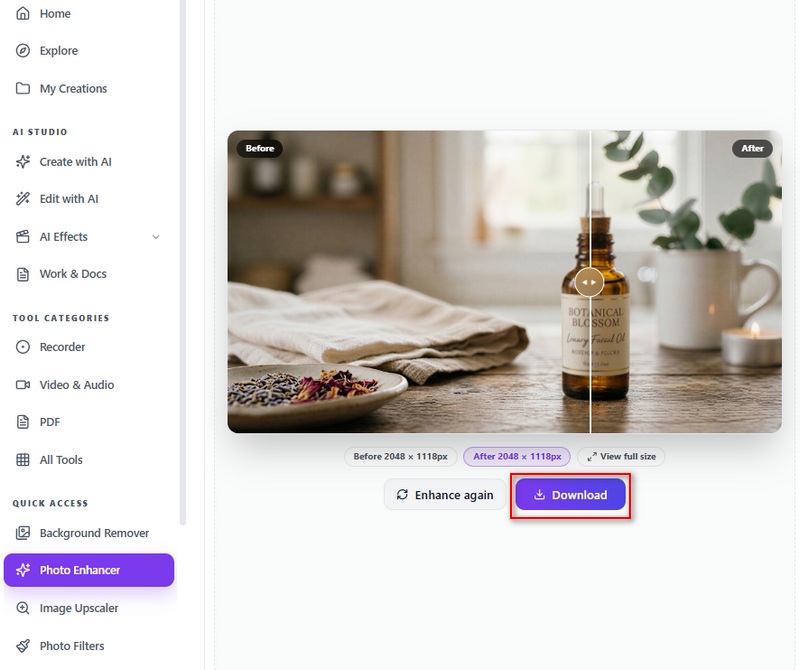
Use o controle deslizante de antes e depois para comparar as versões original e aprimorada antes de baixar.
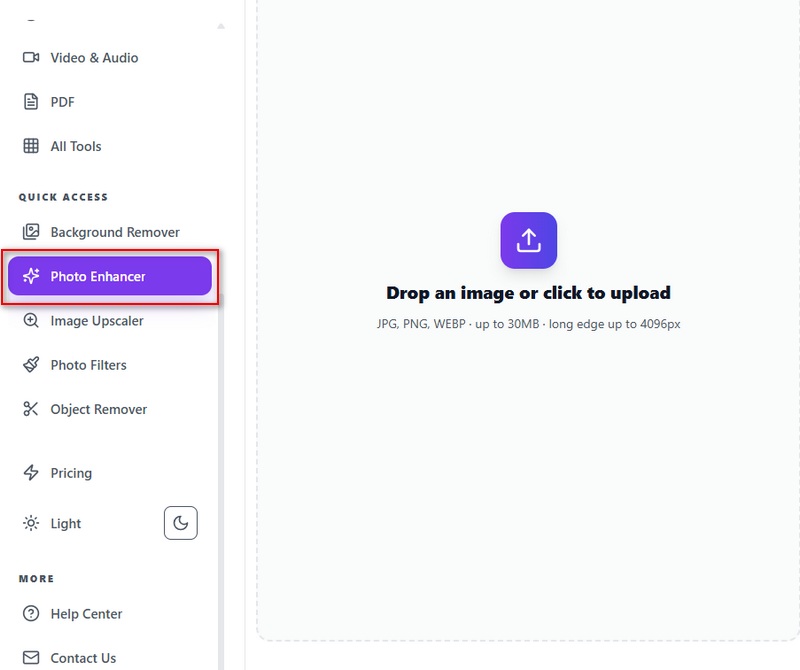
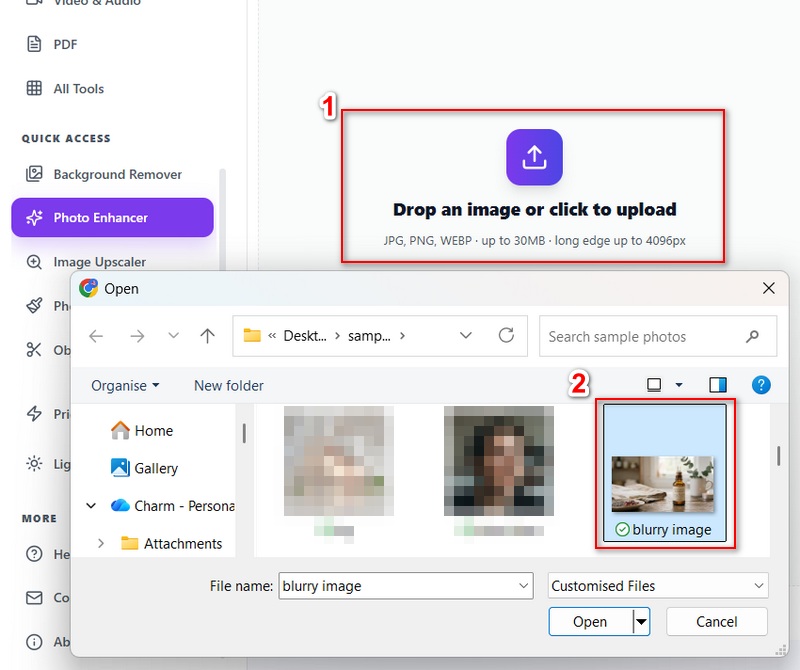
Comece abrindo o Photo Enhancer, que usa aprimoramento de imagens por IA para analisar a foto e melhorar detalhes visíveis nas áreas desfocadas. Envie uma imagem JPG, PNG ou WebP, selecionando no dispositivo a foto que deseja aprimorar. Quando ela carregar, a IA processa detalhes como bordas, rostos, texturas e textos para identificar onde é necessário melhorar a nitidez. Escolha HD para desfoque geral e retratos, ou Ultra HD para retratos detalhados, imagens de anime ou textos. Depois, escolha PNG, JPG ou Auto como opção de saída e inicie o aprimoramento. Ao terminar, use o controle deslizante de antes e depois para comparar as duas versões, observando rostos, textos e bordas finas. Se o resultado atender às suas necessidades, baixe a imagem para editar, compartilhar, imprimir ou usar em outro design.
Envie a imagem do produto para o Unblur Image Online e escolha HD se o principal problema for bordas pouco definidas ou desfoque geral. A IA pode ajudar a melhorar os detalhes visíveis antes de você colocar a foto em outro design. Depois, confira as bordas, os rótulos, os logotipos e os textos pequenos para verificar se continuam corretos. Leve a imagem aprimorada para um criador de pôsteres e monte um layout promocional ao redor dela. Adicione o nome do produto, o preço, a oferta ou outras informações, deixando espaço suficiente para o texto ser legível. Por exemplo, um vendedor online pode aprimorar uma foto antiga antes de usá-la em um pôster de promoção. Sempre confira o pôster no tamanho pretendido, pois o aprimoramento não pode corrigir detalhes ausentes do produto nem textos ilegíveis na imagem original.
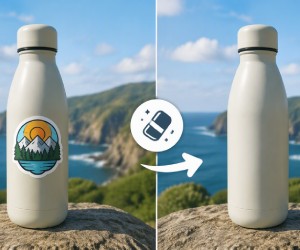
Comece com uma digitalização de boa qualidade e envie-a para o Unblur Image Online. Escolha Restoration quando houver riscos, áreas desgastadas ou outros sinais do tempo. A IA processa as informações visíveis para aprimorar os detalhes a partir da foto existente. Depois, compare as versões original e restaurada, verificando rostos, roupas, fundos e outras áreas importantes. Se precisar remover uma distração específica, use um removedor de objetos em seguida e confira manualmente a área editada. Por exemplo, restaure uma foto de família, remova uma pequena marca indesejada e salve o resultado em um álbum digital. Guarde o arquivo original, pois a IA pode interpretar áreas danificadas ou pouco nítidas de uma forma diferente da fotografia original.
Primeiro, envie a foto desfocada para o Unblur Image Online e escolha HD ou outro modo adequado. Depois, compare com o original e confira se o assunto principal, o rosto, os textos e as bordas estão nítidos o suficiente para o post. Salve em JPG ou PNG, conforme o uso pretendido. Se precisar acrescentar textos ou ajustar o layout, abra a imagem em um criador de pôsteres ou outra ferramenta de design. Adicione legendas, elementos da marca, preços ou outros componentes sem esconder o assunto principal. Por exemplo, aprimore uma foto de produto antes de transformá-la em uma peça promocional para redes sociais. Antes de publicar, confira o design no tamanho de exibição da plataforma, pois o redimensionamento e a compressão podem reduzir a nitidez novamente.
Sim, use Ultra HD quando quiser melhorar linhas finas e detalhes visuais em imagens de anime. Envie a imagem e selecione Ultra HD nas opções de aprimoramento. A IA usa os contornos, as formas e as texturas visíveis no arquivo para gerar a versão aprimorada. Quando terminar, confira os contornos dos personagens, as feições, os cabelos e pequenos elementos do design para identificar alterações indesejadas. Isso ajuda quando a imagem foi comprimida ou salva em baixa resolução e você precisa de uma cópia mais nítida para um projeto pessoal. Por exemplo, aprimore uma arte antiga antes de incluí-la em um design digital. Lembre-se de que imagens muito pixeladas ou danificadas ainda podem precisar de edição manual depois.